
Snapmod怎么设置默认机型
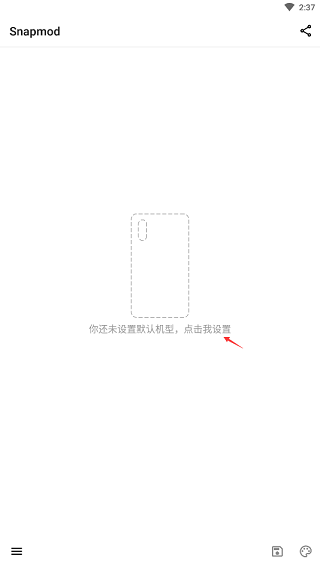
2、点击「下载」机型模板
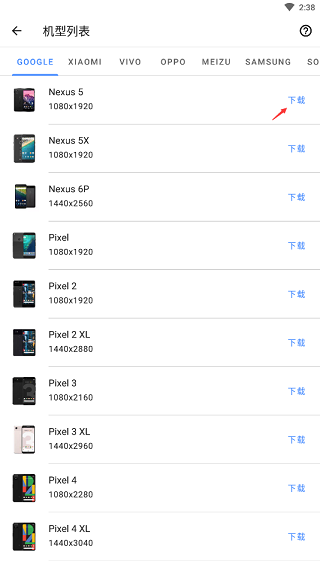
3、下载完毕后点击「查看」
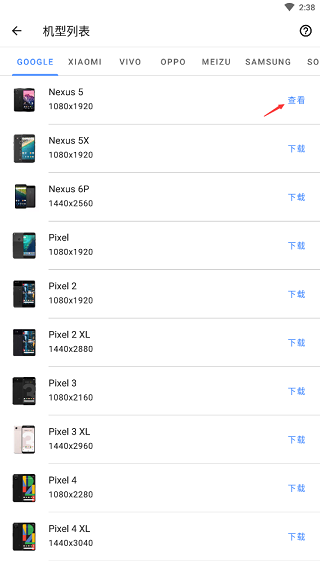
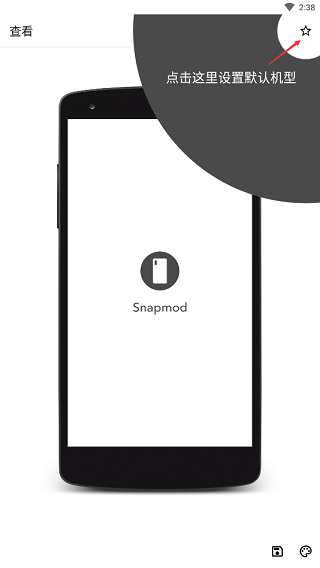
4、点击右上角的 ☆ 星标,设置为默认机型
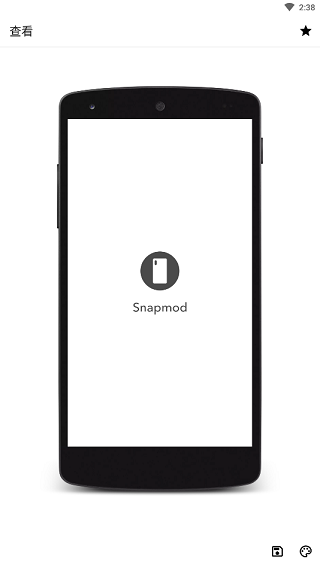
5、提示默认机型设置成功
Snapmod怎么制作带壳截图
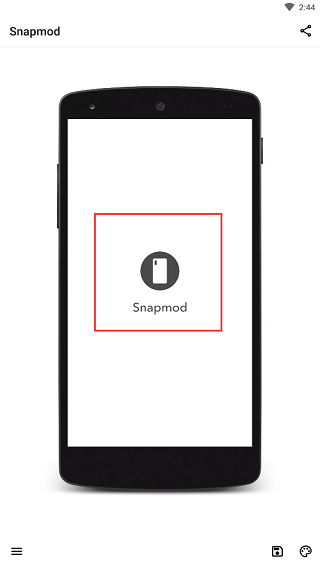
1、任意点击屏幕中央区域
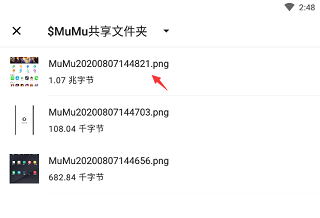
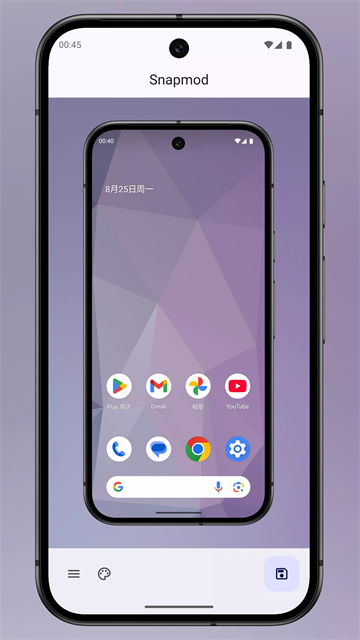
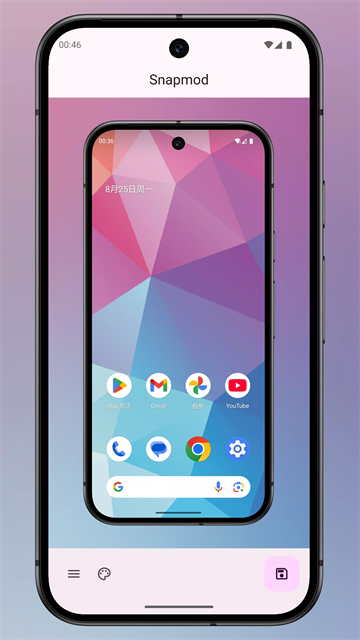
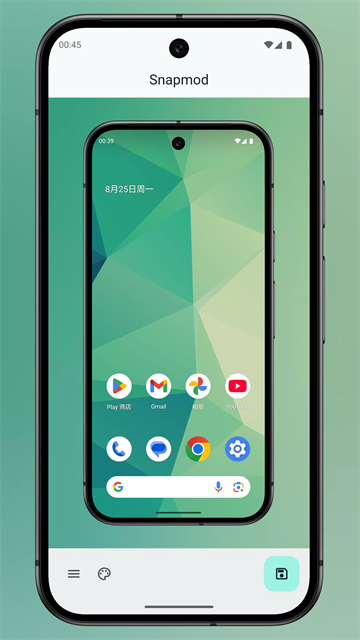
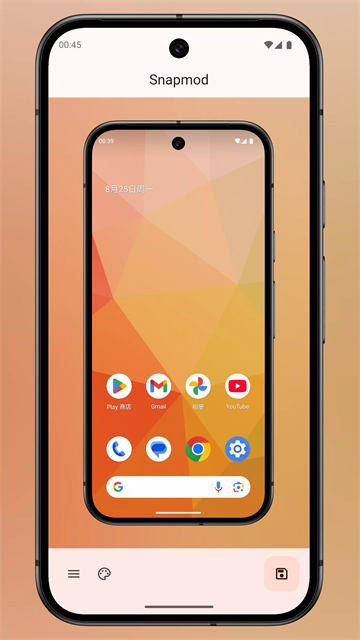
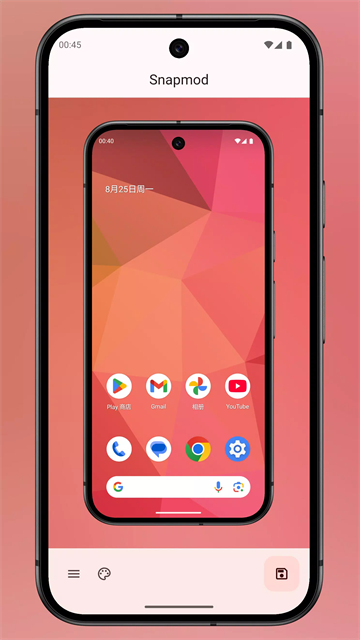
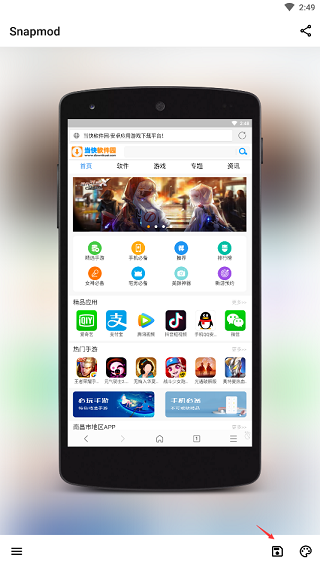
3、预览效果,调整背景、模糊等参数,满意后点击右下角保存按钮即可
Snapmod如何自定义背景
【1】导入截图并选好机型外壳,进入渲染设置页
【2】开启【魔法背景】,可选择自动取色、高斯模糊模式
【4】调整模糊深度、叠加透明度,满意后保存图片
Snapmod怎么导入自制外壳
一、打开Snapmod侧边菜单,选择【机型自定义】
二、准备好PNG透明外壳素材,点击导入图片
三、调整截图显示区域、外壳比例,填写机型名称
四、保存模板,自定义机型就会加入机型列表,随时使用
Snapmod适合人群
1、app开发者、UI设计师,需要制作应用截图、商店展示样机图
2、自媒体、小红书博主、教程创作者,经常发图文教程、壁纸分享
3、数码爱好者,喜欢分享手机截图、系统界面、壁纸展示
4、做应用推广、下载站运营,需要批量制作美化截图素材
Snapmod软件优势
1、海量机型外壳模板:
安卓、苹果主流机型全覆盖,多款配色可选,模板可缓存本地,离线使用
2、一键套壳渲染:
选中截图 + 机型,自动生成带手机边框效果图,自带阴影,质感逼真
3、智能魔法背景:
高斯模糊背景、自动提取截图主题色,也可以手动自定义纯色背景
4、自定义机型导入:
机型库没有的设备,支持上传自制外壳素材,创建专属模板
Snapmod软件亮点
--批量套壳:
支持多张截图批量生成带壳图,适合一次性做多张展示图
--高清无损导出:
--基础功能无广告:
免费版基础套壳、基础背景功能干净无弹窗,高级特效需解锁专业版
--深色 / 浅色主题切换:
适配系统主题,界面清爽,操作简单上手快
Snapmod应用评测
Snapmod是移动端口碑很高的带壳截图工具,最大亮点就是干净无广告、渲染速度快、机型库丰富,对比同类带壳工具,操作链路很短,新手很快就能上手。 自动取色 + 模糊背景是它的特色,生成的效果图很有高级感,很适合做 App 介绍、教程截图、壁纸展示。支持自定义外壳,对于小众机型、冷门设备用户非常友好,批量功能也适合自媒体、开发者批量出图。