

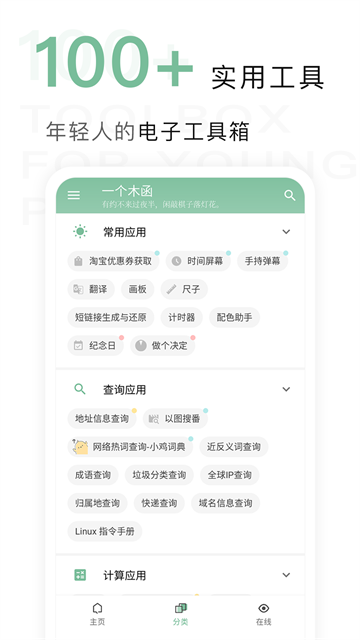
一个木函App怎么制作动图
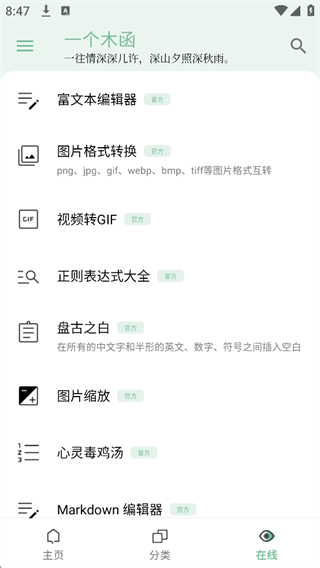
【1】打开一个木函App,在功能列表找到【照片转GIF】工具,也可以顶部搜索快速定位
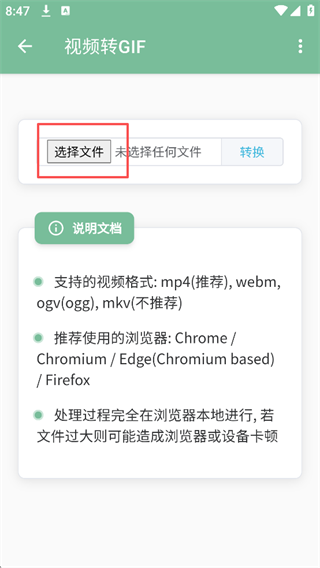
【3】格式说明:支持 MP4(推荐)、WEBM、OGV(OGG);MKV 兼容性较差,不建议使用 提示:该工具本地运算,文件过大容易造成设备卡顿,建议优先选用短片段
【4】选中需要转换的视频素材
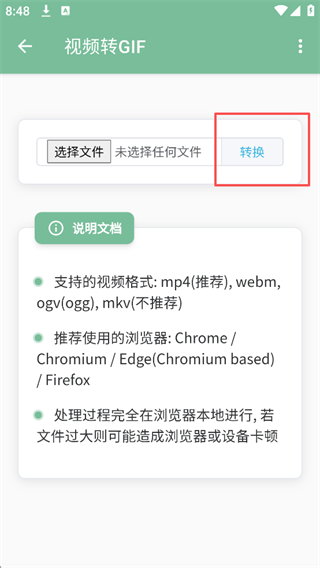
【5】参数确认完成后,点击转换,等待生成 GIF 动图,完成后保存到相册
一个木函App怎么制作表情包
一、打开一个木函App,进入【全部应用】
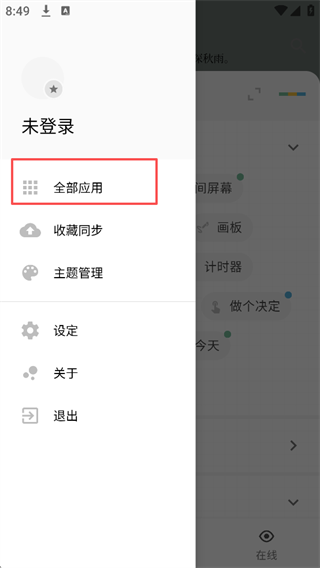
二、在工具列表找到【表情制作】功能并打开
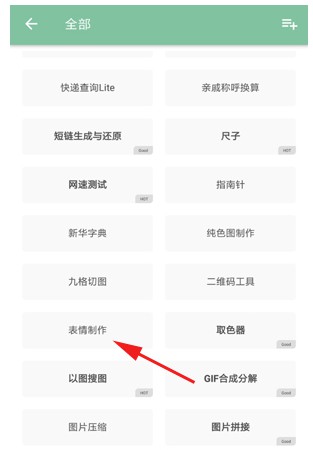
三、工具内置大量现成表情包模板,可直接选用;也支持上传自己相册里的图片自定义制作
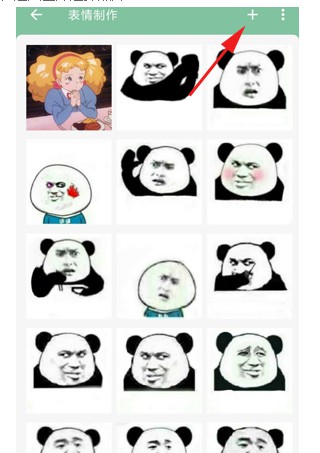
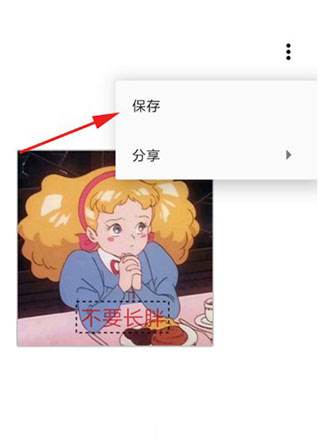
四、选中素材进入编辑页面,输入文字,自由调整字体样式、文字颜色
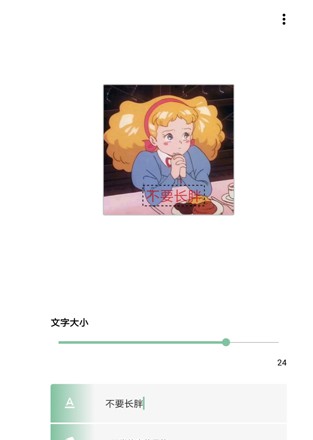
五、编辑完成后,点击右上角三点菜单,选择保存,即可导出专属表情包,也可直接分享
一个木函App常见问题
问:OCR图片文字识别方法
1、打开一个木函,首页搜索框输入【OCR 文字识别】,进入工具
2、选择拍照识别或者从相册上传图片
3、框选需要识别的区域,等待 ai 解析
4、识别完成后可一键复制文字、导出文本,支持图片表格提取
问:网页转应用的步骤
1、在首页搜索【网页转应用】功能
2、填入目标网页链接,自定义应用名称、图标
3、按需设置包名,调整页面的相关参数
4、点击生成,生成完成后安装,即可把网页打包成独立 App 快速打开
问: 空文件 / 空文件夹如何清理
1、搜索【空文件清理】,进入清理工具
2、选择扫描目录,可选择内置存储或者指定文件夹
3、等待扫描完成,预览全部空文件、空文件夹
4、确认无误后批量删除,释放手机冗余空间
问:图片压缩方法
1、搜索【图片压缩】工具,打开功能
2、从相册选择需要压缩的图片,支持多选批量处理
3、自定义压缩质量、分辨率,实时预览大小
4、设置保存路径,一键导出压缩后的图片,不损失过多画质
一个木函VS奇妙工具箱对比
一、一个木函
工具数量:约80–100个,主打经典刚需工具(OCR、照片转GIF、表情制作、图片压缩、网页转应用、尺子、白噪音、亲戚计算)一个木函
优势:上线时间久、口碑稳定,界面极简,逻辑干净;绝大多数工具本地运算,稳定性强;基础功能全部免费,会员只解锁少量进阶 AI;安卓、鸿蒙都适配,网上教程多,你刚才做的GIF、表情包教程就是它的热门功能一个木函
短板:工具总量偏少,缺少资源嗅探、视频解析、配料识别这类网络向工具;新增功能节奏慢
二、奇妙工具箱
工具数量:250 + 工具,工具密度更高,除常规图文处理,还有特色:资源嗅探 / 网页解析下载、药品配料识别、大量快捷指令、壁纸库、很多趣味社交小工具(文案生成、答案之书等)、pdf 全套处理、图像修复增强奇妙工具箱
优势:功能覆盖面更广,玩机、解析、生活检测类工具是它的强项;鸿蒙适配做得好,支持桌面卡片快捷启动;分类丰富,创意工具多
短板:工具太多偏杂,部分网络解析类工具容易随接口失效;部分高级AI、解析功能需要会员;上线时间更短,工具稳定性参差不齐,个别工具容易闪退
适合:喜欢玩机、经常需要网页资源解析、想要更多新奇小工具、鸿蒙用户
三、怎么选
你主要做:GIF动图、表情包、图片压缩、文字识别、简单转换 → 一个木函(教程成熟、不容易翻车)
你经常需要:网页视频 / 图片解析下载、图片修复、查配料药品、玩各种趣味小工具 → 奇妙工具箱
鸿蒙用户想要桌面卡片快捷调用 → 优先奇妙工具箱
怕踩坑、长期日常办公学习使用 → 优先一个木函
一个木函App适合人群
--学生党:OCR识别、翻译、单位换算、计时、白噪音专注学习
--职场办公人群:图片压缩、文字提取、表格识别、文档辅助处理
--数码爱好者:文件清理、应用管理、各类玩机小工具
--普通手机用户:不想装一堆零散工具,追求简洁干净手机环境
--自媒体创作者:九宫格切图、GIF 处理、弹幕、图片批量处理