Spacedesk调节分辨率步骤
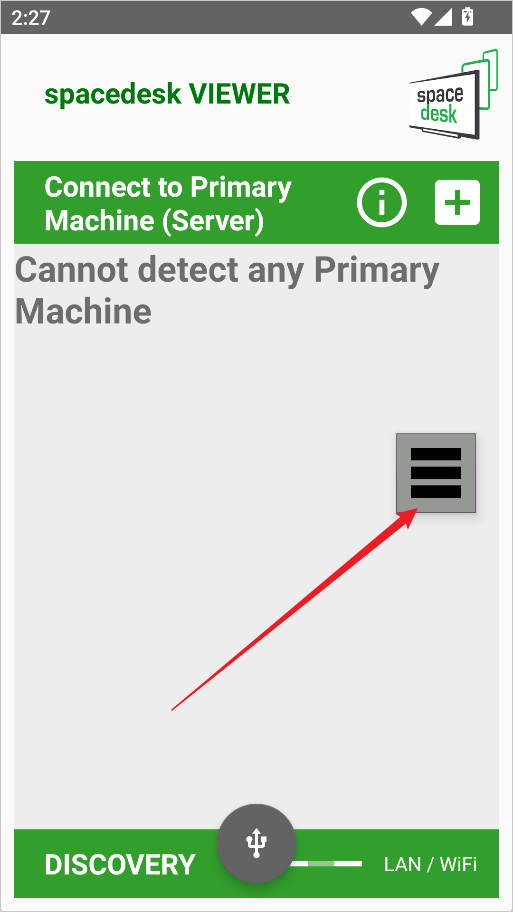
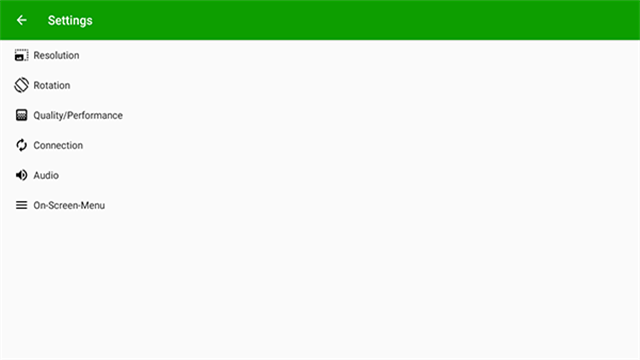
【2】在弹出菜单中进入【设置(Setting)】
【3】在设置页找到【分辨率(Resolution)】选项
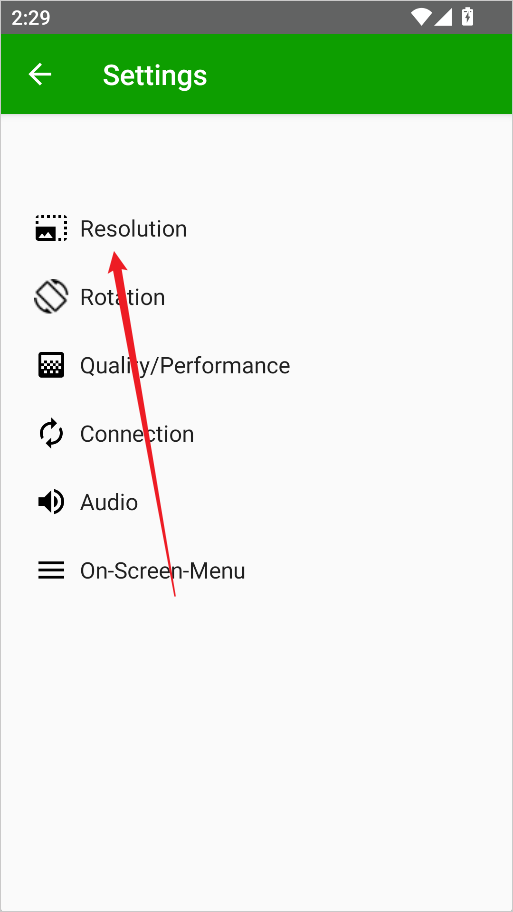
【4】勾选【使用自定义分辨率(Use custom resolution)】,再点击【Choose Custom Resolution】
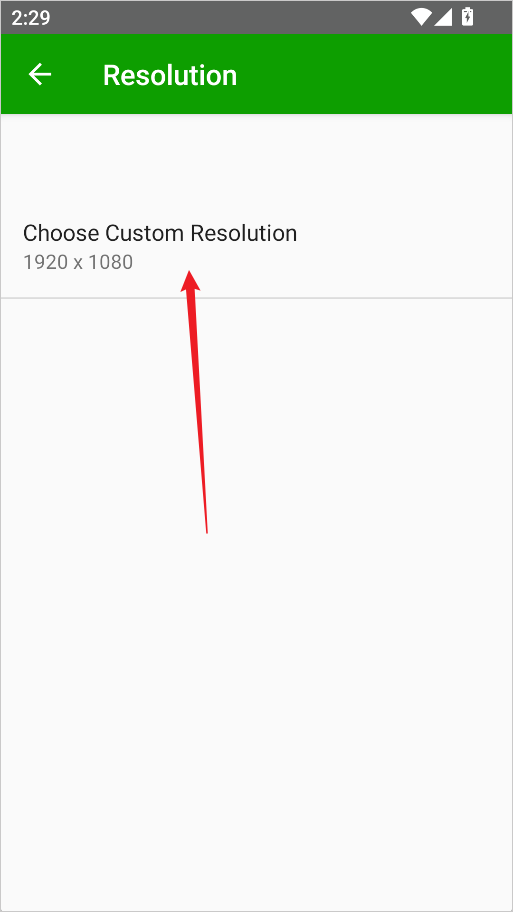
【5】根据需求填写宽高参数,点击应用保存即可生效
提示:分辨率越高,对WiFi带宽要求越高,卡顿可以适当降低分辨率
Spacedesk使用教程
一、手机端、电脑端分别安装Spacedesk,两台设备连接同一个局域网
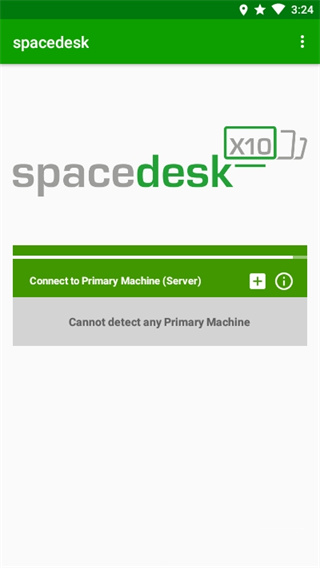
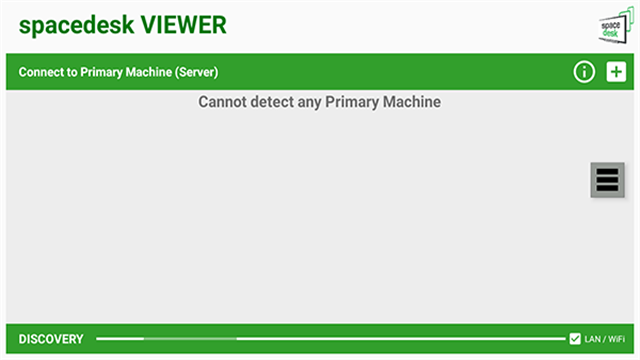
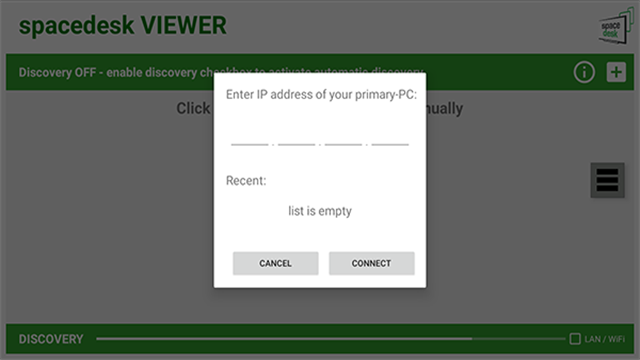
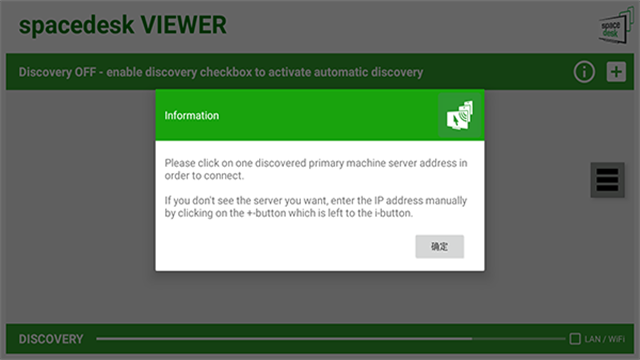
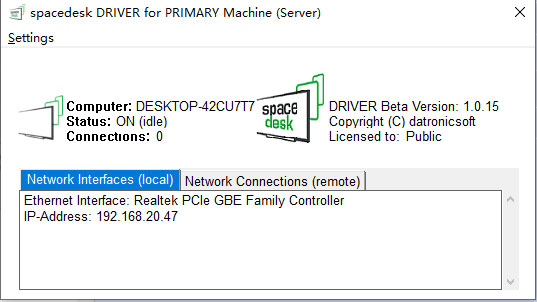
二、打开手机Spacedesk,软件会自动搜索局域网内电脑;搜索不到时,点击加号,输入电脑端显示的 IP 地址手动添加
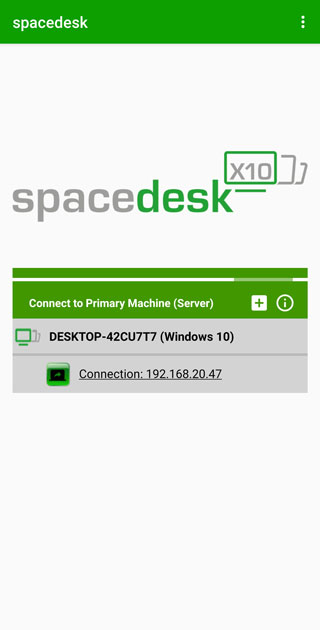
三、选中电脑条目,点击连接,即可把手机作为电脑拓展屏使用
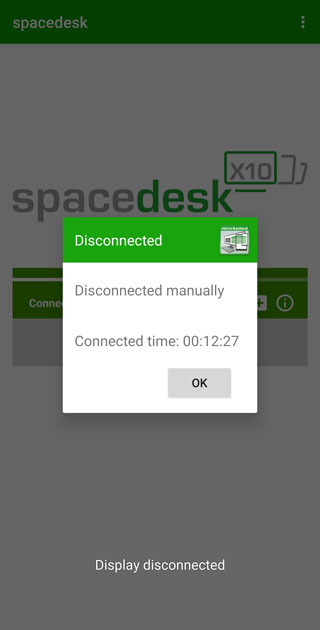
四、断开连接后页面会显示本次使用时长
spacedeskUSB有线低延迟连接教程
1、电脑装好spacedesk驱动,手机开启开发者选项、打开USB调试。
2、数据线连接电脑和手机,手机USB连接模式选择USB网络共享。
3、移动端打开spacedesk,刷新列表,选择USB对应的主机进行连接。
4、有线连接延迟更低,适合绘画、精细操作,可在设置拉高帧率。
spacedesk软件优势
1、屏幕扩展
Windows 系统识别为一块独立显示器,窗口可以直接拖拽到平板 / 手机屏幕,和实体显示器逻辑一致,适合放聊天框、素材面板、参数面板。
2、屏幕镜像复制
3、多设备同时连接
一台Windows主机可以同时连接多部手机、平板,搭建多屏监控工作台。
4、触摸 & 手写笔支持
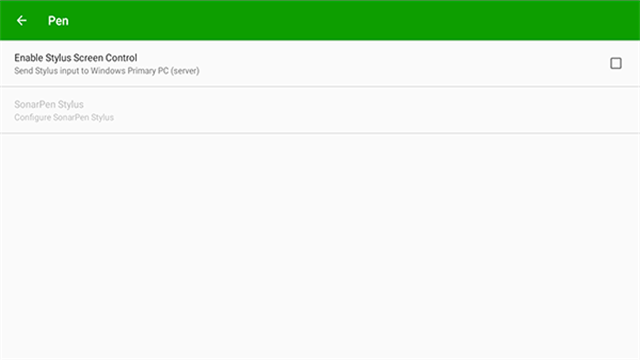
移动端触屏直接操作电脑光标,支持主动式手写笔,平板可临时充当手绘板进行绘画、修图。
5、多种连接方式
WiFi局域网、USB有线、电脑热点三种连接方案;有线延迟更低,无线更方便。
6、画质参数自定义
自定义分辨率、画面质量、帧率、色深,可根据网络情况调节流畅度。
7、音频转发
电脑声音同步输出到手机平板,适合投屏观影。
8、屏幕旋转
spacedesk适合人群
1、笔记本单屏办公、写代码、做表格,需要额外屏幕放参考资料的上班族、程序员。
2、学生党,平板作为副屏一边看网课一边记笔记。
3、设计师、绘画爱好者,平板搭配手写笔临时当手绘板、放参数面板。
4、直播、剪辑博主,用旧手机平板做监控副屏,放弹幕、素材、时间轴。
5、预算有限,不想买便携显示器,手上有闲置安卓平板、旧手机的用户。
6、出差、外勤,不想携带额外显示器,用平板临时扩展屏幕。
spacedesk推荐理由
2、支持WiFi/USB有线两种模式,有线低延迟,无线灵活方便。
3、系统级虚拟扩展屏,Windows原生识别,窗口拖拽、屏幕排布逻辑和实体显示器一致。
4、支持多设备同时连接,轻松搭建多屏工作台。
5、对设备要求低,老旧平板、备用手机都可以复用,实用性强。
- 查看详情 MCT门禁卡软件 3.85MB 2026-11-09
- 查看详情 LiveNoteapp 128.35MB 2026-11-09
- 查看详情 点明安卓官方版 66.92MB 2026-11-09
- 查看详情 spacedesk安卓版 2.75MB 2026-11-09