HandShaker连接教程
1、建立手机与电脑之间的连接
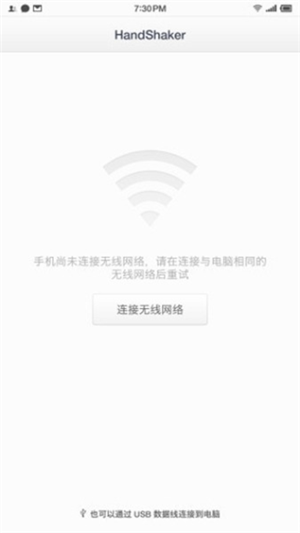
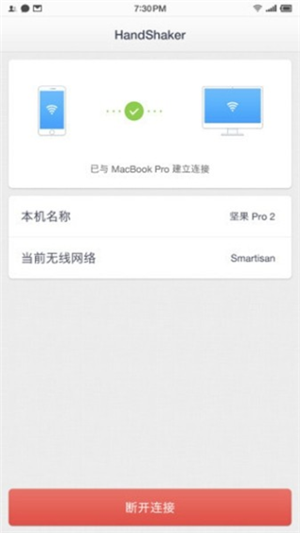
可以选用无线网络或者USB数据线完成设备对接。传输大容量资料的时候优先使用USB数据线,以此获得更快的传输速率以及更加稳定的链路。
2、无线网络方式连接
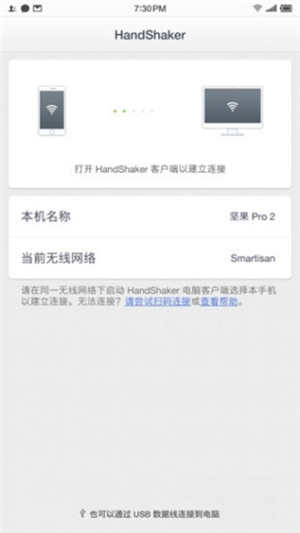
手机与电脑接入同一套局域网,启动手机上面的HandShaker程序。
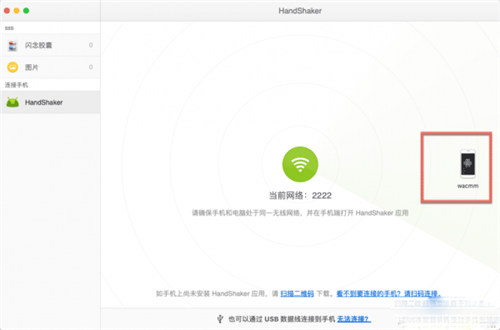
电脑端软件就能够识别出本机手机设备,点击连接按钮。
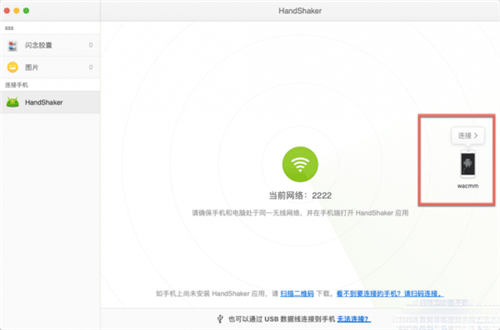
手机界面弹出信任提示,在手机上确认信任设备。
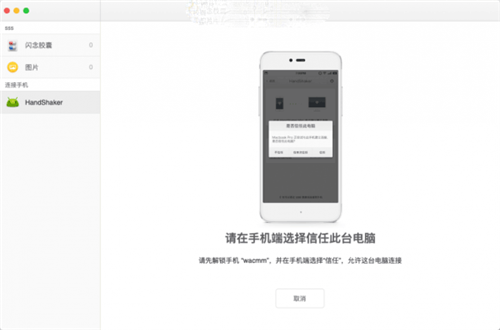
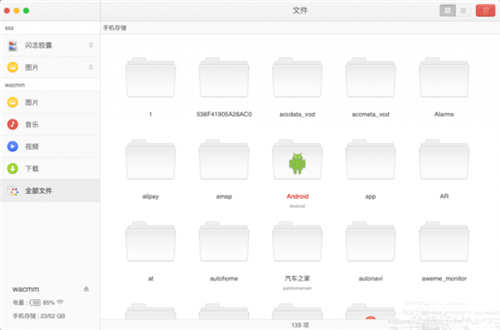
完成信任之后,就可以浏览手机内全部资料,开展备份以及文件传输相关工作,整体操作简单顺手。
HandShaker软件特色
--支持各类格式的文档快速传送,不管是单份大体积文件还是批量多文件,都可以高效完成传输。
--拥有不错的传输性能,保障文件收发过程高速平稳,带来畅快的文件传送体验。
--自带周边设备检索能力,可以快速搜寻待对接的手机,便于后续的文件收发与资料整理。
--作为电脑与手机之间的传输管控工具,可以统一管理手机以及电脑当中保存的各类文件资源。
HandShaker软件功能
1、轻量化安卓手机管理工具,安装体积不足2M。
2、界面设计汲取Mac系统以及Smartisan OS的视觉风格。
3、便于Windows系统使用者管理安卓手机里面保存的相片、视频、音乐等各类资源。
5、升级同步传输协议,强化连接安全与稳定性,同时提升整体的数据传送速度。
6、可以读取坚果手机剪贴板内容;还可以在电脑端输入文字,直接推送写入手机剪贴板。
7、能够读取并且管理手机外置SD卡当中存储的各类文档。
8、运行环境支持Windows7以及以上操作系统版本。
HandShaker软件亮点
1、文件传输峰值速度可达10M每秒,可以检索扫描局域网当中的设备。
2、适配多款手机机型,整套文件收发流程简易直观。
3、无线局域网状态下传输不会消耗手机本身移动流量。
4、支持二维码扫码,快速完成不同格式文件的收发工作。
HandShaker常见问题
驱动未成功安装时的解决办法?
①打开控制面板进入设备管理器,查看Android Phone项目,确认设备没有异常警示标识。
②倘若Android Phone条目带有黄色感叹号提示,卸载该驱动之后重新插上手机再识别。
③找不到Android Phone项的时候,先检查USB集线器是否开启节电模式;关闭节电重试;无效就切换电脑管理员账号再次尝试。
已经装好程序,手机端不会弹出USB调试授权弹窗怎么办?
①开发者选项当中执行撤销USB调试授权;
②先关闭USB调试开关再重新开启;
③重新接入电脑,查看授权弹窗是否正常出现。
无线搜索页面检索不到手机设备?
1、确认电脑与手机接入同一个可用局域网;部分无线网络登录网页二次认证之后才可以正常通信。
2、在手机端启动HandShaker,等候电脑端检索识别设备。 3、识别失败就分别重启手机端与电脑端的这款软件。
备注:部分路由器默认关闭组播功能会造成搜索失败,可以联系网络管理员调整路由器相关设置。
无线连接成功之后短时间就自动断开?
1、公司内网或者公共Wi‑Fi环境容易产生信号干扰导致断线;可以更换网络,或者改用USB有线传输。
2、手机系统后台策略终止手机端服务,需要放开后台运行权限。
华为:设置‑权限管理,找到应用,单项权限打开信任此应用;
魅族:手机管家开启后台自启动;
三星:智能管理器里面开启自动运行;
乐视:隐私授权当中把程序加入自动启动清单。
- 查看详情 cpu监测 13.27MB 2026-10-10
- 查看详情 HandShaker 5.5MB 2026-10-10
- 查看详情 华为文件管理器APP 40.65MB 2026-10-10
- 查看详情 尺子电子版 34.94MB 2026-10-10