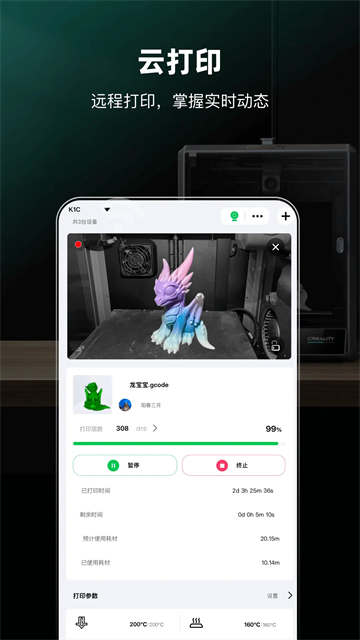
创想云App云打印指南
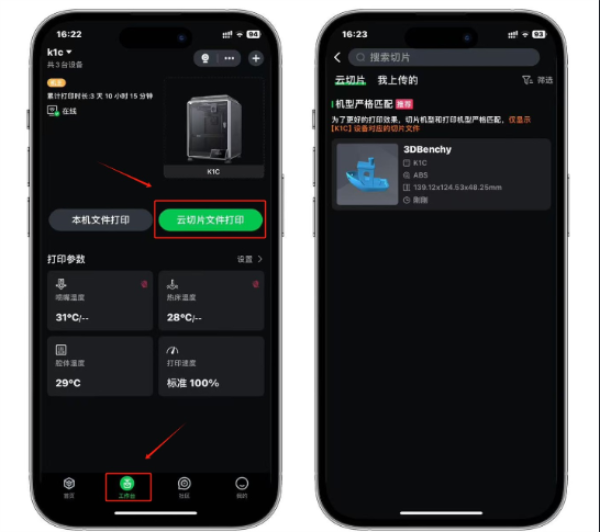
方法1、使用云切片文件进行云打印
方式一:个人中心入口。打开创想云App,依次点击「我的」-「打印文件」-「云切片」,页面会展示所有已完成云端切片的模型文件,选中需要打印的模型,直接点击「打印」,选择已绑定的设备,即可成功发送打印任务。
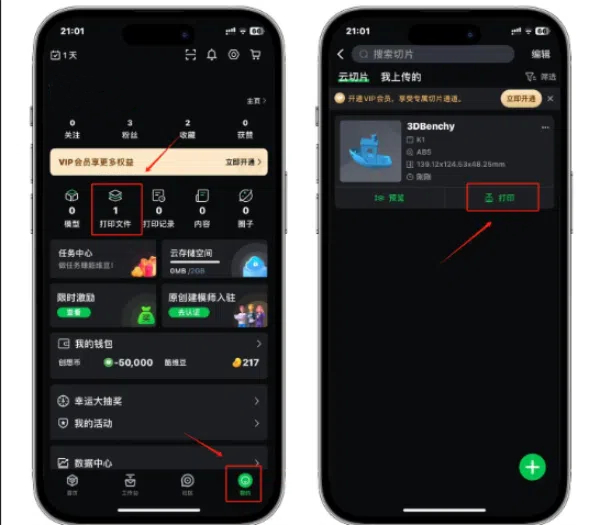
方式二:工作台快捷入口。进入APP「工作台」,找到「云切片文件打印」功能入口,调取所有云端保存的切片文件,选中目标文件即可快速发起打印任务,操作更高效,适合高频打印用户。
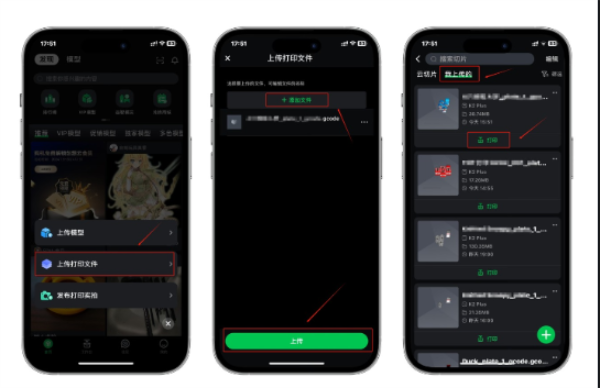
方法2、使用本地上传的打印文件进行云打印
1. 打开创想云APP首页,点击页面右下角「+」号,在弹出功能菜单中选择「上传打印文件」;
2. 点击「添加文件」,选取本地保存的G-code格式打印文件完成上传,上传成功后文件会自动保存至「我上传的」文件列表中;
3. 在「我上传的」列表中找到对应模型文件,点击「打印」并选择对应设备,即可远程发送打印任务。
补充快捷路径:可通过「工作台」-「云切片文件打印」入口,快速调取已上传的本地文件并发起打印。
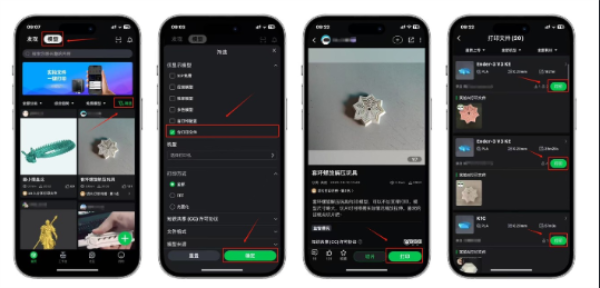
方法3、在模型详情页发起一键云打印
1. 打开APP首页,进入「模型页」,点击筛选功能,在筛选选项中勾选「含打印文件」,点击确定,即可筛选出自带完整打印参数、可直接打印的优质模型;
2. 点击筛选后的任意模型进入详情页面,点击页面「打印」按钮,系统会自动展示该模型适配的所有打印文件;
3. 核对打印文件参数与自身打印机型号匹配后,点击对应文件的「打印」按钮,即可向绑定设备发送打印任务。
重要注意事项:打印前务必确认所选打印文件与你的3D打印设备型号、参数相匹配,设备与文件不匹配会导致页面无内容、打印任务发送失败。
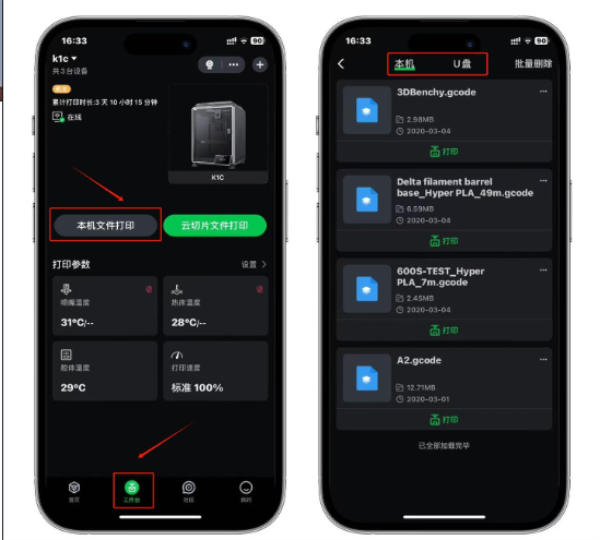
方法4、通过本机文件发起云打印
该方式支持创想云APP端、创想云WEB端双端操作,可直接调用打印机本地存储、U盘存储的打印文件,统一归类为云打印模式,支持远程调取本地设备文件作业。具体操作步骤:进入APP「工作台」,找到「本机文件打印」入口,系统会自动读取打印机本机内存、外接U盘内的所有打印文件,选中目标文件,点击「打印」即可发起云打印任务。
创想云设备绑定流程
【一】 打开创想云APP,支持手机号、微信、QQ、邮箱多方式快捷注册登录,新用户注册可领取新手创作礼包;
【二】登录成功后,点击首页「添加设备」,选择对应3D打印机型号,可通过扫码绑定或局域网搜索两种方式连接设备;
【三】确保手机与打印机处于同一局域网,等待设备自动匹配,匹配成功后命名设备、完成绑定,即可实现设备联网管控,多台设备可重复操作批量添加。
创想云ai拍照建模与作品二次创作步骤
步骤一;
进入创想云APP工具中心,找到「3D照片扫描/AI造物」功能,开启相机权限;
步骤二;
对需要建模的实物进行多角度拍照拍摄,系统通过摄影测量技术,自动生成高精度3D数字模型;
步骤三;
生成模型后,可在线修改模型尺寸、细节、结构,完成二次优化,保存后可直接切片打印或上传社区分享。
创想云常见问题
Q1:创想云APP需要付费使用吗?
软件核心的设备绑定、云端切片、远程打印、基础模型下载功能完全免费,无强制充值,仅部分高端定制模型、专属素材为可选付费内容,日常创作、打印可全程免费使用。
Q2:设备绑定失败、无法连接怎么办?
优先检查手机与打印机是否连接同一局域网,重启设备与网络后重新尝试;确认APP为最新版本,清除缓存后重新绑定,全系官方设备均可完美适配连接。
Q3:云端切片精度不佳如何调整?
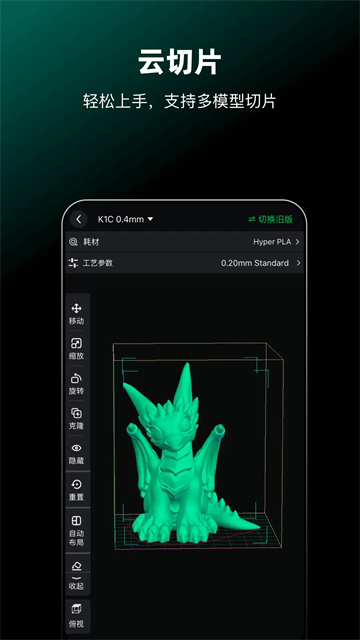
进入切片参数设置界面,根据打印需求调整层高、填充率、打印速度,精细模型可降低层高、提升填充密度,新手建议优先使用系统智能推荐参数,保障打印效果。