雷电连点器设置与使用教程
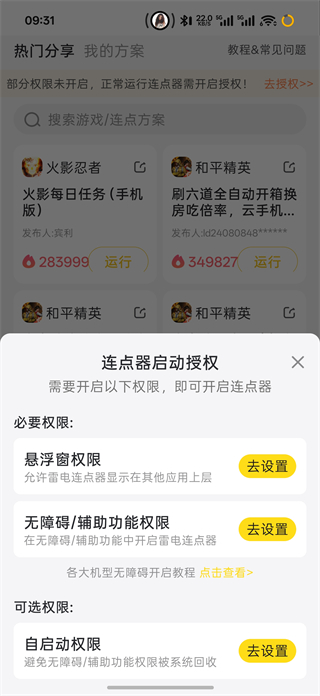
1、开启权限与唤出面板
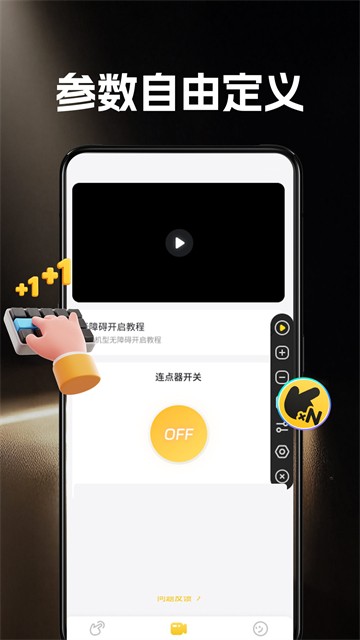
下载并打开雷电连点器App后,点击主界面的开关按钮。根据系统弹窗提示,依次开启“悬浮窗”与“无障碍/辅助功能”权限。开启完成后,再次点击开关即可唤出悬浮操作面板。
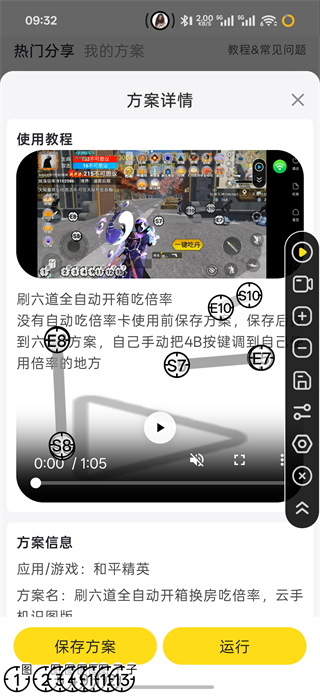
2、新建与配置点击方案
在悬浮面板上点击“+”号图标,在屏幕上添加一个或多个动作触点,并拖动调整至目标位置。点击触点旁的“设置”图标,可精细调节按压时长、点击间隔、循环次数等参数(建议按压时长不低于10毫秒以防应用崩溃)。若需防检测,可开启“随机距离”功能让触点产生微小偏移。
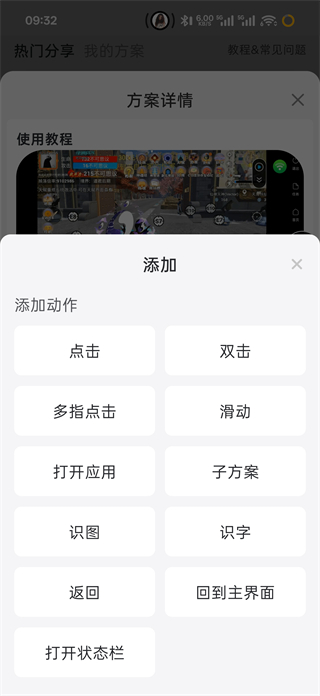
3、进阶操作与录制功能
除了基础点击,你还可以在面板中添加“滑动”、“双击”、“返回”、“打开应用”等复杂动作。对于繁琐的连续操作,可使用“操作录制”功能:长按录制按钮后手动完成一遍流程,系统会自动生成方案,你只需修改循环次数即可一键重复执行。
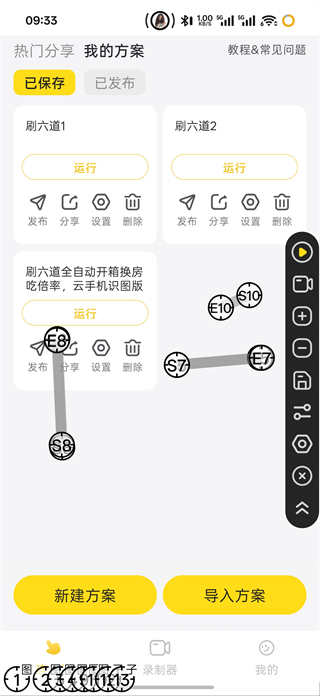
4、方案导入与云端托管
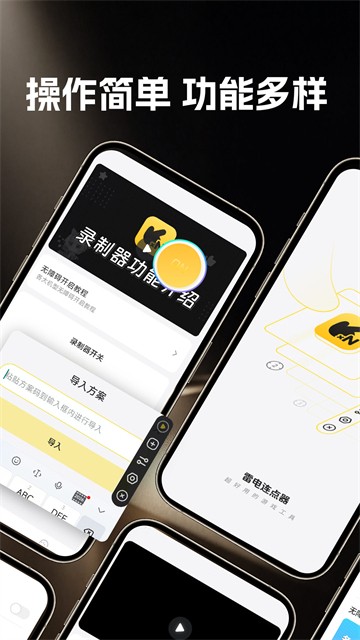
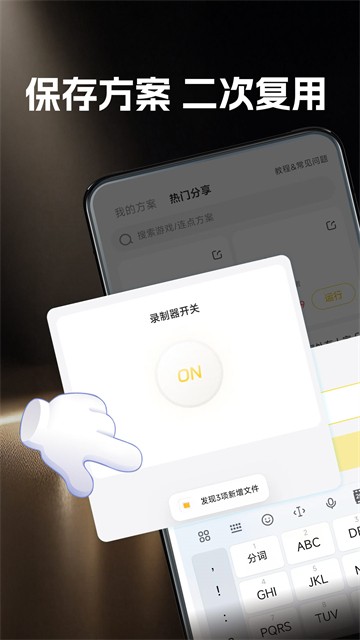
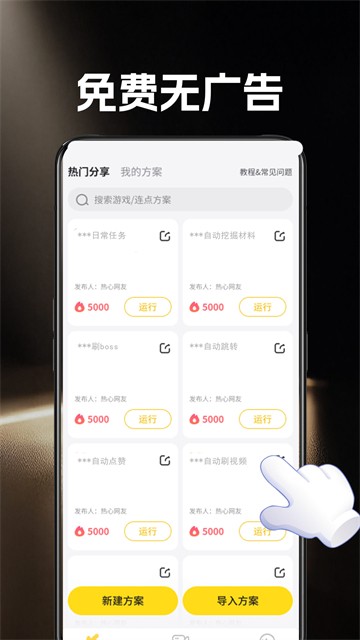
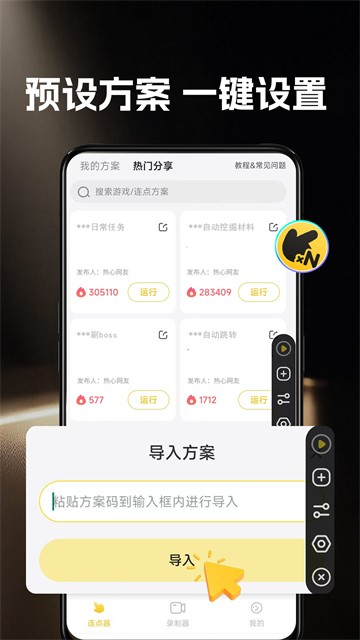
在面板的“方案列表”中,你可以保存当前设置以便下次复用,或通过“分享码”导入其他玩家分享的现成方案(导入后建议根据实际画面微调触点)。此外,若不想占用真机资源,可前往雷电圈的“云托管”功能中使用连点器,在云端设备运行方案后点击退出,连点器即可在云手机内保持24小时自动运行。
5、后台保活与安全退出
为保证长时间挂机不被系统中断,建议进入手机系统的电池设置中,将雷电连点器加入“电池优化白名单”或开启“允许后台耗电”。在不需要连点时,点击悬浮面板上的“X”即可关闭;若遇突发情况,也可通过手机音量键实现紧急停止。
雷电连点器app内容介绍
1、帮用户解放双手,不必再靠人工做重复性操作。
2、简单设定,就能轻松实现连续快速自动点击,达到按键精灵般的效果。
3、保存方案,不用再次设置,一键部署。
5、不论是在游戏还是生活娱乐上,这款自动连点APP都能帮到你。
雷电连点器app个性亮点
1、不用Root、可视化操作、无需编写脚本,打开就能用。
2、按需求设好脚本并保存后,可实现一键分享效果。
3、对指定位置进行点击,点击速度、次数都能设定。
4、页面清爽,使用过程中没有任何广告弹窗,相当实用。
雷电连点器app怎么录制
1、开启权限并进入录制功能
首先打开雷电圈App并登录账号,在首页或“我的”工具箱里找到并点击“连点器/录制器”入口。按照页面提示,开通悬浮窗和无障碍权限,这是录制功能正常运转的前提。
2、开始录制操作
权限开通后,点击录制功能开关,然后点击“开始录制”按钮。此时,你可以正常进行想要录制的操作(如点击、滑动、长按等),应用会实时记录你的每一步操作轨迹。操作完成后,点击“停止录制”按钮即可结束录制。
3、保存并设置脚本
录制停止后,系统会生成一个操作脚本。你可以为这个脚本命名以便识别,然后进入脚本设置页面。在这里,你可以设置循环方式(如手动停止循环、固定次数循环等)、执行速度(如2倍速加速),以及其他个性化参数。
4、执行录制脚本
设置完成后,点击“执行脚本”或“运行”按钮,应用就会按照你录制的操作流程自动反复执行。不需要时,点击悬浮窗上的“X”按钮即可关闭录制器。
雷电连点器app推荐理由
1、运行稳定流畅,是追求安全、高效、可靠体验用户的唯一选择。
2、独特的流程编辑和录制循环功能,方便大家不同的场景下使用。
3、拥有连点、滑动、长按、双击、自动点击等许多功能,非常实用。
雷电连点器app功能特色
1、【快速上手】
软件采用可视化方式编辑点击动作,不用编写脚本内容,进入页面后便能直接添加触点,点击位置与动作参数也能自由调整。
2、【方案分享】
设置完成后的点击方案可以直接保存,通过分享码方式快速导入动作内容,减少重复配置步骤,用起来更加省事。
3、【参数调整】
点击速度、点击次数以及触摸时长都能单独修改,不同动作内容还能分别设置,在重复点击场景中更加灵活。
雷电连点器app价值特点
1、【运行流畅】
软件运行过程较为稳定,在长时间循环点击过程中依旧保持流畅状态,页面切换与动作执行也不会出现明显卡顿。
2、【动作录制】
通过流程编辑与动作录制功能,可以快速保存点击路线,在重复操作场景中减少手动点击步骤,使用更加轻松。
3、【功能丰富】
除了基础连点操作外,还加入滑动、长按、双击等动作内容,不同点击方式都能自由组合,满足多种点击需求。
雷电连点器app优势说明
1、【触点编辑】
进入悬浮窗页面后,可以自由添加点击位置,不同触点还能单独设置动作参数,方便调整点击路线与执行顺序。
2、【循环操作】
动作内容保存后可重复运行,点击流程会按照设置顺序自动执行,在需要持续点击的场景中更加实用。
3、【动作管理】
软件加入动作备注、动作名称显示以及触点排序等内容,查看动作路线时更加清楚,管理过程也更加方便。