
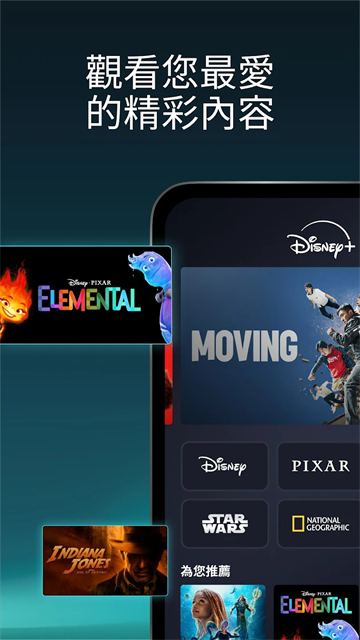
Disney+ 修改中文教程
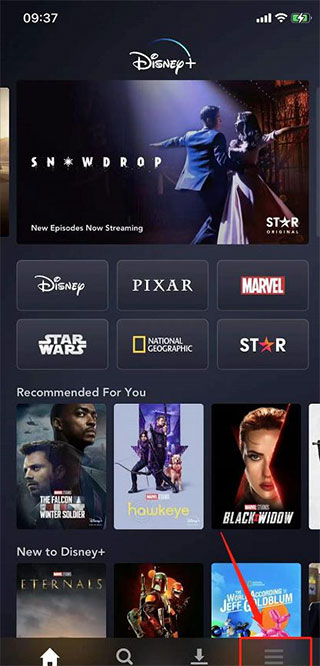
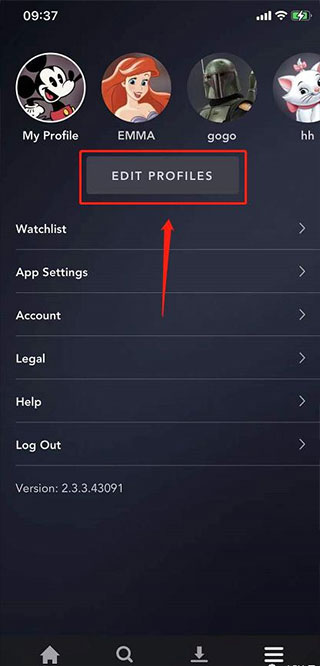
2、点击「编辑个人资料(EDIT PROFILES)」
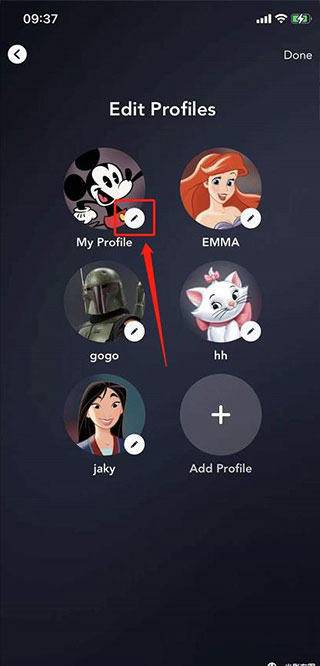
3、选中需要修改的用户,点击右下角「编辑」按钮
4、找到「软件语言(App Language)」并点击进入
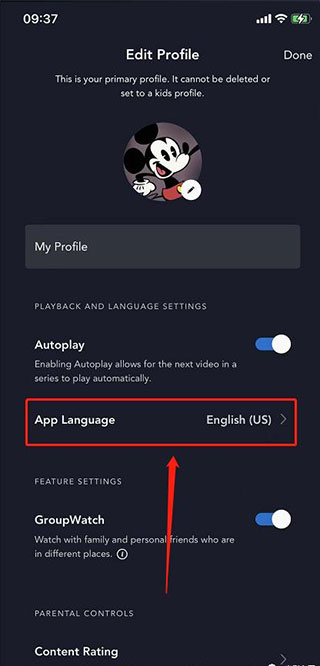
5、在语言列表选择「中文(简体)」
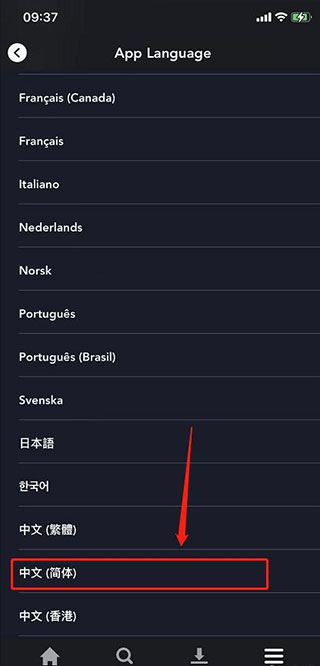
6、点击右上角「完成」保存设置
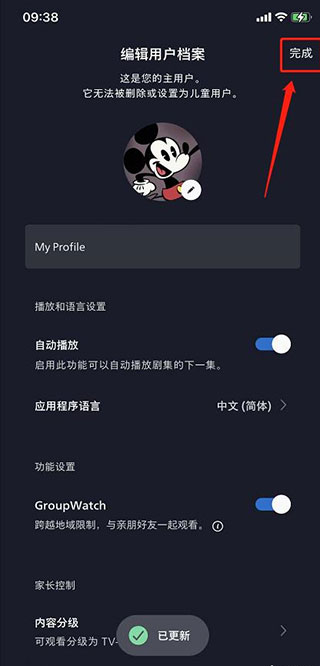
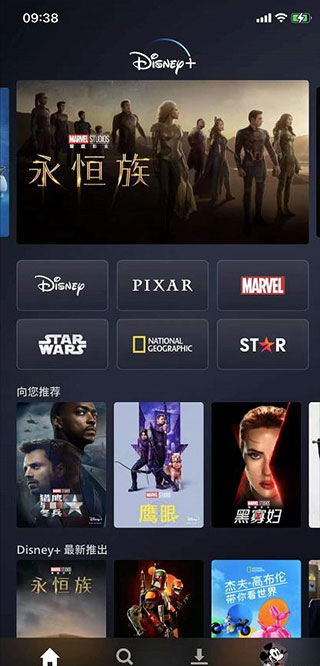
7、界面自动刷新,App已经切换为中文
Disney+常见问题
问:Disney+ 影视如何离线缓存下载
1、打开Disney+,进入想要观看的电影或剧集详情页
2、点击页面下方【下载】图标,剧集可选择单集下载或者整季下载
3、在底部【下载内容】页面查看缓存进度
4、下载完成后,断开网络,在下载列表直接播放缓存影片
问:Disney+播放时怎么切换音轨与字幕
1、播放影片,轻点屏幕调出播放控制栏
2、点击右上角设置图标(字幕图标)
3、在弹窗内分别选择音频语言、字幕语言
4、确认设置,字幕和配音即时生效,偏好会保存在当前用户档案
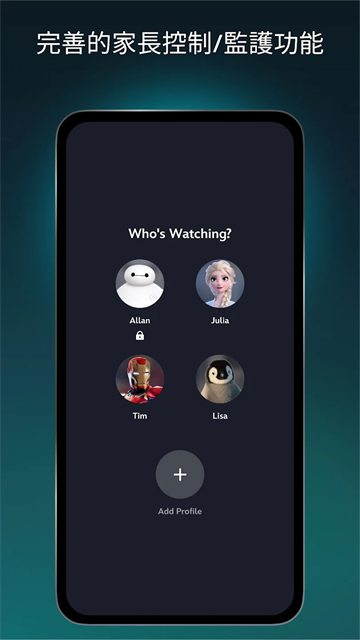
问:Disney+怎么创建儿童档案开启家长管控
1、进入右上角头像,打开【编辑档案】
2、点击【添加档案】,选择开启 Junior mode 儿童模式
3、设置内容分级权限,添加 4 位数字 PIN 锁,防止孩子退出儿童档案
4、保存档案,切换到儿童账号后,仅展示适龄影视内容
1、手机和电视 / 投屏设备连接同一个 wifi 网络
2、打开 Disney + 并播放影片,点击播放页右上角投屏图标
3、在设备列表选中对应的电视、盒子设备
Disney+适用人群
【1】漫威、星球大战、迪士尼动画、皮克斯动画忠实粉丝
【2】有孩子、需要亲子观影,重视少儿内容管控的家庭用户
【3】喜欢国家地理自然、人文纪录片的爱好者
【4】追求 4K 杜比高品质影音,有投屏设备、电视盒子的观影玩家
Disney+软件特色
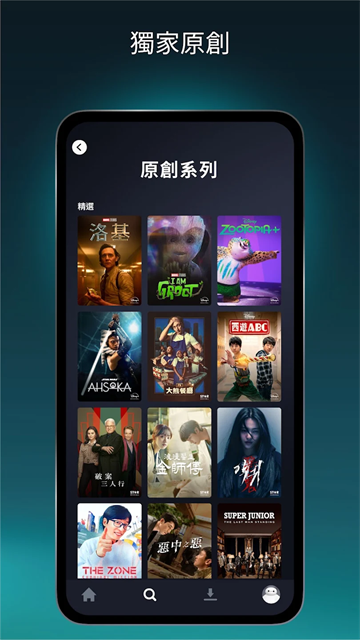
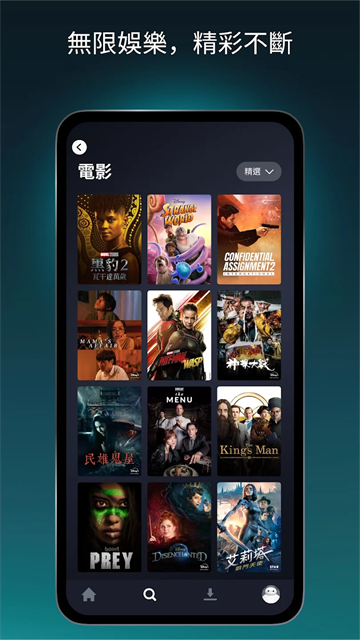
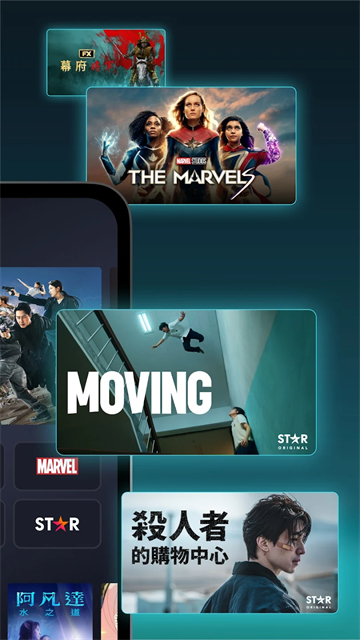
1、顶级IP内容矩阵:迪士尼动画、皮克斯动画、漫威电影宇宙、星球大战系列、国家地理纪录片,持续上线平台独家原创剧集
2、顶级影音规格:支持4K UHD、HDR、杜比全景声,部分漫威、皮克斯作品支持 IMAX Enhanced 宽画幅
3、多账号家庭共享:一个账号最多可创建 7 个独立用户档案,最多 4 台设备同时在线播放
4、离线缓存功能:影片、剧集支持下载到本地,外出无网络时离线观看,最多支持10台设备保存缓存
5、强大家长管控:独立儿童模式Junior Mode,可单独设置内容分级、档案PIN密码,限制少儿浏览成人向内容
6、投屏跨屏播放:支持Chromecast、airPlay投屏,一键投放到电视、盒子观看
Disney+小编测评
Disney+是面向IP粉丝与家庭用户的正版流媒体平台,和其他综合流媒体平台定位差异明显,内容高度聚焦迪士尼旗下各大王牌 IP。平台的影音硬件规格表现亮眼,4K杜比画质搭配全景声音效,在支持设备上观影体验出色。界面简洁清爽,分类按照 IP 专区划分,漫威、星战、皮克斯分区一目了然,找系列作品很方便。
儿童模式和家长管控做得很完善,非常适合亲子观影;账号支持多档案多设备同播,家庭分摊订阅性价比高;缓存机制稳定,字幕配音资源丰富;平台独家原创剧集质量稳定。
- 查看详情 水獭音乐app最新版 2.49MB 2026-11-20
- 查看详情 Disney+官方版 36.43MB 2026-11-20
- 查看详情 宠安送宠物托运正式版 27.59MB 2026-11-20
- 查看详情 实时水印拍照打卡安卓版 42.73MB 2026-11-20