软件截图
投资有风险,选择需谨慎!地理教师下载网仅为应用商店下载平台,与第三方应用之间不存在任何关联关系,不提供任何担保或承诺。第三方应用内容不受地理教师下载网控制,提醒您切勿轻信他人让您下载,在使用应用时提高风险意识,自己独立、审慎判断;地理教师下载网不为因此产生的任何投资、购买行为承担任何责任。
游戏介绍
SpektraLab是一款专业光谱演算胶片冲印模拟App,区别于普通一键滤镜,它采用光谱物理建模,完整模拟胶片曝光、显影、放大到相纸的整套暗房冲印流程,内置柯达、富士、伊尔福等多款实测胶片与相纸模型,支持 RAW、JPG、HEIF 等图片格式,适合摄影爱好者、胶片玩家在手机上完成真实质感的胶片化创作。
SpektraLab使用指南
1、导入RAW原片与基础观察
打开软件后,直接从系统相册导入照片,支持 RAW、JPEG 等多种图片格式。高像素 RAW 文件会自动以半尺寸解码,平衡手机运行性能。
导入完成后默认展示未渲染原图,不要立刻套用胶片效果。优先观察原图高光、阴影分布,作为挑选胶片宽容度的参考。 对渲染效果不满意时,点击画布下方原图按钮,一键撤销胶片效果;再次点击即可恢复渲染预览。
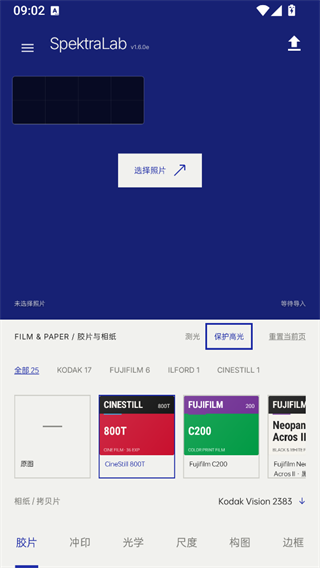
2、胶片选择与物理参数调整
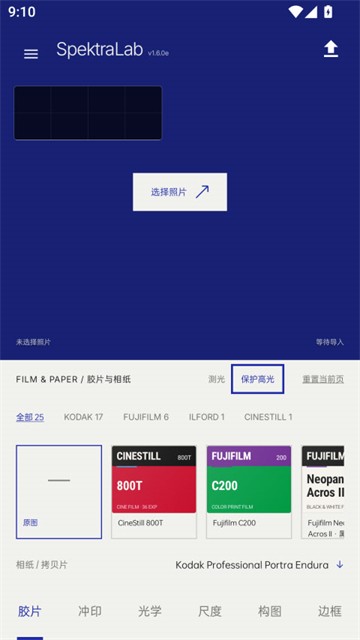
底部打开胶片选择面板,可以按 KODAK、FUJIFILM 等品牌浏览内置 24 款实测胶片,选中胶片后软件自动后台预渲染画面。
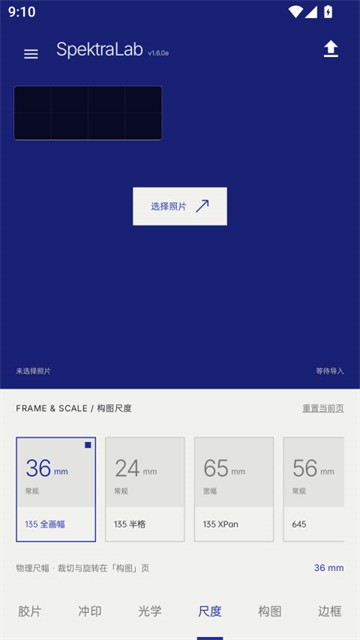
选定胶片后切换到尺度页,按照实际底片画幅填写 mm 数值。该参数控制颗粒、光晕的物理大小,不会裁切画面构图,是非常关键的设置项。
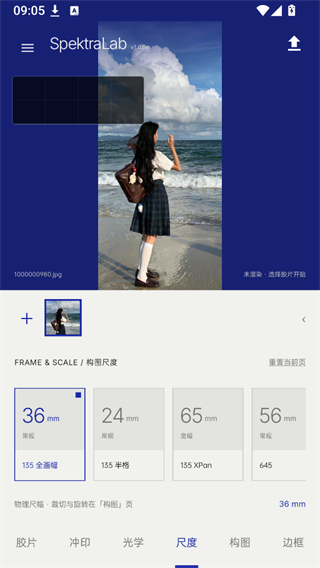
3、专业级导出与后期衔接
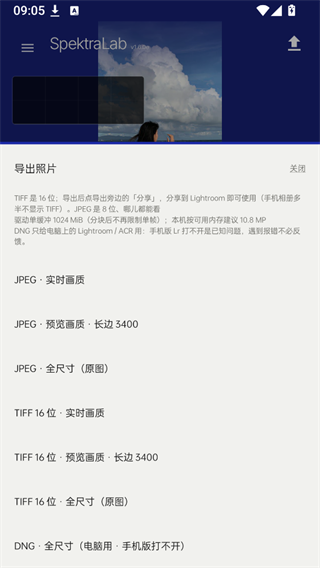
a、胶片冲洗调试完毕,点击软件右上角导出按钮保存作品。
a、需要继续精修图片:优先导出16位带ICC配置文件TIFF格式,完整保留色彩、影调细节;
a、使用lightroom后期:选择导出DNG 格式,实现后期软件无缝对接;
a、社交网络分享:导出JPEG格式,自带ICC色彩配置与原始EXIF拍摄信息,画质与拍摄参数不会丢失。
SpektraLab暗房冲印参数怎么精细调节
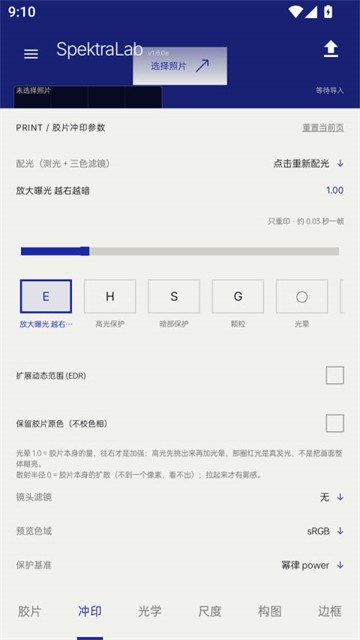
【1】选好胶片后,切换【冲印】选项卡,进入放大机调节面板
【2】调节放大曝光,控制画面整体明暗;拖动反差滑块控制软硬对比
【3】调整三色滤色(E/H/S/G),修正色偏,模拟放大机滤色片
【4】按需开启扩展动态范围、保留胶片原色选项
【5】每调整一项参数实时刷新预览,找到合适风格后保存预设
SpektraLab适用人群
猜你喜欢