
WordPress怎么发布文章
1、在应用信息中心点击【博客帖子】菜单,查看全部文章列表,展示所有已发布、草稿文章。
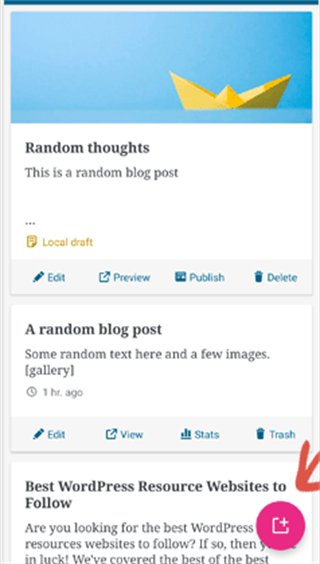
2、选择已有文章直接编辑,或点击【添加新文章】,进入内容编辑器;使用手机键盘输入内容,底部自带文字格式工具栏。
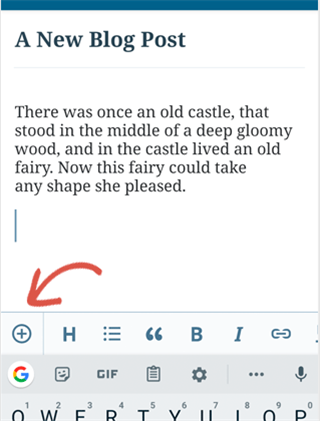
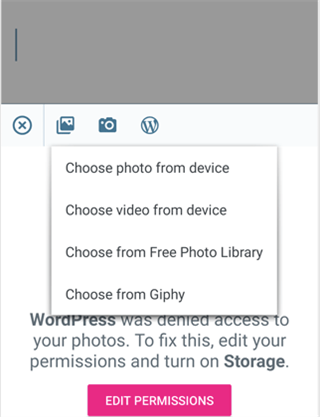
3、点击添加按钮插入图片,支持直接调用手机相机拍摄,或是从 WordPress 媒体库、手机相册上传图片。
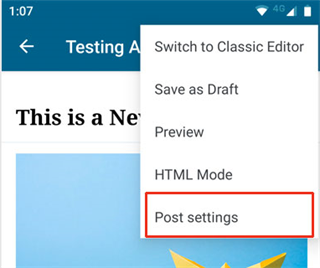
4、如需更多发布设置,点击编辑页面右上角三点菜单,选择【发布设置】。
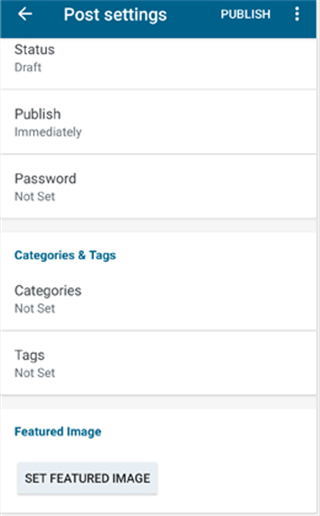
5、在帖子设置面板中,添加分类、标签、设置特色图、修改文章状态(草稿 / 发布等)。
小提示:App自带自动保存,本地自动缓存草稿。内容编辑完成后,点击右上角【发布 / 更新】,文章就会同步上传至网站,打开浏览器即可查看线上效果。
WordPress怎么开启块编辑器
【1】App默认不会启用新版块编辑器,点击底部个人资料图标,打开【应用程序设置】。
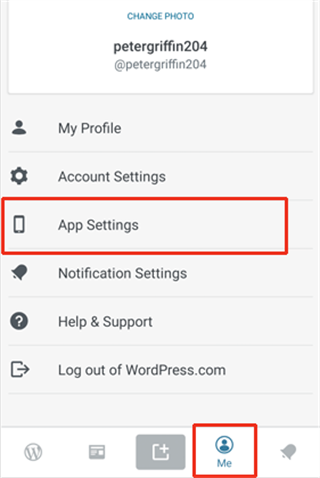
【2】在设置列表中找到块编辑器开关,将其开启。
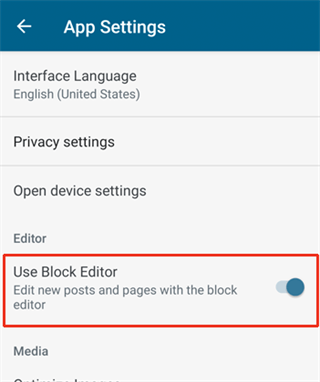
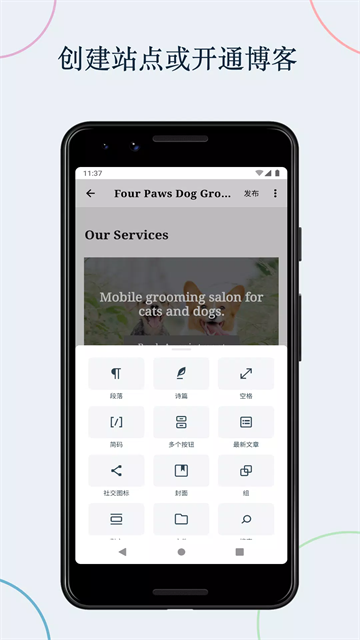
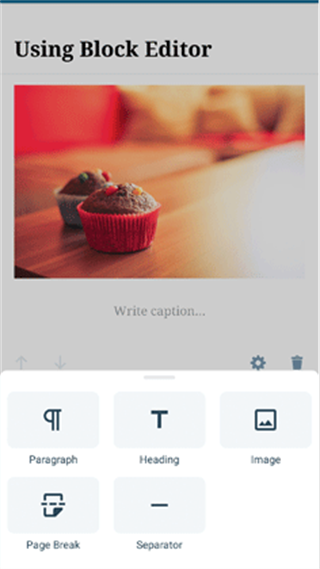
【3】开启后,就能在手机端使用和电脑端一致的古腾堡块编辑器;注意:移动端可用的块类型相比电脑端偏少。
WordPress评论如何审核与批量管理评论
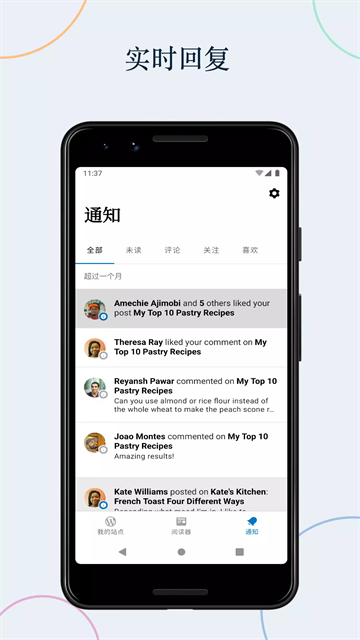
一、在站点主页菜单打开【评论】栏目,接收实时推送消息
二、点开单条评论,可选择:批准、回复、移至垃圾、移入回收站
三、支持左右滑动快捷操作,快速处理大量评论
四、回复内容实时同步到网站前端,访客可看到回复
五、批量勾选多条评论,统一删除或标记垃圾评论
WordPress软件亮点
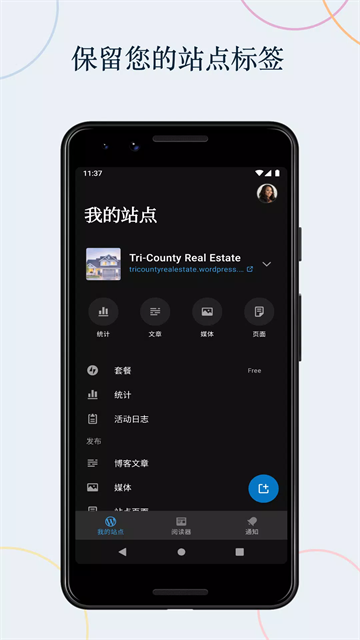
1、多站统一管理:一个App绑定多个WordPress网站,一键切换
2、区块编辑器:和电脑端Gutenberg 编辑器一致,支持图文、视频、列表、引用等区块
3、离线草稿:无网络时写稿保存,联网自动同步到网站
4、媒体快速上传:相机拍照、相册选图直接上传站点媒体库,设置图片替代文本
WordPress软件特色
--定时发布:
写好文章设置发布时间,到点自动上线
--评论管理:
接收推送,在线审核、回复、删除、标记垃圾评论
--流量统计(需 Jetpack):
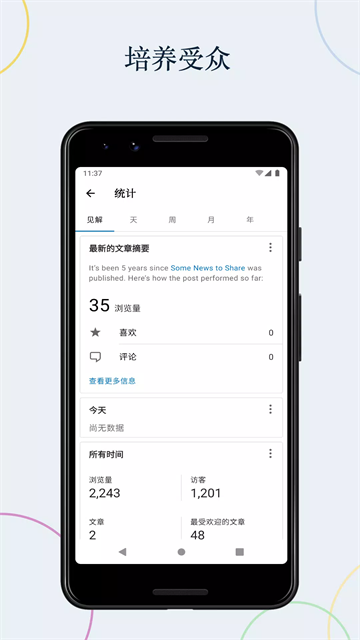
查看日 / 周 / 月访客、阅读量、热门内容
WordPress小编测评
WordPress是站长必备的移动端辅助工具,优势非常明确:出门在外、出差、采风的时候,拍到素材可以直接写稿配图,不用回到电脑;多站点站长切换站点很方便,评论不会长时间漏看。区块编辑器对移动端适配持续优化,普通图文博客、资讯内容编辑体验流畅,草稿离线缓存这个功能很实用,信号差的地方也能先写内容。