
微软身份验证器使用说明
1、首次进入需要先登录,可以选择通过Microsoft登录,也可以使用其他可选方法。
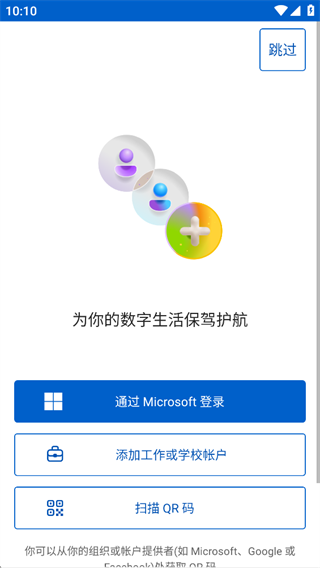
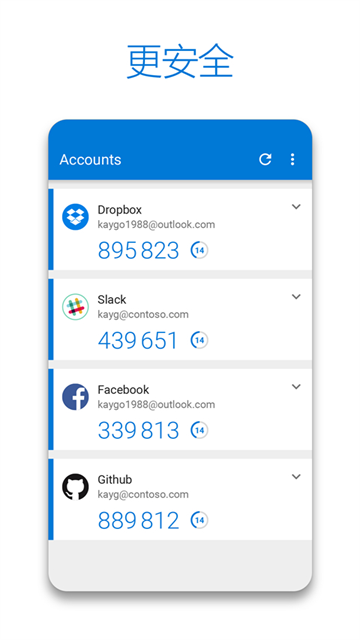
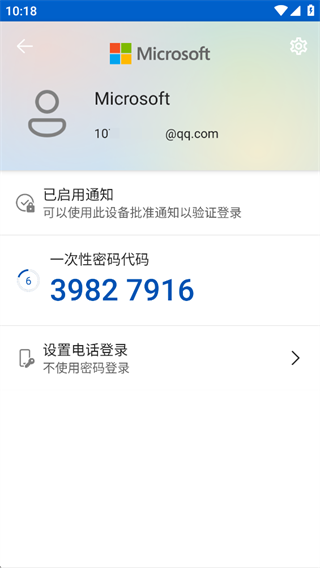
2、完成登录后可在主页查看已添加的账号,点击即可查看临时登录密码。
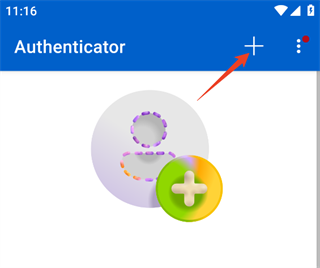
3、点击右上角 + 号可以添加其他账号,支持添加多个账号,扫码完成绑定即可。
微软身份验证器双重验证登录操作
1、网页端输入账号与密码,提交登录请求。
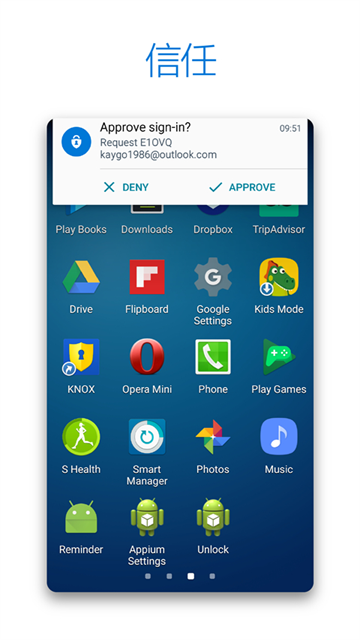
2、手机收到微软身份验证器推送通知。
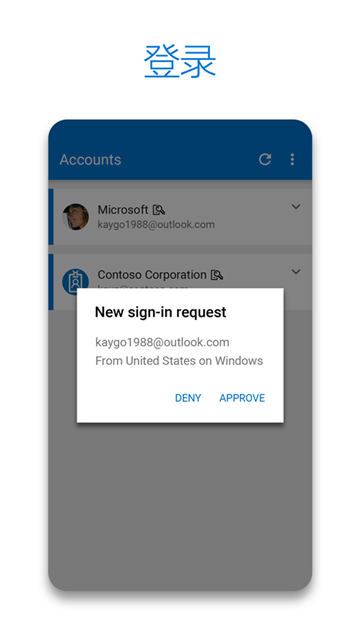
3、核对登录地点、设备信息,确认是本人操作。
4、选择推送一键批准,或者手动复制App内生成的临时验证码填入网页完成登录。
身份验证器完整转移到新手机
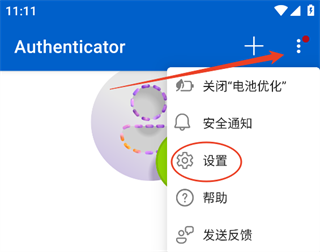
一、在旧手机点击右上角三个垂直点,进入设置界面。
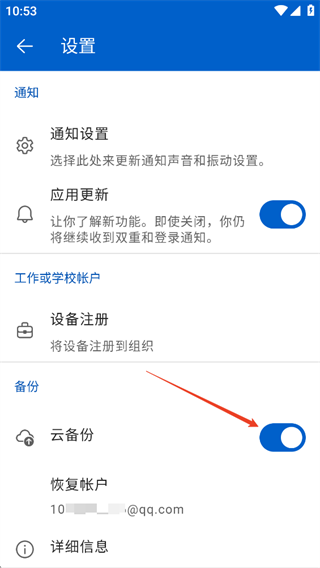
二、打开云备份选项,等待备份完成,选择用于恢复的Microsoft账户。
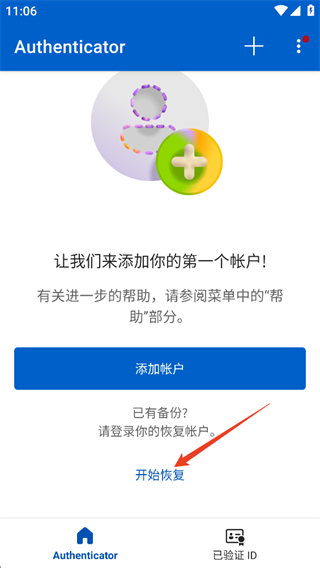
三、新手机安装微软身份验证器,先跳过登录,主页选择【开始恢复】。
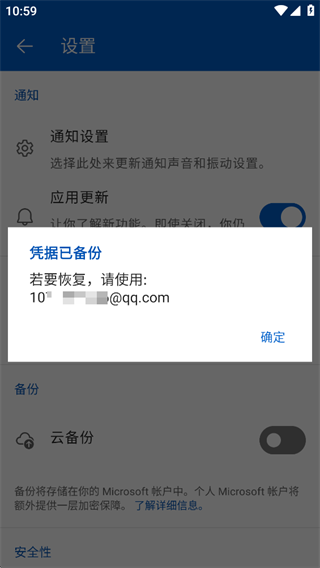
四、登录备份时使用的微软账户,完成账号恢复;务必在旧设备删除对应账号,防止继续接收验证推送。
微软身份验证器软件亮点
--官方免费安全工具:
--离线动态验证码:
30秒自动刷新TOTP验证码,断网也可以正常使用,不依赖短信、运营商信号
--多平台广泛兼容:
微软个人 / 工作 / 学校账号、GitHub、Google、社交平台等支持两步验证的账号均可添加
--推送一键批准登录:
收到登录请求推送,指纹 / 面容确认即可放行,不用手动抄写验证码
--云端备份恢复:
支持同系统云备份,换新手机可一键恢复账号验证码(安卓↔ios 不互通)
--应用锁保护:
支持指纹、面容锁定App,防止别人打开查看你的验证密钥
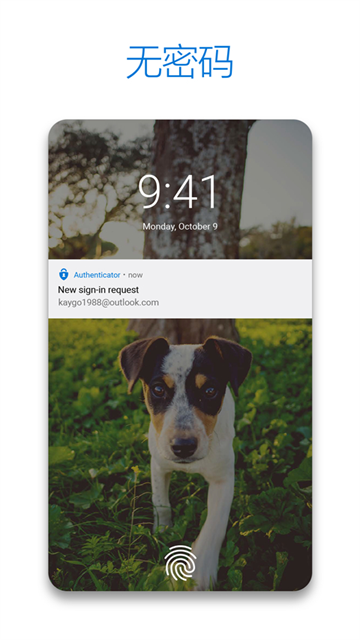
--无密码登录方案:
直接开启微软账号无密码模式,不用再输入账号密码,仅靠App验证登录
微软身份验证器常见问题
Q1:收不到登录推送通知怎么办?
国内推送会存在延迟,关闭系统省电后台限制;推送失效直接使用App内离线验证码登录。
Q2:安卓备份可以恢复到苹果手机吗?
不支持,备份仅支持同系统设备恢复。
Q3:工作学校账号恢复备份后为什么不能直接使用?
企业学校账号凭据一般不能直接还原,需要管理员重置或者重新扫码注册。
Q4:手机丢失如何保护账号?
提前保存平台的备用恢复码;立刻登录账号安全中心删除旧的验证器设备。
Q5:无密码登录之后还需要密码吗?
开启无密码模式可直接通过App登录,也可以保留密码作为备用登录手段。
微软身份验证器功能介绍
1、代码生成:
给所有兼容验证器的账号生成动态验证码
2、双重验证:
账号密码 + 验证器二次校验,可推送批准或填写验证码
3、手机无密码登录:
不用输入密码,依靠设备 + 指纹 / 面容 / PIN 完成登录