
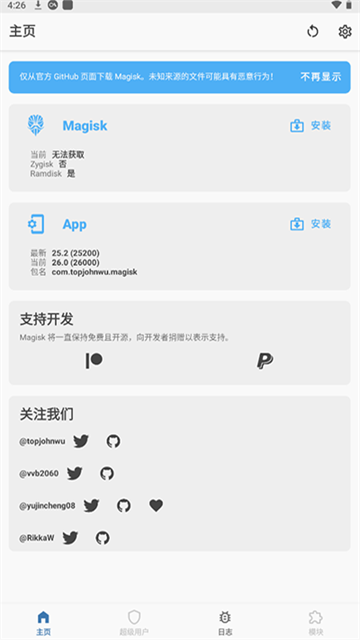
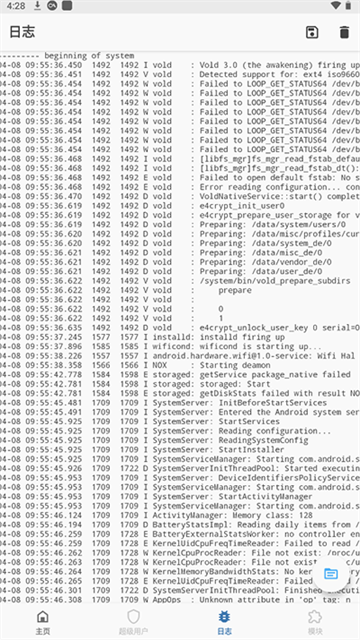
Magisk面具操作流程
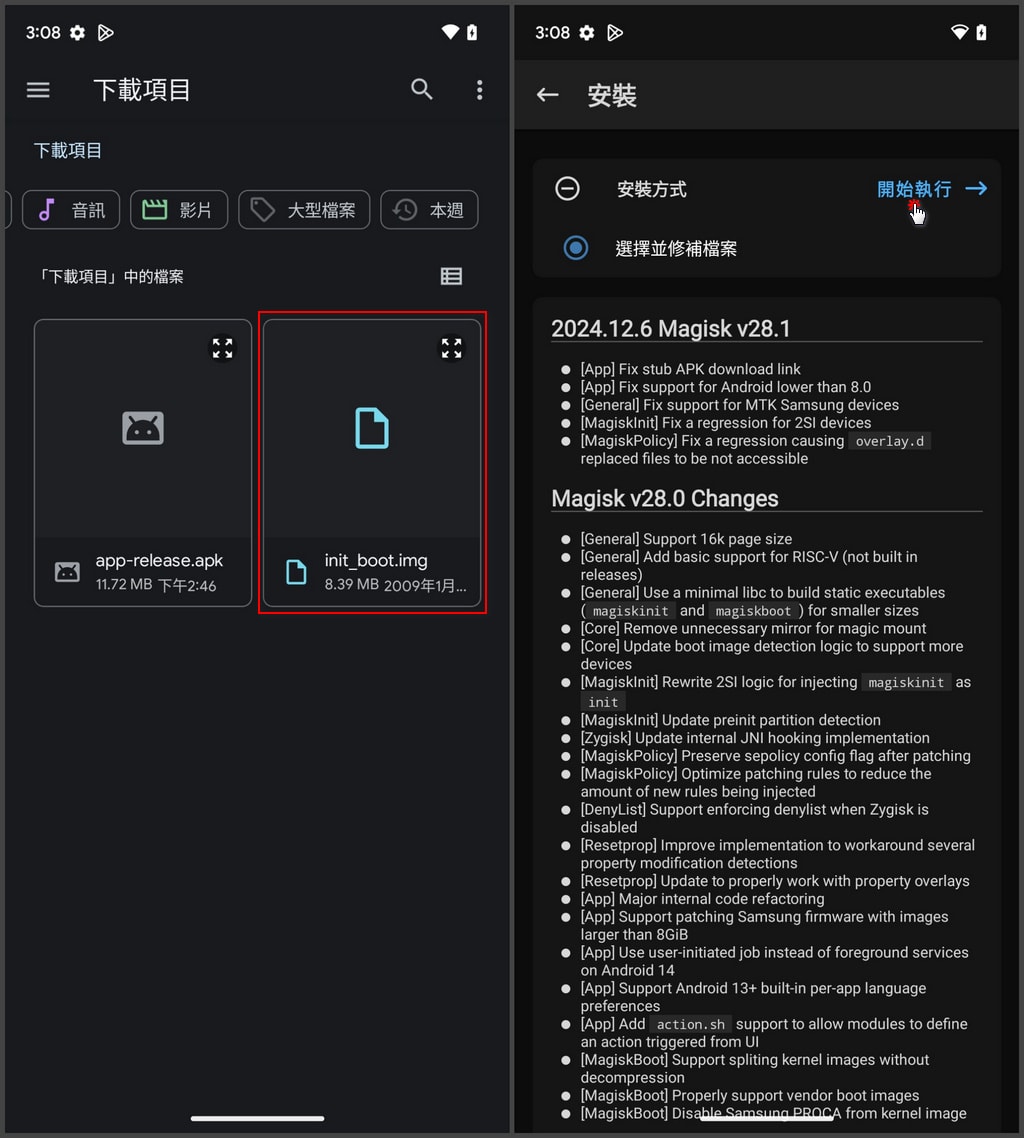
1、打开 Magisk,点击【安装】,选择选择并修补档案
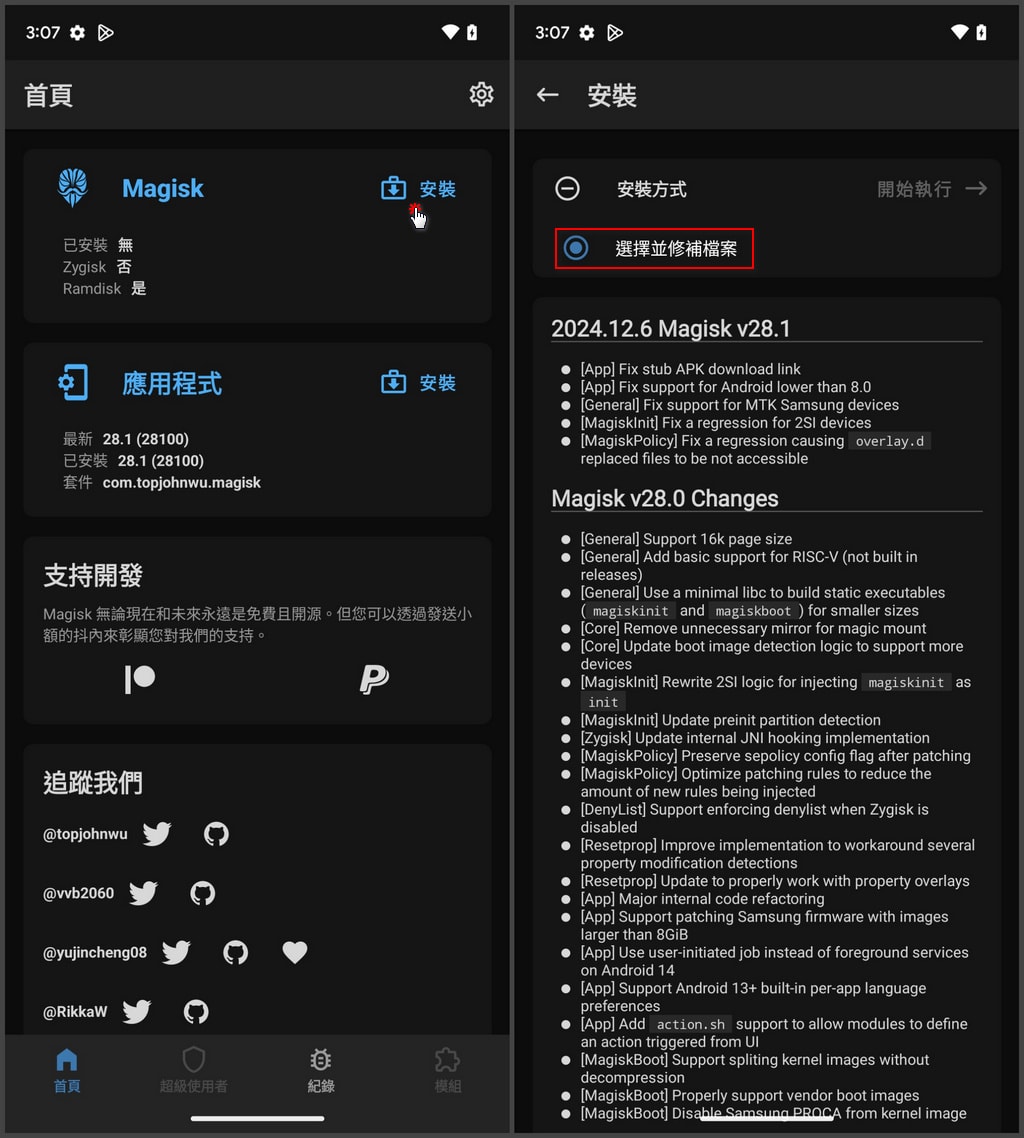
2、选中提前从固件包提取、放到手机Download文件夹里的init_boot.img,点击【开始执行】
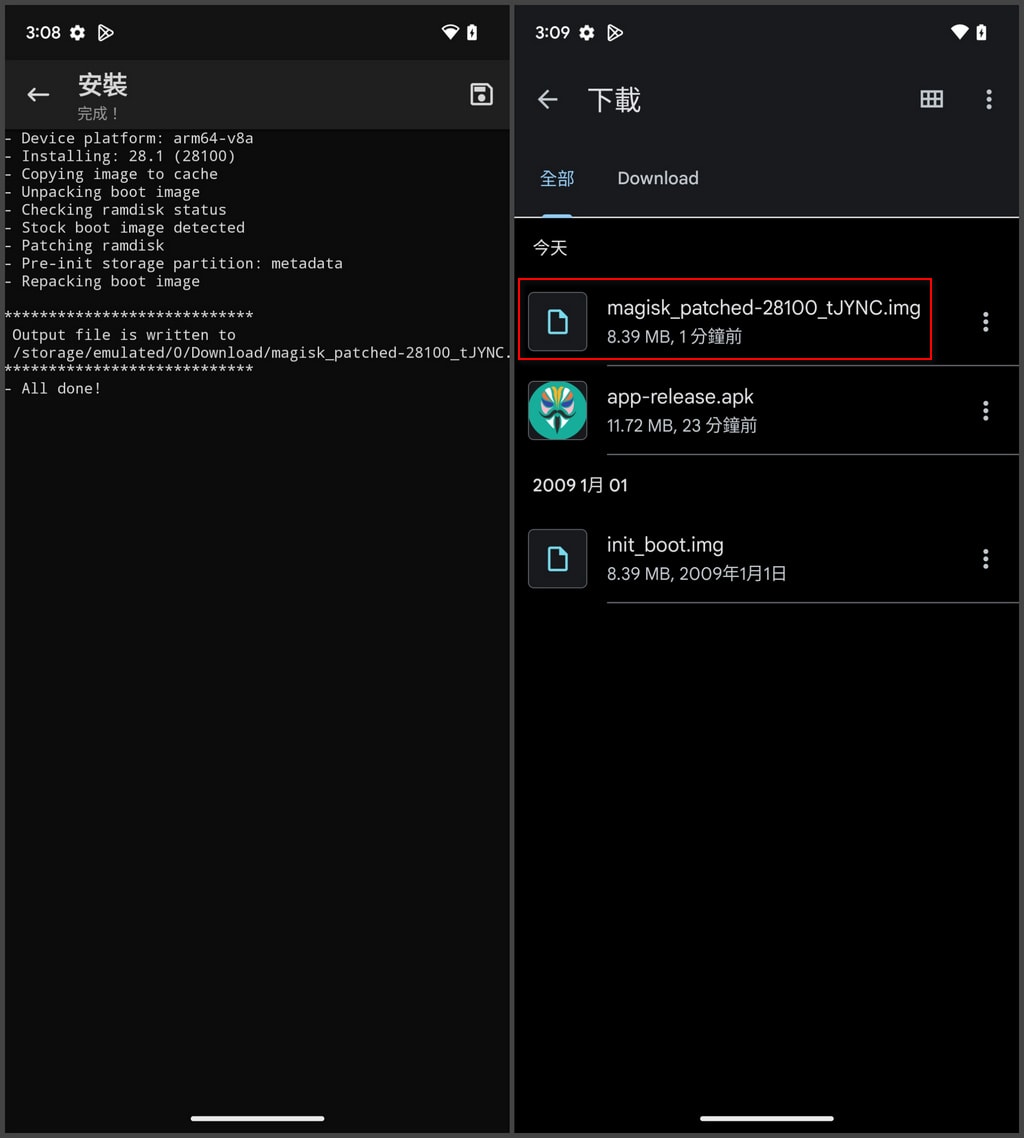
3、修补完成后,Download文件夹会生成修补好的镜像文件,命名格式:magisk_patched-版号_[随机字串]
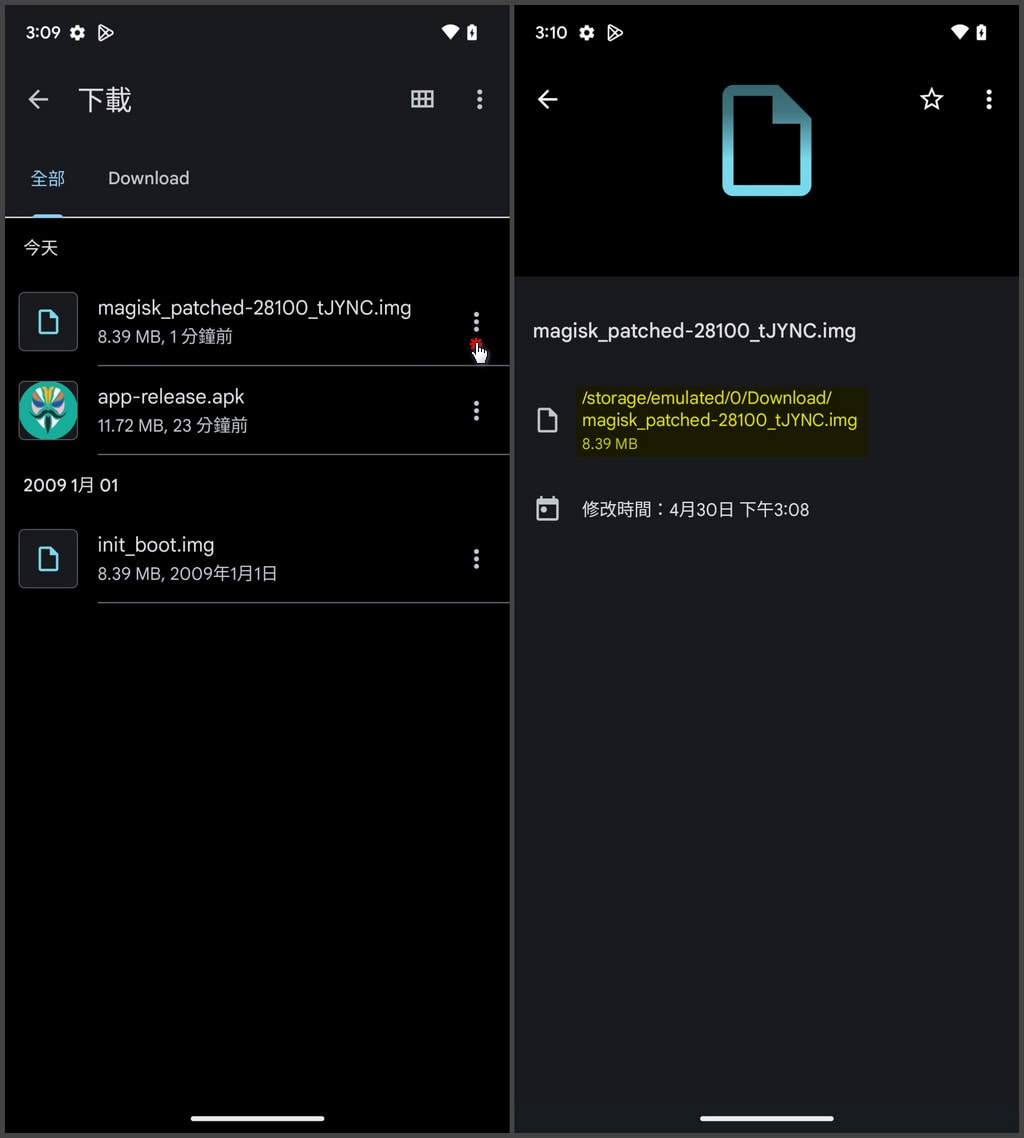
4、点击生成好的magisk_patched-28100_tJYNC.img,查看档案资讯,新手建议记下文件路径,方便后续刷入
 面具app怎么修补Boot镜像完成面具安装
【1】提取当前手机原版boot.img,打开 Magisk 面具App,选择【修补一个文件】
【2】选中提取好的boot镜像,等待自动修补生成magisk_patched.img
【3】将修补后的镜像传到电脑,手机进入Fastboot模式
【4】使用fastboot命令刷入修补镜像,重启手机,打开面具即可激活
面具app怎么管理Root授权
一、打开面具App,进入【超级用户】页面
二、所有申请Root权限的App都会在这里展示
三、按需选择:允许、拒绝、设置记录日志
四、可以随时撤回权限,避免恶意App获取最高权限
面具app常见问题
Q1:怎么判断手机是用boot.img还是init_boot.img?
打开Magisk,查看启动分区是否包含 Ramdisk。显示Ramdisk为是,Android13及以上优先使用init_boot.img;Ramdisk为否,则需要处理 recovery.img。
Q2:修补完的magisk_patched镜像在哪里?
默认生成在手机 Download(下载)文件夹内,文件名是 magisk_patched - 版本号_随机字符串.img。
Q3:选择修补文件时找不到 init_boot.img?
确认固件镜像已经提前提取,并放到 Download 文件夹;检查文件是否解压完整,不要直接在压缩包内选择文件。
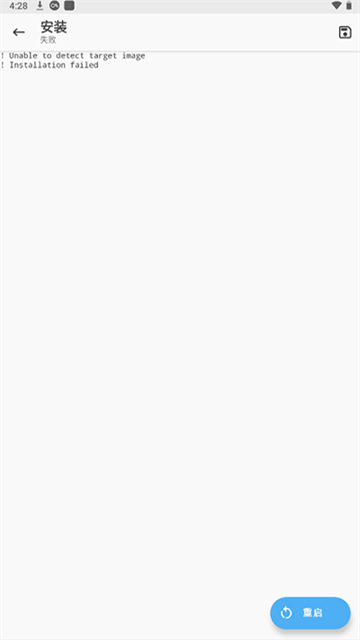
Q4:Magisk 修补镜像失败是什么原因?
固件版本和当前手机系统版本不一致、镜像文件损坏、固件是加密包、Magisk 版本不兼容该机型固件都会导致修补失败。建议重新下载对应版本固件,更换适配的 Magisk 版本重试。
Q5:刷入修补后的镜像,开机没有Magisk?
确认刷入的分区正确(init_boot 就刷 init_boot分区,boot就刷boot 分区);部分机型需要刷入 vbmeta 镜像,关闭校验。
Q6:装完模块手机卡开机、无限重启?
Magisk会自动禁用全部模块。等待开机后进入Magisk,卸载冲突模块;如果依旧无法开机,可以进入rec或者 fastboot 刷入原版镜像恢复。
Q7:开启Zygisk之后,部分App还是能检测到Root?
Denylist 排除列表只对加入的应用生效;部分金融、游戏软件有更强的环境检测,仅靠Zygisk不一定能完全规避,存在风控、封号风险。
Q8:解锁BL、刷入Magisk有什么影响?
解锁Bootloader 会清空整机数据,大部分品牌会失去官方保修;部分支付、银行、游戏会触发安全检测,谨慎操作。
Q9:升级系统之后Magisk没了怎么办?
系统更新后 init_boot/boot会被还原,需要提取新版本固件的镜像,重新用Magisk修补再刷入。
Q10:Magisk模块下载不了、刷入失败?
检查网络、模块包是否完整,模块要适配你的安卓版本以及Magisk版本;老旧模块不支持新版 Zygisk,会刷入报错。
面具app推荐理由
1、主流开源 Root 方案,无破坏性修改系统,风险可控,支持还原
2、模块生态成熟,几乎可以实现各类系统层面增强功能
3、支持单独给 App 隐藏 Root,兼顾 Root 权限和日常支付、游戏使用
4、权限精细化管控,自主决定哪些 App 可以拿到最高权限
5、开源免费,无内置广告,更新维护稳定