
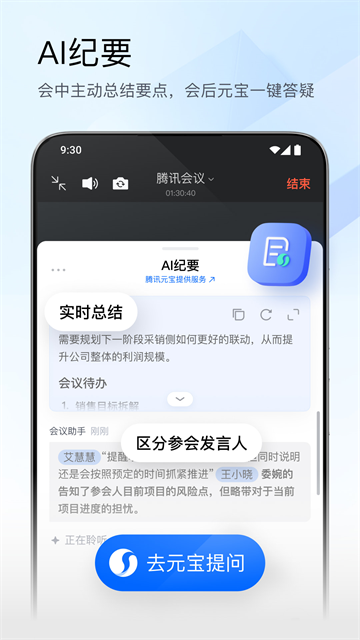

腾讯会议App怎么共享屏幕
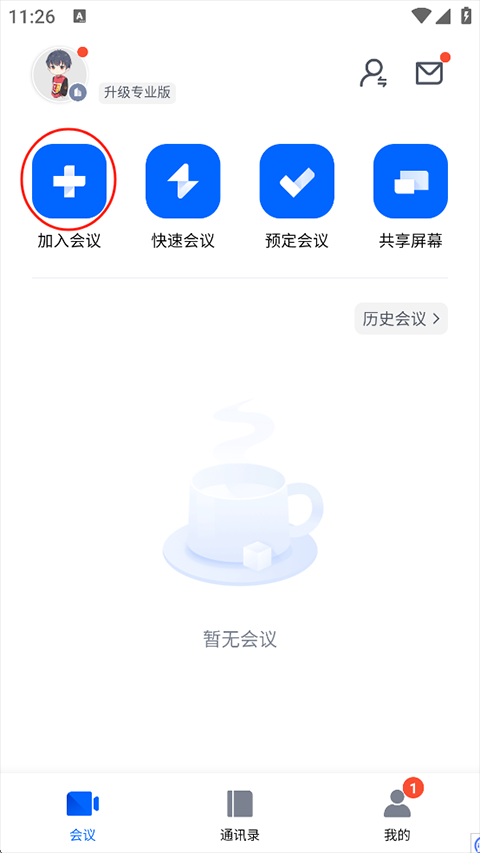
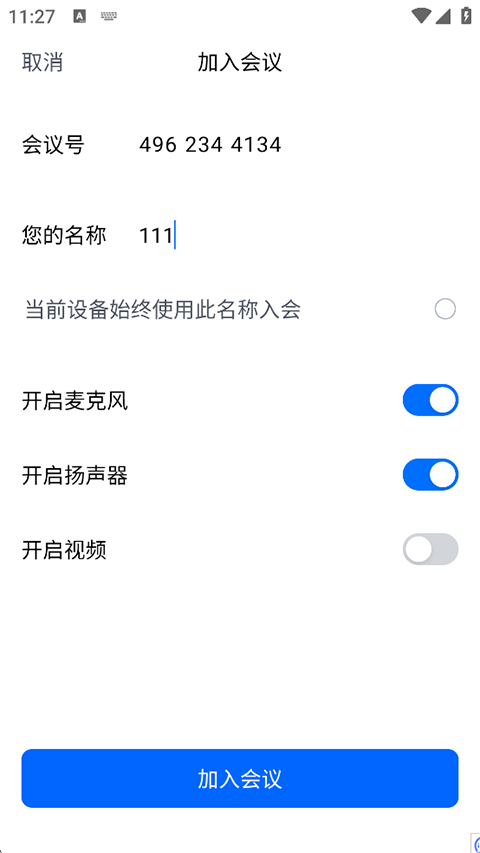
1、加入或创建会议:如果已有会议邀请,点击“加入会议”并输入会议号;如需创建新会议,点击“快速会议”或“预定会议”。
2、进入会议界面:成功加入或创建会议后,进入会议界面。
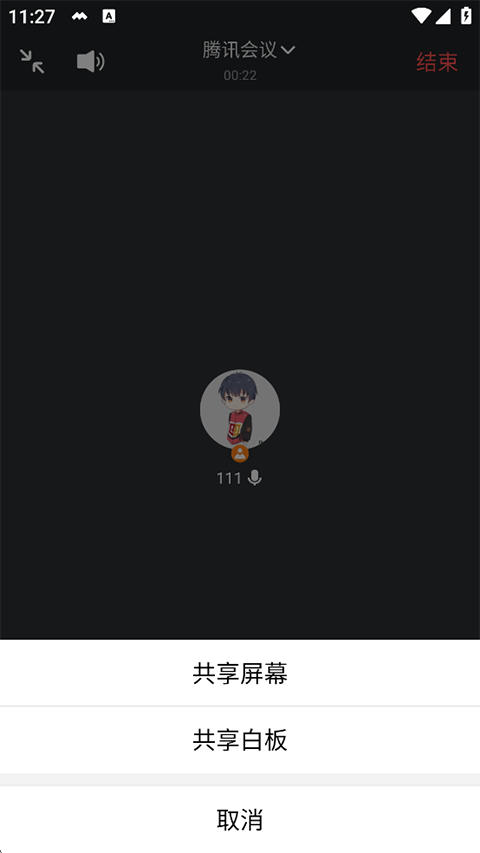
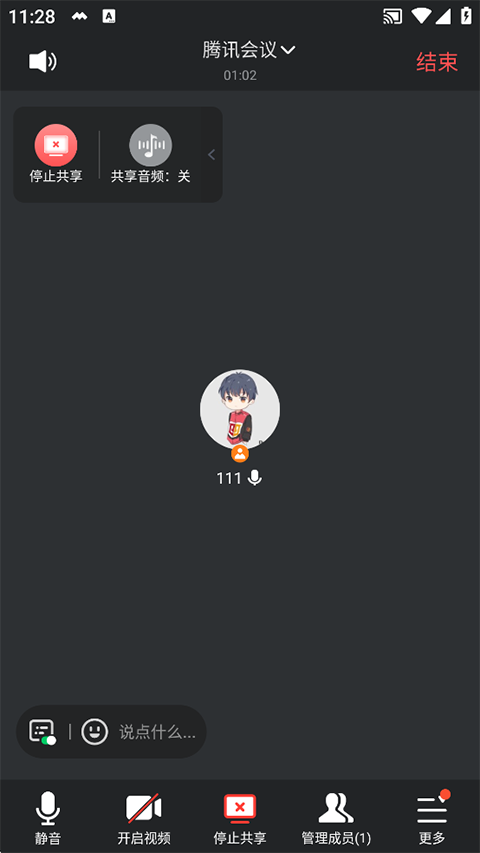
3、点击共享屏幕:在会议界面底部工具栏中找到并点击“共享屏幕”按钮,根据提示允许屏幕录制权限。
4、结束共享:点击“停止共享”按钮即可结束屏幕共享。
腾讯会议App功能介绍
1、音视频会议
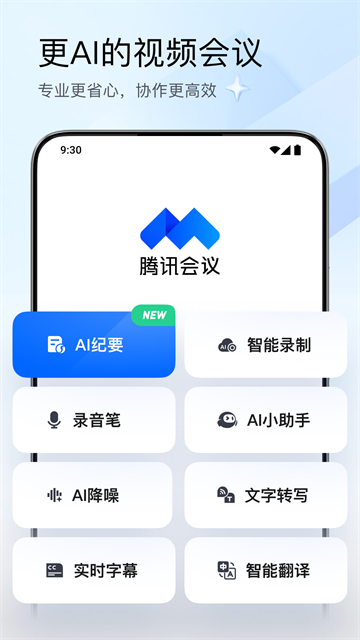
高清音视频通话,画面和声音都稳。随时随地拉人开会,远程协作接得上。
2、屏幕共享
桌面、文档、应用窗口都能投。讲解、演示、看材料,一边说一边指。
3、在线文档协作
会里能直接改文档,多人同步编辑。讨论和落笔在一个地方,不用来回传文件。
4、云录制与转写
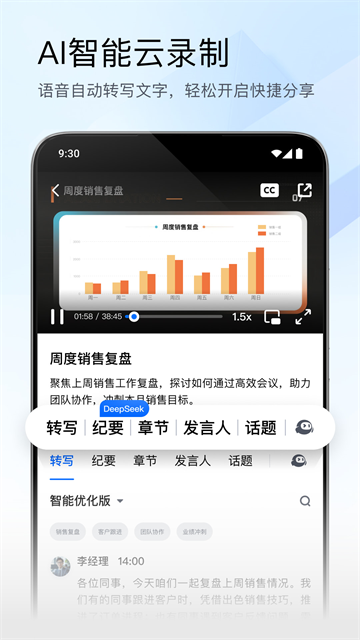
会议全程录下来,语音自动转文字。会后翻记录、找重点省事。
5、周期会议
像闹钟一样定好重复,到点一键开。固定周会、例会不用每次重设。
6、多端入会
手机、电脑、小程序都能进。临时没装软件,点个链接也能参会。
7、多版本可选
免费版到企业版分了几档,按规模和需求挑,小团队和大公司都能用。
腾讯会议App适用人群
1、企业办公族
日常开会、跨部门沟通、远程协作,屏幕共享加在线文档,讨论和落笔一个地方解决。
2、远程团队
成员散在不同城市,周期会议定好,到点一键开。云录制留档,时差党回头也能补。
3、教育培训者
线上讲课、答疑、开教研会。屏幕共享放课件,云录制转文字,学生复习有材料。
接单谈需求、给客户演示,临时拉个会方便。不用装复杂软件,点链接就进。
5、异地亲友
不在一个城市,想视频聊聊。操作简单,长辈也能用,画面声音都稳。
远程面人、多对一评估。在线文档同步记录,面试官各写各的,省得会后对笔记。
腾讯会议App使用场景
1、日常例会
每周固定那几场,设成周期会议,到点一键开。不用每次重新拉群、发链接,省事。
2、跨部门对齐
几个组凑一起过进度,屏幕共享把文档投出来,谁讲哪块直接指。在线文档同步改,讨论完就有结果。
3、远程面试
面试官和候选人分处两地,多对一也能开。在线文档各写各的评价,会后汇总省得对笔记。
4、线上教学
老师投课件、讲题,学生屏幕上看。云录制全程留着,没跟上的回头补,语音转文字还能搜重点。
5、客户演示
给客户讲方案,共享屏幕放ppt,一边说一边圈重点。临时加人,点链接就进,不用等装软件。
6、异地亲友
不在一个城市,想视频聊聊。操作简单,长辈也上手快,画面声音都稳。
7、临时救急
项目出状况,半夜拉个短会。手机就能进,不用开电脑,几句话对齐再睡。
更新内容
v3.46.11.421版本腾讯会议,真的很会!为您打造高效能的云会议解决方案,丰富的会议协作能力,坚实的会议安全保障,助力构建云上连接,满足大中小会议全场景需求,诚邀您来体验。
修复部分已知问题并优化体验