
好多纸App使用指南
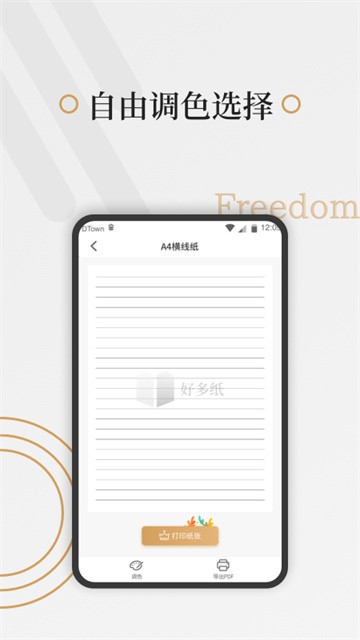
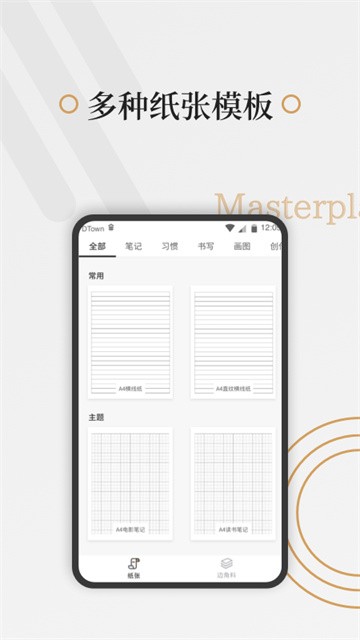
1、打开好多纸App,选择你需要的板块
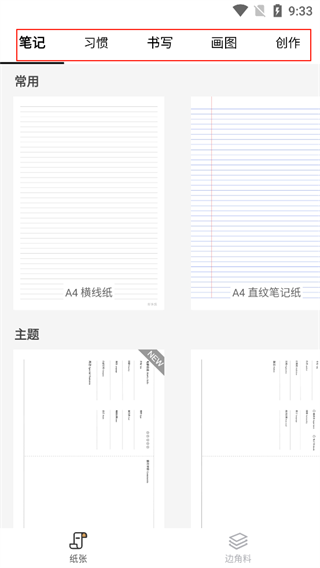
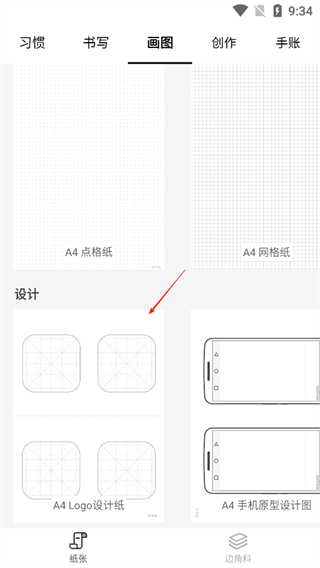
2、点击你需要的纸张
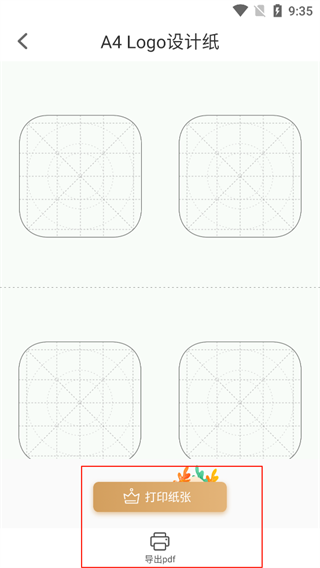
3、这里提供了两种方式【打印纸张、导出pdf】点击即可
好多纸App功能介绍
1、模板齐全
横线、方格、田字格、米字格、英文四线格、点阵、坐标纸都有,日程表、打卡清单、会议记录也备着。
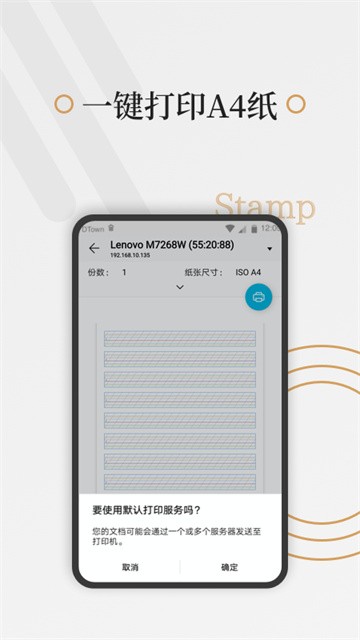
2、一键打印
挑好模板直接打印,普通A4纸立马变练字帖、手账本或者绘图纸,不用跑文具店。
3、分类清楚
练字、笔记、绘图、办公几大类分着放,找起来不费劲,点进去就是能用的现成模板。
4、自由调整
模板参数能改,格子大小、行距这些按需要调,打出来的纸合自己心意。
5、分享便捷
模板能快速分享,也能存下来随时打印,几个人共用一份很方便。
好多纸App使用技巧
1、按用途先分类
练字、笔记、办公各建个收藏夹,常用的模板存进去。下次要用直接翻,不用在列表里一页页找。
2、打印前先预览
格子和页边距在屏幕上看着合适,打出来未必。预览一眼确认没被裁掉,省纸省墨。
3、田字格调大小
给小孩练字,格子别贪小。字写不开容易变形,大一点反而练得规范。
4、点阵纸当手账底
点阵比纯空白好用,画线、贴纸都好对齐。做手账、画草图,打点阵纸比横线纸顺手。
5、会议记录用现成表
表头、栏目都排好了,填就行。比临时画表格快,开完会归档也整齐。
6、批量打印省事
同一种模板要打多份,设置好份数一次打完。来回改设置费时间,也容易打错。
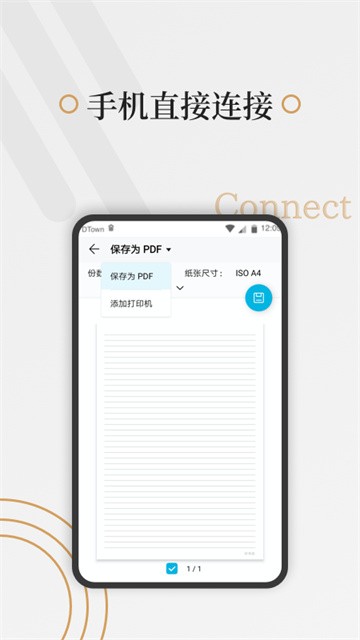
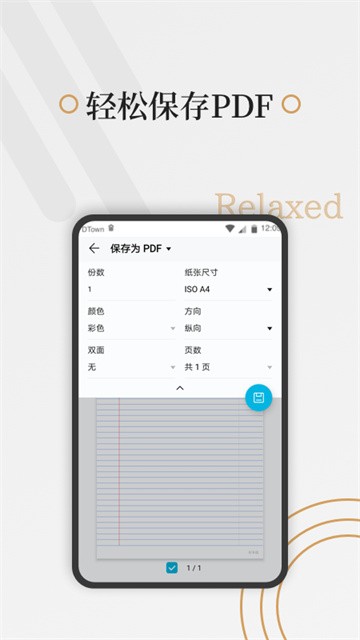
7、存成PDF留底
不急着打印的,先导成PDF存着。要用的时候再打,模板也不会因为版本更新变样。
好多纸App注意事项
1、打印前先预览
屏幕上看合适的格子,打出来未必正好。页边距、缩放比例扫一眼,省得打完发现被裁了。
2、纸型别选错
默认是A4,打之前确认打印机里装的是不是。纸型对不上,出来要么缩了要么缺角。
3、省墨模式看情况
练字、手账这类图省墨可以调浅,正式文件就别省了。太淡了看着费劲,打印效果也差。
4、模板参数改完存下
调好格子大小、行距这些,顺手存成自己的模板。下次直接调用,省得重新调一遍。
5、批量打印先试一张
一次要打好几份的,先试打一张看效果。没问题再批量走,免得整摞都印歪。
6、分享注意版权
模板是现成的不假,但有的可能带作者水印或者限制。商用前看清楚,别踩线。
7、打印纸别受潮
纸放潮了容易卡纸、起皱。存放找个干燥地儿,不然再好的模板也白搭。
更新内容
v1.3.9版本修复已知bug,提高用户体验感!