GIF动图制作怎么图片转GIF
一、导入素材
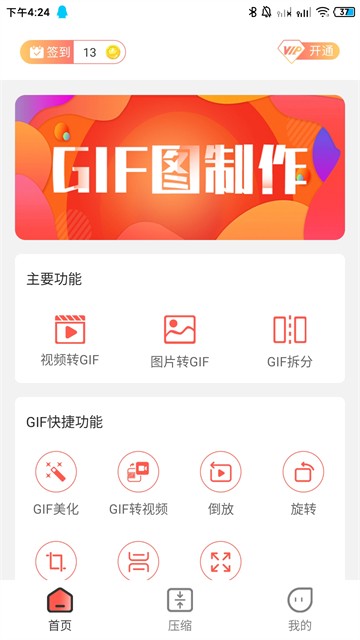
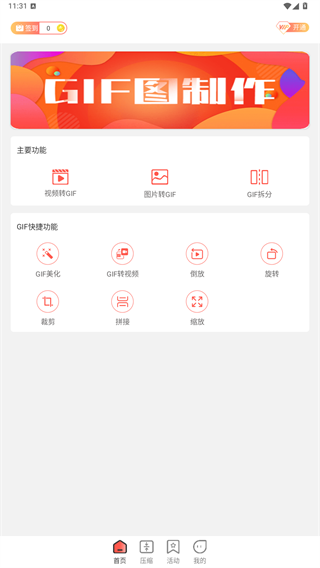
打开App首页,选择【图片转GIF】功能,勾选相册里需要合成的图片,完成素材导入。
二、排序增删图片
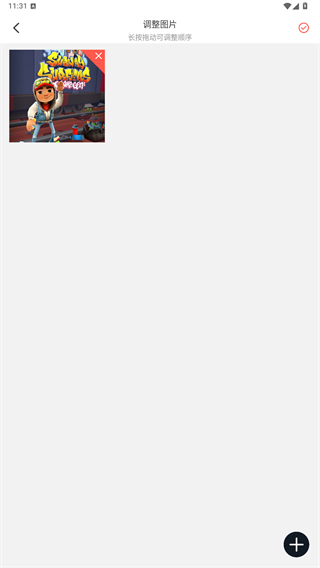
进入图片调整页面,长按拖动图片即可调整播放顺序;点击右下角加号继续添加图片,确认好帧顺序后,点击右上角对勾保存设置。
三、编辑效果
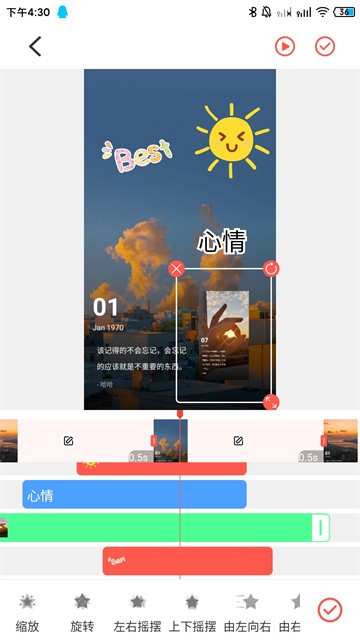
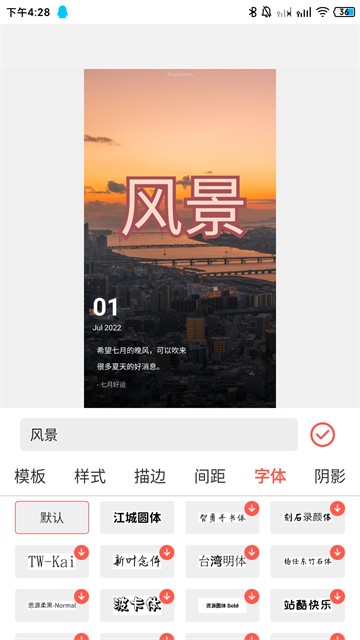
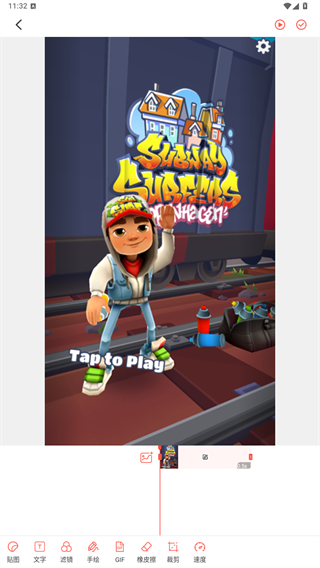
跳转至编辑界面,支持添加文字、贴纸装饰画面,拖动滑块调整动画播放速度;预览效果满意后,点击右上角对勾。
四、导出GIF
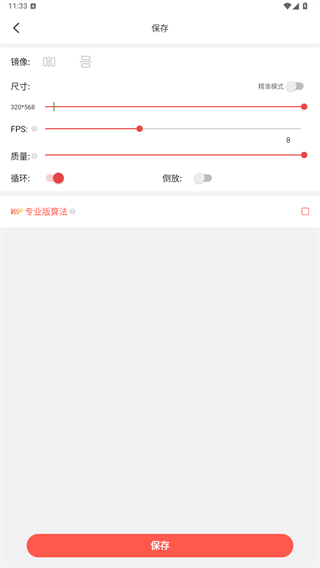
在保存设置页,自定义动图尺寸、帧率、画质,开启循环播放,确认参数后点击保存,GIF就导出到相册了。
GIF动图制作实况照片怎么转GIF
【1】打开App,找到【实况照片转 GIF】入口,选中相册里的实况照片。
【2】调整播放速度,设置是否循环播放,预览动态效果。
【3】可简单裁剪画面,添加文字贴纸装饰。
【4】直接导出GIF,保存到相册,做成专属表情包。
GIF动图制作多张图片怎么做GIF动图
第一步;在首页点击【图片制作GIF】,勾选多张相册图片,可拖动调整图片排序。
第二步;设置单帧停留时长,开启循环播放,预览动画流畅度。
第三步;裁剪画面、添加文字或者边框,修改动画效果。
第四步;确认效果后直接导出GIF,支持保存和一键分享。
GIF动图制作软件特色
1、视频转GIF
一键将视频转为动图,支持变速播放、自定义帧率Fps、逆序播放,还可添加贴图、滤镜、GIF叠图,多样编辑功能一站式配齐。
2、GIF拆帧
不用手动截图!支持GIF 一键拆帧,自动提取动图全部画面,每一帧图片清晰展示,方便单独保存使用。
3、GIF压缩
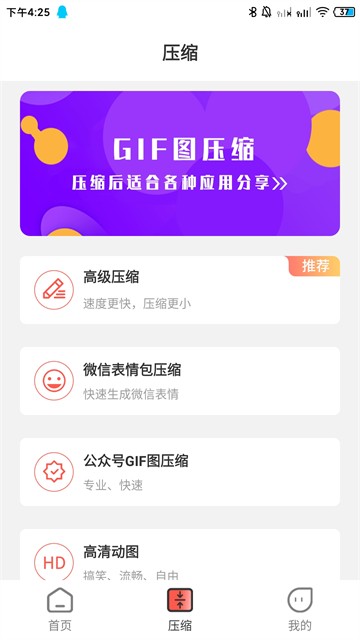
GIF体积过大,没法发消息、添加微信表情包?压缩功能支持抽帧、修改画面尺寸、降低色彩,专门适配微信表情包、公众号的压缩方案,轻松缩小文件。
4、图片转GIF
多张图片合成专属动图,自由控制单张图片的展示时长,轻松制作幻灯片、表情包动画。
5、GIF美化
支持GIF二次编辑,可实现GIF拼接、GIF与图片混合拼接,丰富创意玩法,随心美化修改已有动图。
GIF动图制作核心优势
✅ 操作简单,一键转换,零基础上手
✅ 多种导入方式:视频、相册图片、实况照片、连拍照片
✅ 丰富编辑能力:调速、裁剪、加文字、贴纸、滤镜、边框
✅ 支持GIF压缩,缩小体积,适配微信、评论区上传限制
✅ 自由设置帧率、尺寸、循环次数,实时预览效果
✅ 本地处理,上传不卡顿,导出速度快