
软件截图
投资有风险,选择需谨慎!地理教师下载网仅为应用商店下载平台,与第三方应用之间不存在任何关联关系,不提供任何担保或承诺。第三方应用内容不受地理教师下载网控制,提醒您切勿轻信他人让您下载,在使用应用时提高风险意识,自己独立、审慎判断;地理教师下载网不为因此产生的任何投资、购买行为承担任何责任。
游戏介绍
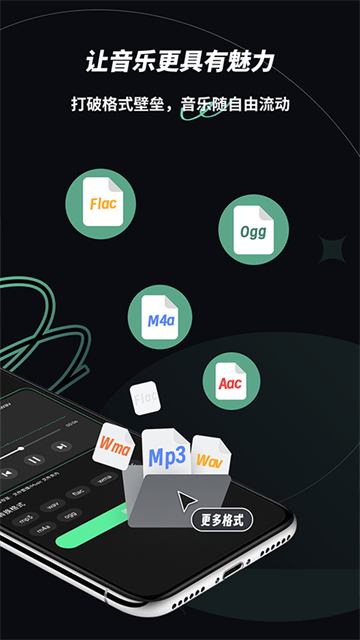
乐剪音频是一款专注移动端的音频剪辑App,支持音频裁剪、合并、分割、降噪、变声、格式转换等多种音频处理能力。操作简单易上手,无需专业音频知识,适合短视频配音、播客录制、铃声制作、音频提取等场景。支持导入本地音频、从视频中提取音频,可自由调整音量、设置淡入淡出效果,导出多种音频格式,作品可直接保存到手机本地,是手机端一站式音频编辑工具。
乐剪音频使用教程
一、首页功能
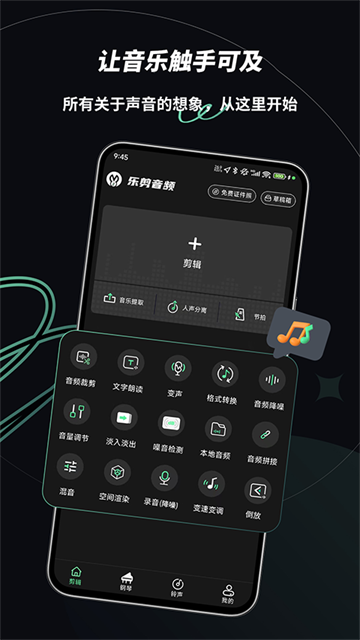
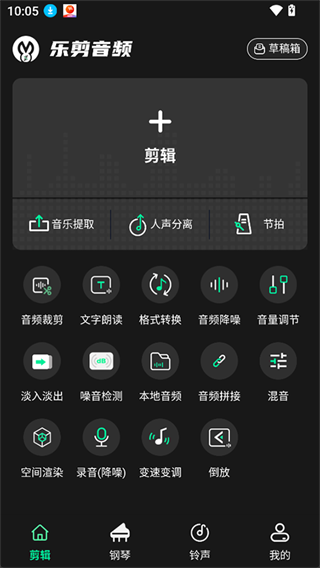
首页右上角为草稿箱,所有未编辑完成的工程文件会自动保存于此,方便后续继续修改。页面中央的加号剪辑按钮,点击即可导入音频,开启剪辑工作。页面上方快捷栏包含音乐提取、人声分离、节拍工具三大常用功能。底部集合各类音频处理工具,支持音频裁剪、文字朗读、格式转换、音频降噪等操作。
二、音频编辑
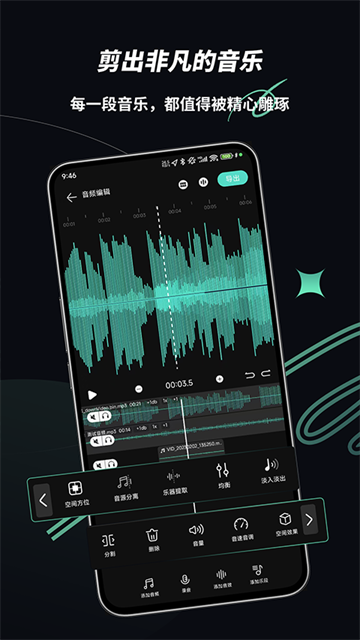
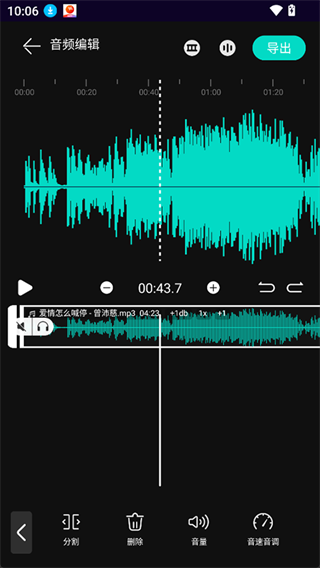
导入音频后进入编辑页面,界面展示音频波形图,时间轴实时显示播放进度。顶部设有播放、暂停与导出按钮;编辑工具栏支持音频分割、片段删除、音量调节、音速及音调修改,同时提供撤销、重做功能,便于快速调整编辑内容。
三、钢琴功能
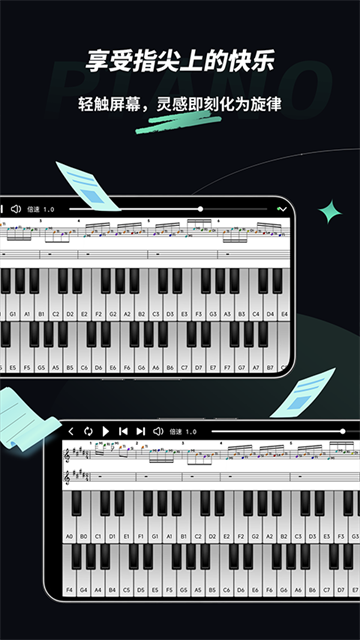
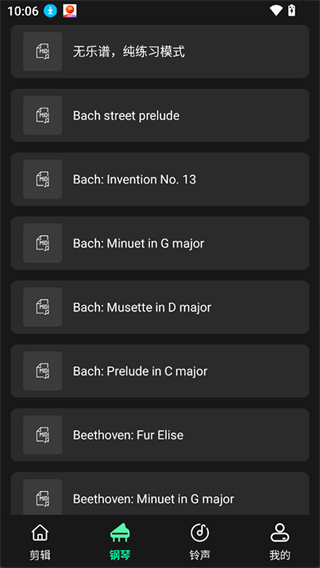
钢琴板块内置多款MIDI乐谱素材,收录巴赫、贝多芬等经典乐曲,也提供无乐谱纯练习模式。选择对应乐谱即可跳转至钢琴练习界面,依托MIDI素材进行弹奏练习,满足音频弹奏体验需求。
乐剪音频怎么从视频提取音频
方法一;打开乐剪音频App,首页点击【视频提取音频】功能入口。
方法三;预览音频波形,按需裁剪片段,设置音量等参数。
方法四;点击导出,选择音频保存格式,音频文件保存到手机。
乐剪音频音频裁剪合并方法
【一】首页点击【音频剪辑】,导入本地MP3/WAV音频文件。
【二】在音频波形轨道拖动时间轴,设置起始点与结束点,裁剪多余片段。
【三】点击添加音频,导入第二段音频,拖动拼接位置完成音频合并。
【四】预览播放,确认效果后,导出音频保存到本地。
乐剪音频音频怎么降噪处理
1、将需要降噪的音频导入乐剪音频剪辑轨道。
2、选中音频片段,点击工具栏【降噪】功能。
3、选择降噪强度,预览试听降噪效果,按需调整参数。
4、降噪效果满意后,确认应用,再导出处理后的音频文件。
猜你喜欢