
模块 6 教学实施计划设计
活动 5 处理教学信息
第1步 认识 EXCEl表处理软件 (30分钟)
在这一步骤中,主讲教师将讲解有关 Excel 2000表处理软件的基本知识。
(一 )慨述
Excel是 MicrOSOft Office系列办公软件中的一个电子表格软件,主要功能有:建立表格、填充数据、数据处理、文字处理、图表处理、打印报表等,同时它还具有数据管理、宏命令、决策支持分析等功能。
(二 )界面简介
Excel的界面和 Word类似,主要由菜单栏、工具栏、工作表区三大部分组成,如图 6— 6所示。图 6— 6 Excel界面
【菜单栏】:分类列有 Excel的所有命令。
【工具栏】:对应 Excel最常用的一些命令,包括格式【工具栏】【常用工具栏】【绘图工具栏】等,可以通过【视图】→【工具栏】自定义显示内容。
【工作表区】:编辑单元格的工作区域。单元格内容可以在【编辑区】输入。单元格可以在【名称框】中命名。
【行标】【列标】:单元格的行数和列数。
【滚动条】:用于上下、左右滚动工作区,查看工作表内容。
【工作表标签】:一个工作簿包含若干个工作表,可以在工作表标签中输入或更改工作表名称。
下面简单介绍 Excel特有的部分。
1.工作表区和单元格。
工作表区是放置表格内容的地方。单元格是工作表的基本元素,也是最小的独立单位,可以存放各种类型的数据。每一个单元格都有一个名字,称为单元格地址。单元格地址是以列号和行号的组合命名的。如第 5列第 5行的单元格地址为 E5,以此类推。被选中的单元格是以粗实线显示,称为当前单元格。当前单元格的右下方有一个小黑点,称为填充柄。
2.名称框和编辑区。
名称框显示或定义、当前单元格名称或一组单元格的名称。在名称框中输入名称,可以选取相应的单元格或一组单元格。在编辑区中准备输入数据时,编辑区的左边会出现  三个按钮,第一个是【取消】按钮,用于恢复单元格本次编辑前的状态;第二个是【输入】按钮,确认当前编辑区的内容;第三个是【插入函数】按钮,单击它可以在单元格中输入公式。
第2步建立“学生成绩”工作表 (30分钟)
说明 在这一步骤中,在主讲教师的指导下,学员把学生成绩的原始数据输入到工作表中。
从本步骤开始,主讲教师将结合一个具体实例,引导大家学习并掌握使用 Excel统计、处理教学数据的基本方法和操作技巧。
现有一组学生的考试成绩记录,如表 6-6所示:
表 6-6 学生考试成绩统计
| 学号 | 姓名 | 性别 | 出生年月 | 语文 | 数学 | 自然 | 品德 | 总分 | 名次 |
| 001 | 李 伟 | 男 | 1993— 04— 23 | 82 | 89 | 90 | 85 | ||
| 002 | 王 蕾 | 女 | 1993— 03— 19 | 85 | 90 | 87 | 81 | ||
| 003 | 杨佳 | 女 | 1993— 09— 27 | 90 | 93 | 88 | 91 | ||
| 004 | 张蜀津 | 男 | 1993— 12— 06 | 79 | 96 | 82 | 84 | ||
| 005 | 于小兵 | 男 | 1993— 01— 18 | 91 | 93 | 96 | 90 | ||
| 006 | 周大鹏 | 男 | 1993— 06— 29 | 87 | 82 | 80 | 86 | ||
| 平均分 | \ | \ | \ | \ |
请你按照以下步骤所介绍的操作方法,将这组学生成绩录入 Excel电子表单,并完成统计总分、计算平均分和排列名次等教学数据统计处理。
(1)在 Excel中,单击常用工具栏中的【新建】图标  ,新建一个工作簿 (它包含了很多个工作表 )。
(2)将鼠标移到【 Sheetl】工作表标签上,单击鼠标右键,在弹出的快捷菜单上单击【重命名】命令,输入“学生成绩”。
(3)在 A1~ G1单元格内分别输入“学号”“姓名”“性别”“语文”“数学”“自然”“品德”。
(4)在 A2~ G7等单元格内输入学生的相关信息和成绩,如图 6— 7所示。
(5)自定义格式。需要注意的是,学号是以“ 001”“ 002”等格式显示。在 Excel中输入“ 001”时,被认为是“常规”数字,自动把“ 001”变成“ 1”。为了保持原来的格式,就需要自定义专用显示格式。例如,选中 A2单元格,选择菜单栏中【格式】→【单元格】,弹出如图 6— 8所示的属性框。
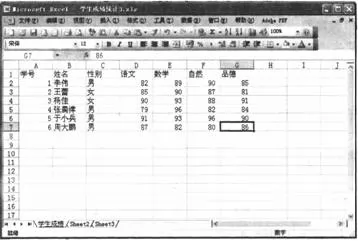
图 6— 7 学生成绩统计工作簿
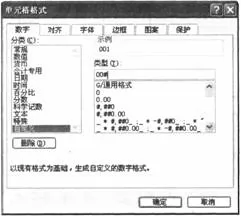
图 6— 8 单元格格式属性框
在【数字】选项卡中,选定【分类】列表框中的【自定义】,在【类型】文本框中输入“ O#”,单击【确定】按钮,完成单元格的格式设置。这时你再输入“ 001”,单元格中就会显示“ 001”。
(6)自动填充学号。对于有递增规律的数据,可以利用自动填充的功能提高输入效率。例如,学生学号是顺序递增的,可以自动填充。先在 A2和 A3中分别输入“ 001”“ 002”,选中 A2、 A3两个单元格,将鼠标移到选定单元格的右下方 (即填充柄处 ),等指针变为黑色加号。向下拖动鼠标至 A7单元格,学号就自动填好了。
(7)插入出生年月。如果需要插入一列,怎么实现呢 ?例如,在“性别”和“语文”之间插入“出生年月”。单击列标字母“ D”选择 D列,单击右键,选择【插入】,在“性别”和“语文”之间插入“出生年月”。
定义日期格式。选中 D2~ D7,选择菜单栏下【格式】→【单元格】命令。在【数字】选项卡中,选定【分类】列表框中的【日期】,在【类型】列表框中选择“ 1997— X— X”形式,单击【确定】按钮,完成单元格的格式设置。
输入日期数据。在 D2中输入“ 93/ 4/ 23”,单元格内就自动显示为“ 1993— 4— 23”,同理,输入 D3~ D7内的出生日期。
(8)格式化表格。工作表的内容输完后,需要设置表格的格式。
按下 <CTRL>+<A>键,选中整个工作表,单击格式工具栏中的【居中】按钮,则所有单元格中的数据都向中间对齐了。
选中 A1~ H1单元格,单击右键,选择【设置单元格格式】弹出【单元格格式】对话框,在【字体】选项卡中设置字体颜色为“蓝色”,在【图案】选项卡中设置单元格底纹颜色为“白色”。
选中 A1~ H7单元格,在【单元格格式】对话框的【边框】中设置外边框、内部的线条和颜色。
至此,效果如图 6— 9所示。
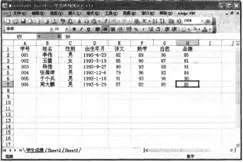
图 6—9修改后的学生成绩统计工作簿
第3步处理学生成绩数据 (30分钟)
在这一步骤中,学员将根据以下所给出的操作指导,对前面步骤中已经输入数据表的学生成绩进行统计处理。
(一 )分数统计
分数统计主要是求学生的总分和各科的平均分,分别在单元格 I1和 J1内输入“总分”和“名次”。选择 E8单元格,在编辑区填入“ =AVERAGE(E2: E7)”,意思魁求单元格 E2到 E7的平均值。
在 12中填入“ =SUM(E2: H2)”,意思是求 E2到 H2的总和。再次利用自动填充函数方法填充公式,就求出了各科的平均分和每位学生的总分。
当数据有变化时,利用公式和函数计算的结果也会自动更新。
平均分的小数位数可能有多位.需要自定义格式来规范显示。首先选中需要自定义小数位数的单元格,选择菜单栏中【格式】→【单元格】,在【数字】选项卡中,选定【分类】列表框中的【数值】,设置【小数位数】为“ 1”,将 E8~ H8的单元格格式设置为小数点后保留一位数字的形式。
(二 )对成绩进行名次计算
如果需要对学生的单科成绩进行排名,利用函数 RANK()即可。这个函数的作用就是把某数在一组数中的排位计算出来。用法是在要填名次的地方输入这样的内容:
一 RANK(起始行号,相关列号 )
例如,对学生的总分进行排名。第一个学生的总分在第 2行,在 I列。选定要填名次的第一个单元格,然后从键盘输入以下内容:
=RANK(12, I: I)
注:这里的 2指行号, l指你记下的列号。单元格中显示名次 3,如图 6-10所示。其他学生的名次可以通过自动填充函数的方法实现。
(三 )按照总分排序
为了方便观察按照总分顺序排列的学生名单,我们可以按照总分排序。
选中“总分”这一列,选择菜单栏下【数据】→【排序】命令。选择“总分”关键字,按照递增的顺序进行排序,学生名单就按照总分从低到高的顺序排列。
将处理后的数据表结果文件存为:“\我的档案袋\我的教学实施\学生成绩统计表. xls”。
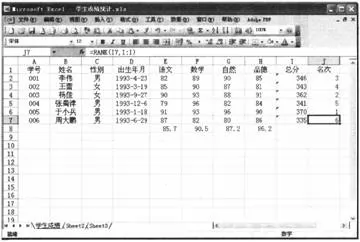
图 6-10 学生成绩名次统计工作簿
本文标题:教学实施计划设计-处理教学信息
手机页面:http://m.dljs.net/dlsk/jiaoji/22091.html
本文地址:http://www.dljs.net/dlsk/jiaoji/22091.html
