

Duo Mobile绑定配置指南
1、初始设置
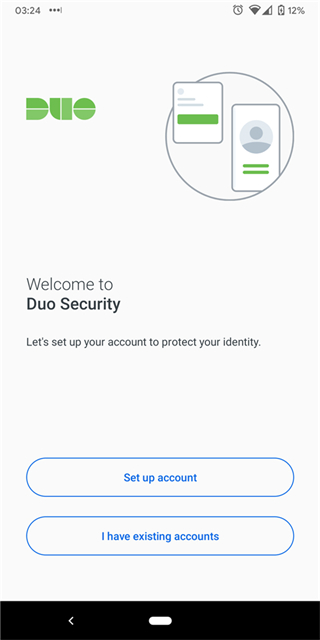
首次启动App,阅读安全相关提示后点击「Next(下一步)」。来到 “Select an option(选择方式)” 页面,建议选择「Duo Mobile」,用来接收推送验证请求或者动态验证码。
2、电脑端发起注册并扫码绑定
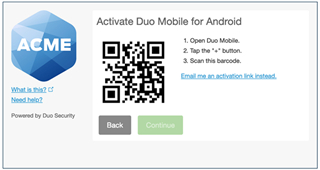
在电脑浏览器打开所属学校或者企业的安全登录门户,选择新增设备,填写本人手机号码,网页页面将会生成专属激活二维码。打开手机Duo Mobile,点击「+ Add Account(添加账户)」,选择「Use a QR code(使用二维码)」,调用相机扫描电脑屏幕的二维码,完成账号绑定。
3、添加第三方个人应用账号
除企业、院校机构账号以外,软件也支持绑定Amazon、Dropbox这类个人第三方平台账号。在App首页点击右上角加号,选择「Use QR code」扫描网站给出的二次验证二维码;也可以选定对应应用类型,手动录入激活码完成账号关联。
更换新手机时,不要直接卸载旧设备上面的Duo Mobile。优先登录所属机构的 Duo 设备管理后台,点击 “I have a new phone(我换了新手机)” 生成全新激活二维码。使用新手机Duo Mobile扫码完成绑定,之后再禁用旧手机设备,实现账号安全迁移。
Duo Mobile离线验证码怎么用
【1】打开 Duo Mobile,在账号列表选中需要登录的账号。
【2】App自动刷新6位动态验证码,验证码有倒计时。
【3】复制或者手动记下这串数字,填写到登录页面的验证码框。
【4】验证码到期会自动刷新,注意在有效期内提交。
Duo Mobile软件特色
--Duo Push推送验证:
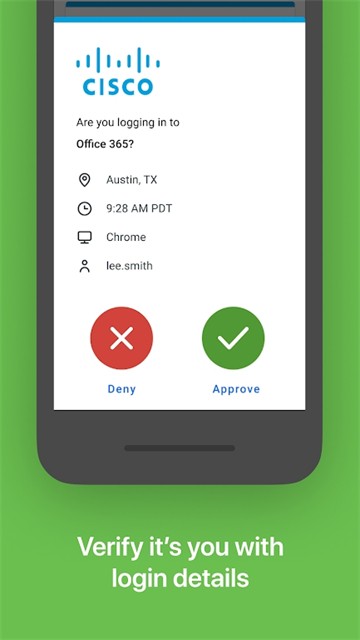
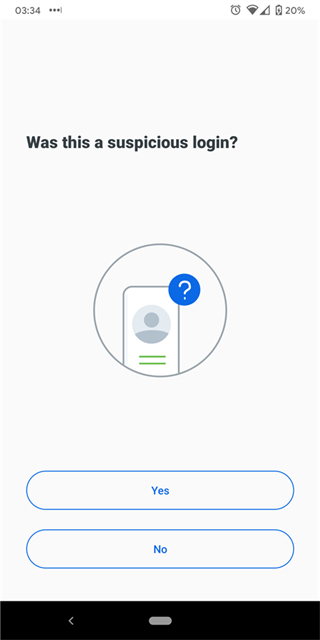
账号登录触发二次验证,App推送通知,一键批准或拒绝登录请求。
--离线验证码生成:
选中账号自动刷新 6 位动态验证码,复制填写到登录页面完成验证。
--账号扫码添加:
扫描平台二维码快速绑定账号,也支持手动输入激活码添加。
--多账号分组管理:
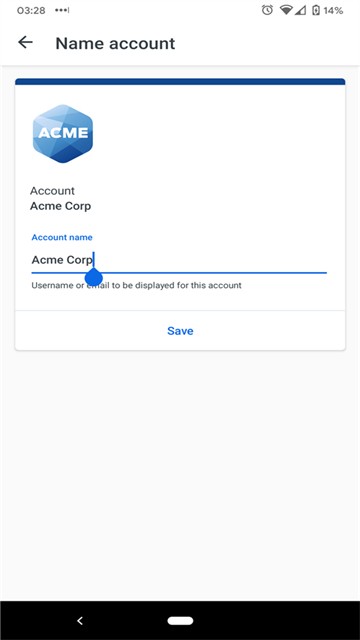
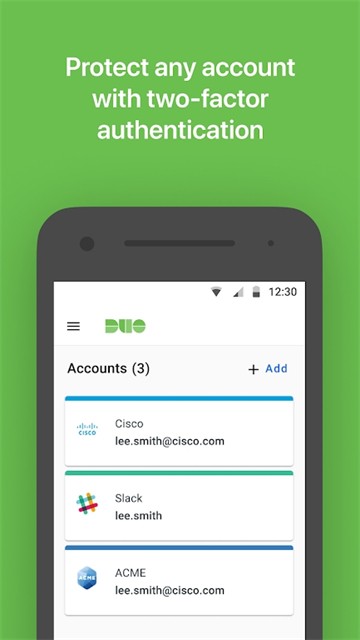
账号列表自定义名称,方便区分公司、学校、个人不同账号。
--生物识别保护:
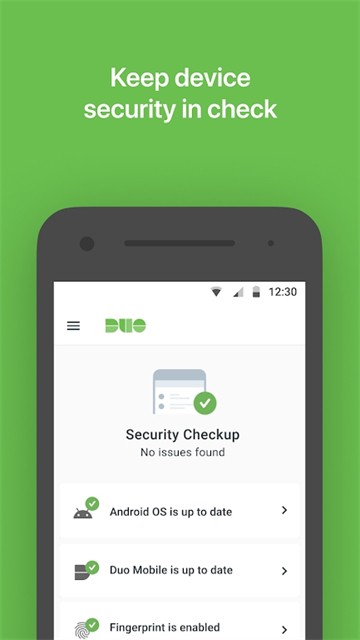
开启指纹、面容锁,打开App或者批准验证时需要核验本机生物信息。
Duo Mobile常见问题
Q1:Duo Mobile可以给国内账号用吗?
国内大部分平台不支持Duo体系,仅支持标准TOTP的账号可以添加;它主要面向企业、海外院校办公系统。
Q2:收不到Duo Push推送怎么办?
检查App通知权限、手机省电策略,关闭后台限制;也可以切换用离线验证码方式登录。
Q3:换手机怎么迁移Duo账号?
多数企业Duo账号需要IT管理员重新下发激活二维码,不能直接迁移,提前联系单位IT。
Q4:验证码一直无效怎么办?
检查手机系统时间是否自动同步,时间偏差会直接导致TOTP验证码失效。
Duo Mobile小编测评
Duo Mobile是海外企业、高校非常主流的二次验证工具,稳定性强,核心优势就是Push一键验证,日常登录不用反复复制验证码,体验流畅。离线验证码功能很实用,在地下、信号差的环境也可以正常登录。
- 查看详情 实暻飞车共享版 68.21MB 2026-11-24
- 查看详情 Duo 26.33MB 2026-11-24
- 查看详情 顺风车主出行版纯净版 130.58MB 2026-11-23
- 查看详情 顺风车主出行版会员免登录 130.58MB 2026-11-23