
CuteCut制作并导出视频教程
【1】下载安装Cute Cut App,打开软件等待加载完成,进入主页。
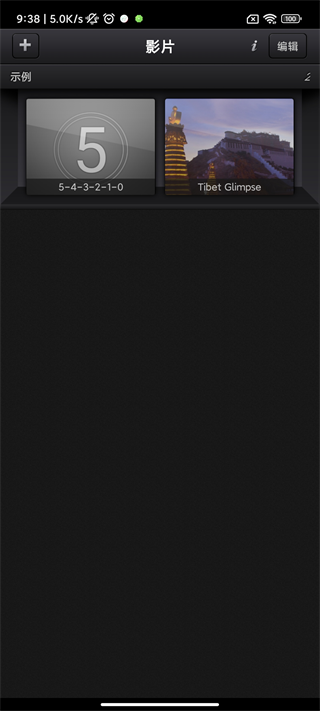
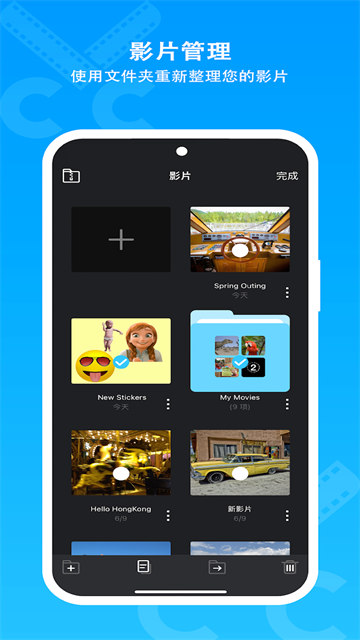
【2】点击左上角【+】,输入影片名称,新建项目。
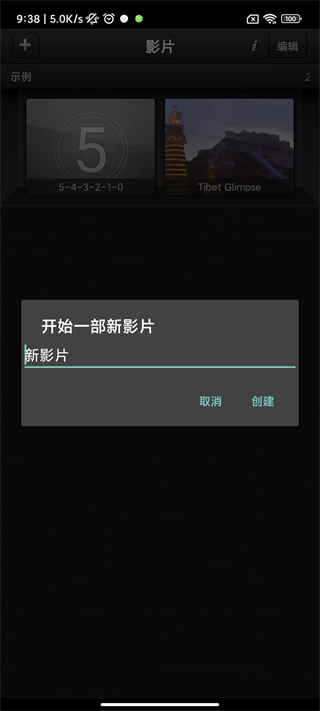
【3】根据创作需求设置画幅、分辨率、帧率等视频参数,确认创建。
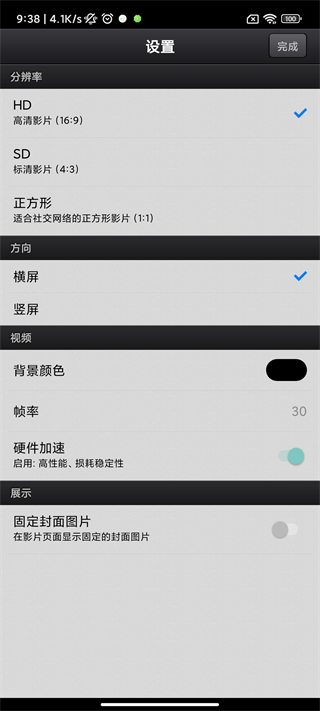
【4】进入编辑页面,开始动画、剪辑创作。
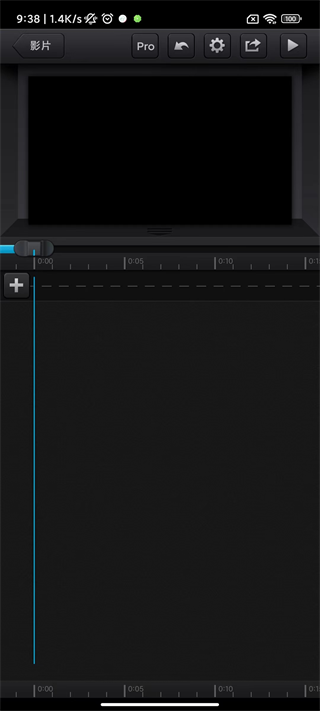
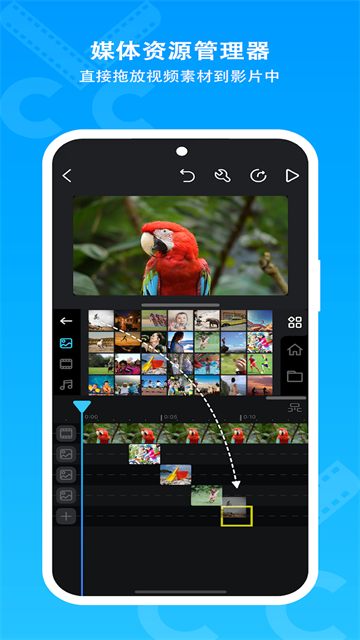
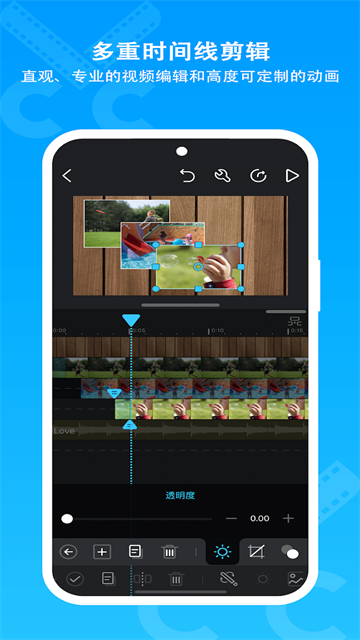
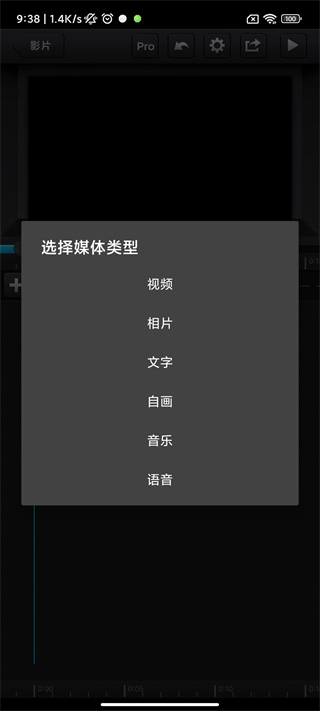
【5】点击时间轴左侧【+】,按需导入素材,支持视频、相片、文字、手绘、音乐、语音。
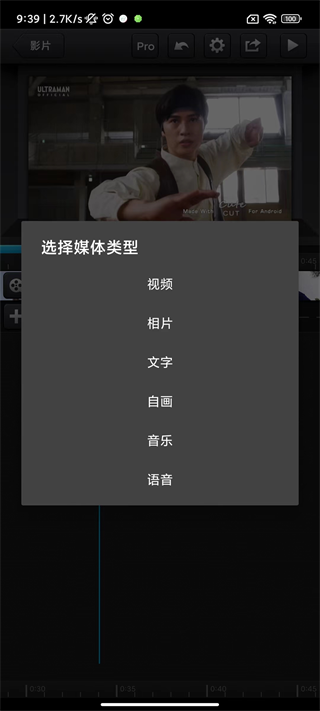
【6】素材导入后在时间轴上调整位置、时长,继续点击【+】添加更多素材(图片、音频等)。
【7】全部内容编辑完成,点击右上角分享导出按钮。
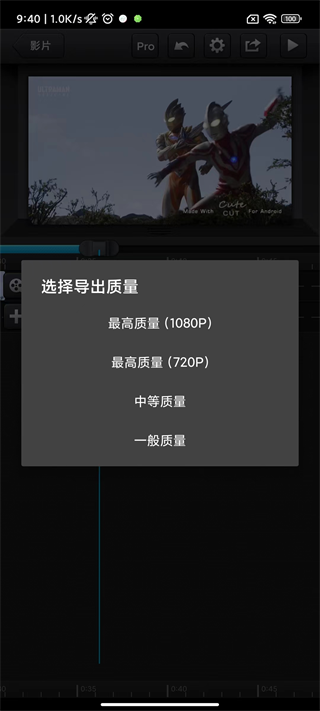
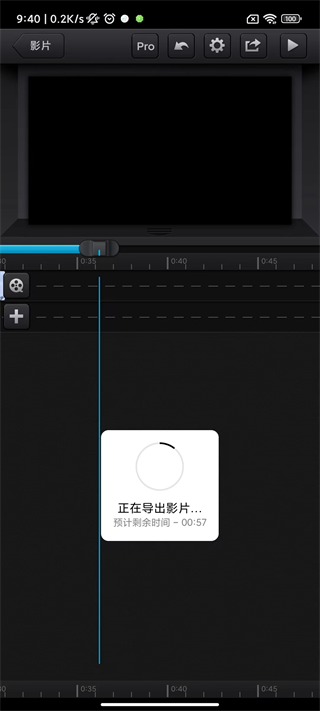
【8】选择导出画质(1080P/720P 等),等待渲染,视频自动保存至手机相册。
CuteCut怎么添加音频、做角色对口型动画
一、时间轴加号选择【音乐】,导入配音或者BGM,对齐音频时间轴
二、准备不同口型分层图片,按音频停顿分割时间片段
三、在对应音频位置切换口型图层,配合自定义变换微调脸部
四、逐段预览,调整口型时长,让角色和声音同步
CuteCut怎么新建项目、导入分层角色素材
1、打开CuteCut,首页点击左上角 + 号,新建影片,填写项目名称
2、选择分辨率与画幅比例(竖屏 9:16 适合短视频),确认创建
3、在时间轴左侧点击加号,选择相片,导入提前拆分好的分层角色 PNG 素材
4、依次导入头部、四肢、五官等图层,分层摆放对齐角色基础造型
CuteCut软件亮点
--骨骼关键帧动画:
自定义变换 + 轴心设置,分层角色实现抬手、转头、走路循环等骨骼动效
--多层时间轴:
多轨道素材独立管理,图片、手绘、视频、文字、音频分开编辑
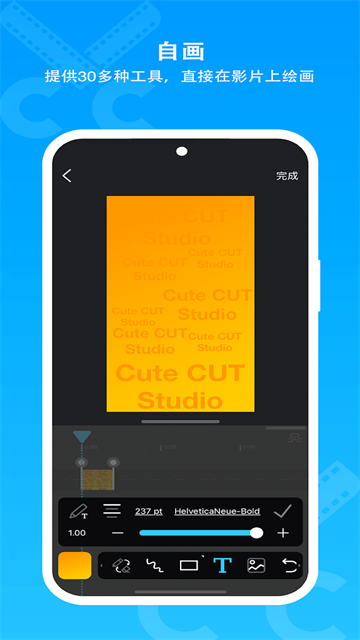
--内置手绘工具:
30 + 绘画笔刷,支持渐变、纹理画笔,直接在画面上绘制素材
--色度键抠像:
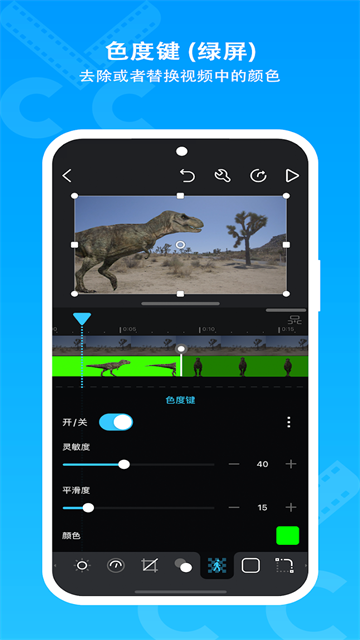
绿幕抠图,透明素材叠加,方便角色和场景融合
CuteCut应用优势
1、丰富自定义参数:
调整动画曲线、透明度、阴影、圆角、缩放旋转,让动作更顺滑
2、多比例导出:
支持 16:9、9:16、1:1 等,可导出高清 MP4 视频
3、画中画效果:
多层画面叠加,适合做复杂场景动画、镜头切
4、自带录音配乐:
添加背景音乐、配音,一站式完成动画短片
CuteCut推荐理由
市面上手机动画软件大多只有模板动画,很难自由做骨骼角色动态,CuteCut 凭借自定义变换的时间轴方案,实现了移动端灵活骨骼动画创作。绘画、动画、剪辑、配乐一站式完成,不用复杂的电脑动画软件。大量创作者教程成熟,新手跟着教程就能做出出圈的手书、meme 动画。适合喜欢原创角色、想随时随地随手产出动画短片的创作者,是移动端 2D 骨骼动画的热门神器。