
Sketches新手绘画教程
一、主界面
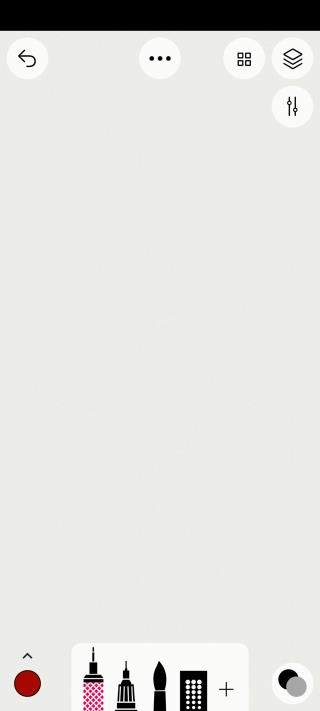
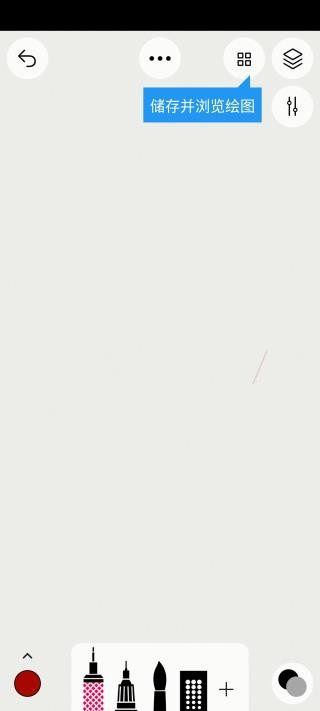
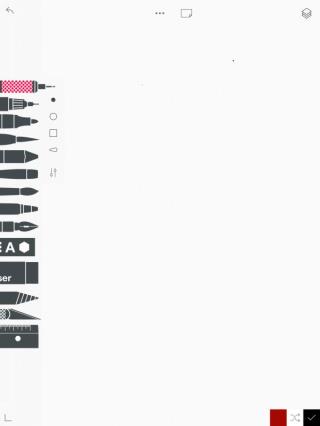
打开App后就是作品主界面,画布、工具栏分布简洁,没有繁杂按钮,新手很容易上手。
二、撤销和恢复
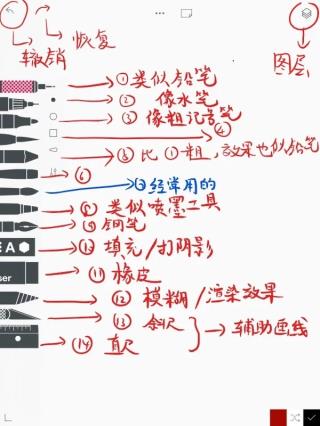
画布左上角有撤销、恢复按钮,点击即可操作。 同时支持手势快捷操作:向左滑动画布撤销,向右滑动画布恢复,画画时修改更顺手。
三、新建画布、导入导出、设置入口
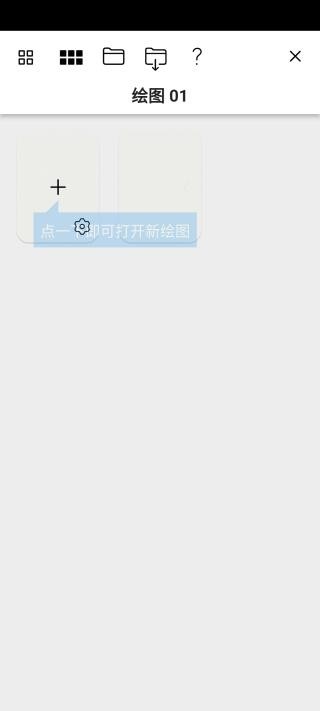
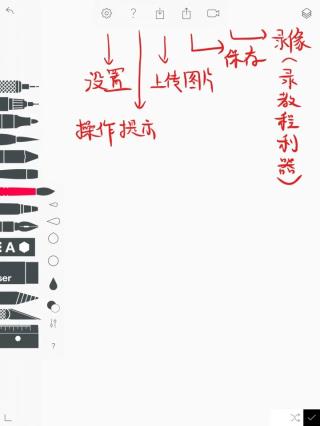
画布顶部中间是三点更多菜单按钮,点开后会展开一排功能图标:包含导入、导出、保存等选项,还有设置、帮助提示。 菜单右侧图标,用来新建画布或者在多个画布之间快速切换。
四、图层
1、右上角打开图层面板。图层是专业绘画软件通用的核心功能,简单理解就是分层作画,优势非常明显:
2、临摹参考:把参考照片放在下方图层,在上方新建图层描摹,画完之后可以直接隐藏底层参考图。
3、线稿上色分离:线稿单独一层,上色新建一层。上色画坏了只需要擦掉上色层内容,不会破坏线稿。
4、自由显隐:支持单独隐藏 / 显示某一层,方便对比画面效果。
⚠️ 图层规则:图层顺序由下往上叠加,上层画面盖住下层。最底部的基础图层无法隐藏,建议留空;参考照片一般放在倒数第二层,再往上新建图层绘画。 选中的图层左侧会出现蓝色标识,代表当前所有绘画、擦除操作都只作用在这一层,橡皮擦不会擦除下层内容。
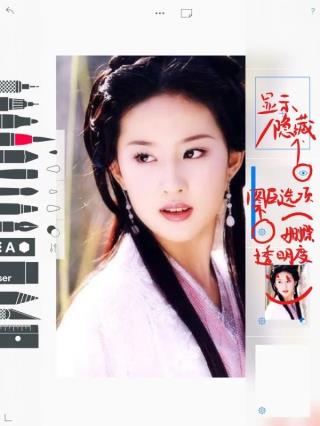
Sketches张明明导入照片临摹参考图
第一步、打开Sketches,点击首页「+」新建画布
第二步、在工具栏找到导入图标,选择相册图片导入画布
第三步、选中参考图层,调低图层透明度,放在底层
第四步、新建空白图层在上方,开启描摹临摹,完成后可隐藏参考图层导出
Sketches如何自定义编辑笔刷
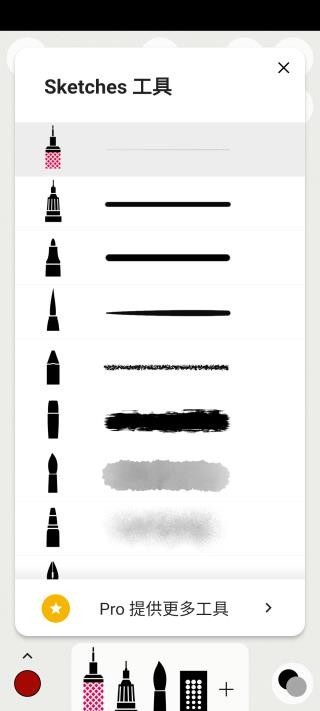
【1】在画笔面板,选中任意画笔,点击笔刷编辑按钮
【2】调整笔尖大小、压力、透明度、纹理、晕染参数
【3】水彩类画笔可调节湿边、扩散效果,铅笔调整颗粒肌理
【4】预览笔触效果,保存自定义笔刷,后续直接调用
Sketches怎么分层绘画
1、新建画布,点击图层按钮打开图层面板
2、依次新建线稿层、上色层、阴影层,分层绘制,互不干扰
3、绘制完成,打开分享导出菜单
4、选择PSD格式导出,文件可在Photoshop打开保留全部图层
Sketches适合人群
儿童涂鸦启蒙,操作简单,色彩画笔丰富
设计师、画师,外出快速画草图、概念稿、灵感草稿
Sketches核心优势
1、笔触仿真度高:
水彩晕染、铅笔肌理、马克笔叠色效果贴近真实画材,绘画氛围感强
2、轻量化不卡顿:
界面极简无冗余弹窗,启动快,平板手写笔延迟低
3、图层功能完善:
分层绘制,支持单独隐藏、调整透明度,可导出PSD文件到电脑继续编辑
4、手势操作便捷:
双指撤销、缩放平移画布,支持画布旋转,画画更顺手
5、丰富导出方式:
支持图片、多图层文件导出,方便分享、二次修改