
三星多屏联动连接教程
一、有线连接方法
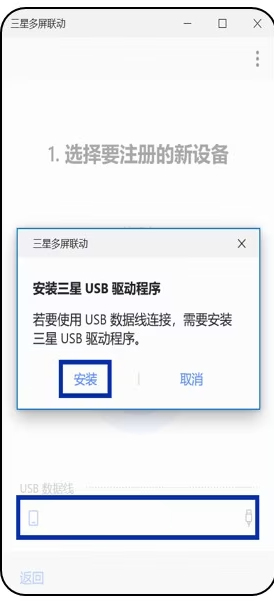
1、电脑、手机分别打开三星多屏联动App,使用数据线将手机和电脑相连;电脑端识别到手机设备后,点击连接。如弹出驱动安装提示,请先拔下数据线,完成驱动安装后,重新插线重试。
2、在手机弹窗上点击允许、确认配对请求。
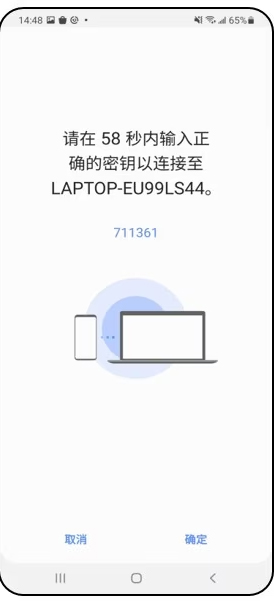
3、配对完成,页面显示已连接,即可使用投屏、文件互传等联动功能。
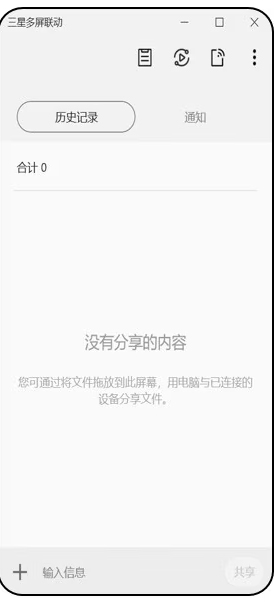
二、无线连接方法
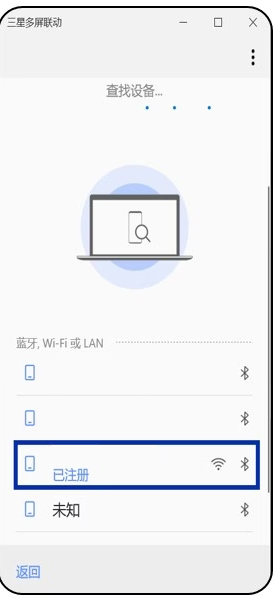
1、电脑与手机接入同一个Wi‑Fi网络,两端同时打开三星多屏联动,搜索同网络内设备,选择需要绑定的新设备。
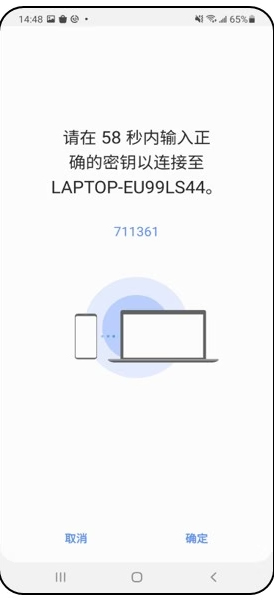
2、核对两端显示的配对验证码一致,点击确认,完成无线配对连接。
三星多屏联动怎么跨设备文件互传
【1】手机和平板 / 电脑完成多屏联动配对,保持App后台运行
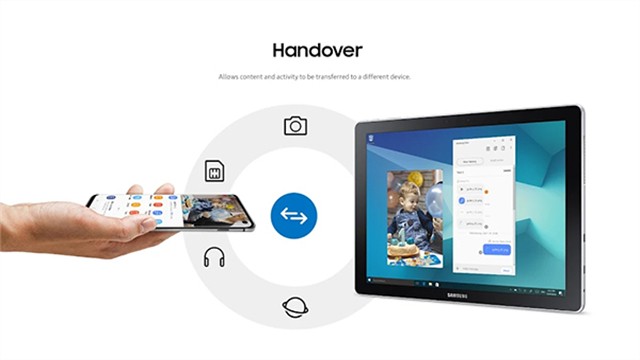
【2】打开相册、文件管理,选中图片、文档、视频,点击分享,选择三星多屏联动
【3】选择目标接收设备,等待传输完成;也可以直接拖拽文件发送
【4】在接收设备的通知或者App文件记录里打开、保存文件
三星多屏联动怎么开启Smart View手机投屏到大屏
① 设备配对完成,在多屏联动首页找到【Smart View】投屏功能入口
② 点击开启投屏,手机画面实时同步到平板或者电脑屏幕
③ 投屏后支持大屏端触控操作手机,可调节分辨率、横竖屏模式
④ 使用完毕点击停止投屏,关闭镜像画面
三星多屏联动常见问题
Q:非三星手机可以使用三星多屏联动吗?
A:支持性很差,核心投屏、剪贴板同步等联动功能大多只在三星Galaxy设备上正常运行。
Q:连接频繁断开怎么办?
A:确认两台设备连同一个Wi-Fi,蓝牙保持开启,关闭省电后台限制,更新App和系统版本。
Q:剪贴板同步失效怎么处理?
A:重新断开设备重连,在App设置里关闭再打开剪贴板共享开关。
三星多屏联动软件亮点
--多设备无线互联:
三星手机、平板、Galaxy Book笔记本互通,无需数据线,蓝牙 + Wi-Fi快速配对
--屏幕镜像投射:
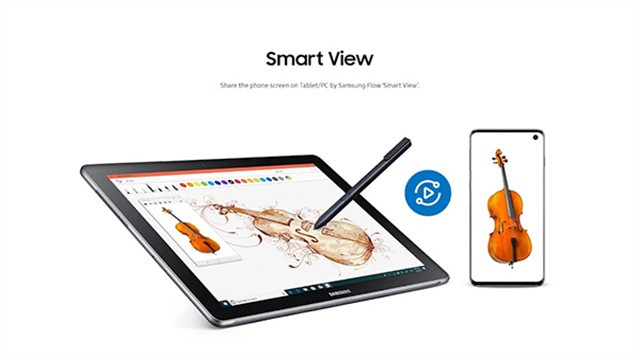
Smart View投屏,手机画面投到平板、电脑大屏,可直接在大屏操控手机
--剪贴板互通 + 文件拖拽传输:
一端复制文字,另一端直接粘贴;图片、文档拖拽互传,传输速度快
--通知同步查看:
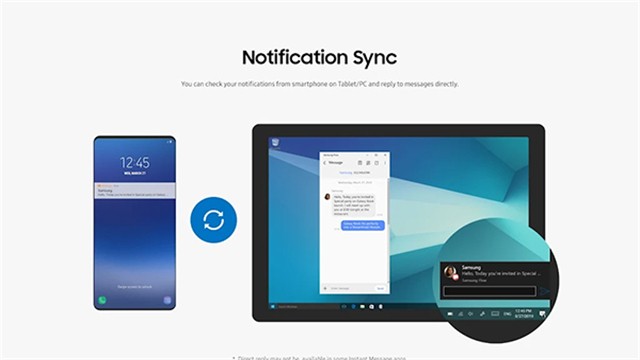
电脑、平板上直接接收手机消息通知,部分消息支持直接回复
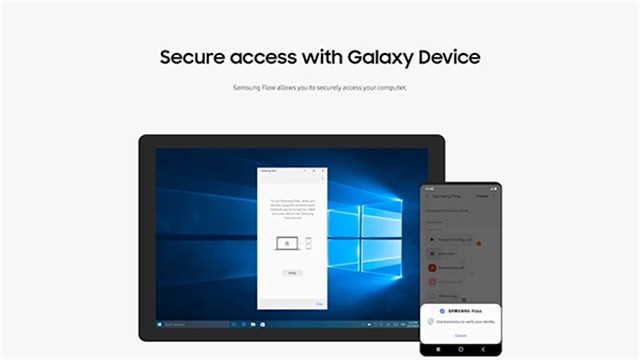
--手机身份验证解锁:
用手机核验登录平板、电脑,提升设备登录便捷性
--S Pen跨屏联动: