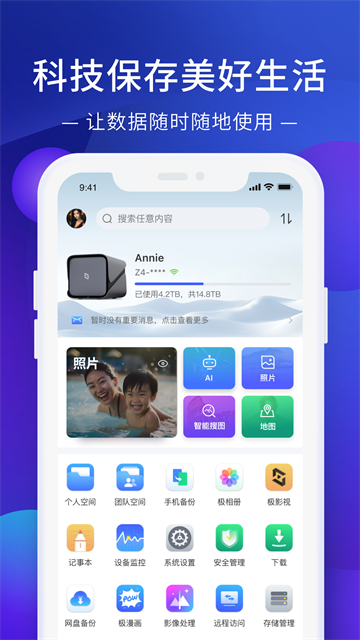
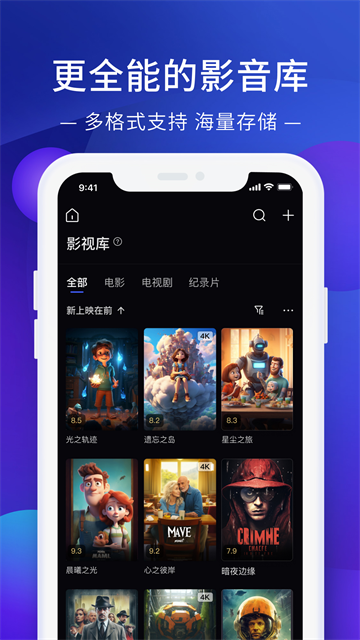
极空间App使用方法
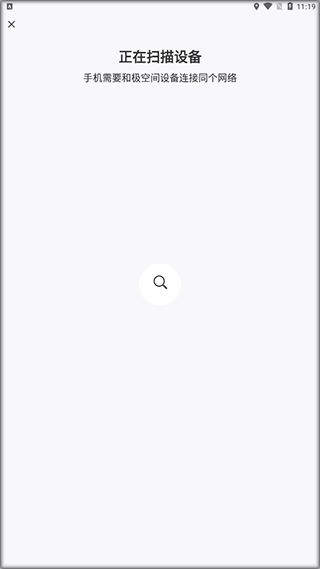
【1】下载安装极空间App后,即可进行新设备注册,手机与极空间设备需处于同一局域网才能正常搜索绑定。
【2】如果已经注册过账号,直接登录账号即可管理设备。
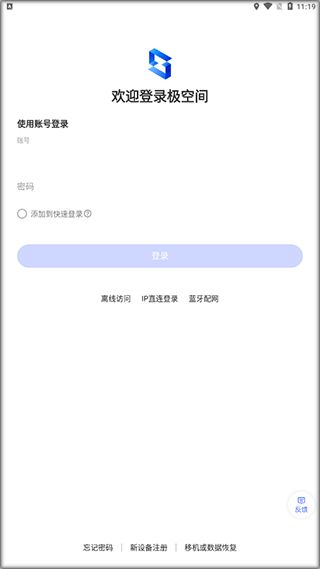
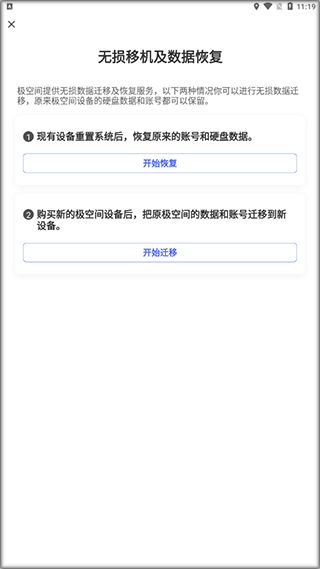
【3】软件支持无损移机、数据恢复功能,更换极空间主机时可以迁移原有数据,保障文件安全。
极空间App常见问题
问:怎么绑定极空间NAS设备
1、打开极空间App,登录账号
2、点击首页右上角【添加设备】
3、确保手机和NAS在同一局域网,扫描机身二维码
4、跟随指引完成初始化,等待固件加载,绑定成功
问:怎么开启相册自动备份
1、进入App首页,打开【相册】板块
2、点击右上角设置图标,找到自动备份
3、选择仅Wi‑Fi备份,勾选需要备份的相册文件夹
4、开启备份开关,新照片视频会自动上传到NAS
问:怎么使用极影视添加影片文件夹
1、在首页找到【极影视】入口并进入
2、点击【添加内容】,选择 NAS 内存放影视的文件夹
4、等待刮削完成,生成海报墙,即可在线播放
问:如何创建分享链接给他人查看文件
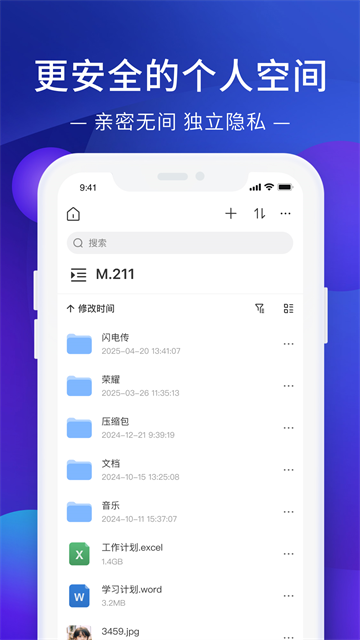
1、进入【文件】页面,找到需要分享的文件 / 文件夹
2、点击文件右侧【…】更多按钮,选择分享
3、设置有效期、访问权限、提取码
4、生成分享链接,复制发给好友,对方直接在线浏览
极空间App功能介绍
【极相册】
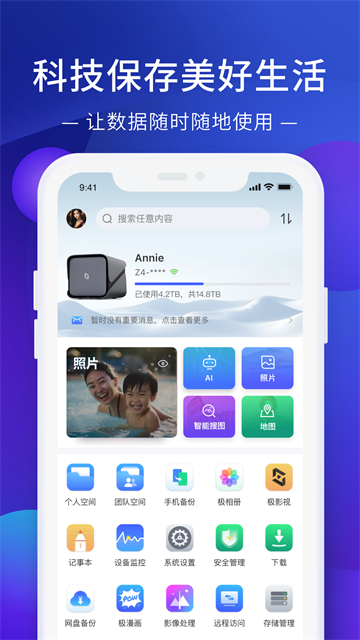
告别手机内存不足的烦恼,拥有超大私有存储空间,可存放千万张照片、数万段高清视频,珍贵素材随时存取。搭载 AI 人脸识别能力,自动按照时间、场景、地点、人物对照片分组整理,方便快速翻阅、回忆生活瞬间。
【家庭相册】
跨距离共享相册,身在异地的家人可以互相查看照片、视频。子女可以分享日常动态,父母也能上传生活、旅行记录,一家人随时翻看,共享生活点滴。
【极影视】
打造专业私人家庭影院。自动生成精美海报墙,智能匹配字幕,支持4k蓝光、HDR解码,兼容主流视频格式,观影体验出色。
【多种下载工具】
内置网盘下载、迅雷下载、PT下载多种方式,轻松收藏影视、动漫、音乐资源,全部保存在属于自己的私有云当中。
【私人影院 随时观看】
只要有网络,手机、电脑、电视都支持远程播放,你的私人影院随身携带,随时随地观影。
【闪电传输】
支持超大文件高速分享,即便是10T体量的文件,也可以快速发送给远方的同事、好友。
【极空间亲情】
配套专为长辈打造的极空间亲情App,操作极简,不用熟悉复杂电脑操作,老人也能轻松浏览相册、查看内容,全家都能享受私有云带来的便利。
极空间App应用点评
极空间是国内主打易用性的NAS私有云系统,App是它的核心控制端,最大优势就是降低了NAS的使用门槛,对比传统NAS系统,不用懂复杂网络设置,普通人也能上手。AI相册、极影视两大功能非常贴合家庭和影音爱好者需求,自动备份、人脸分类、海报墙这些功能体验成熟,远程访问稳定性不错,多账号权限隔离适合全家共用。