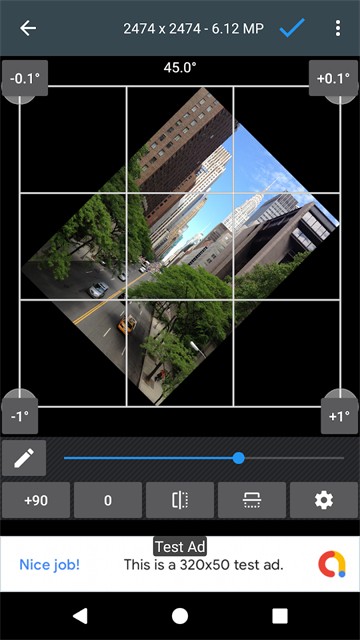
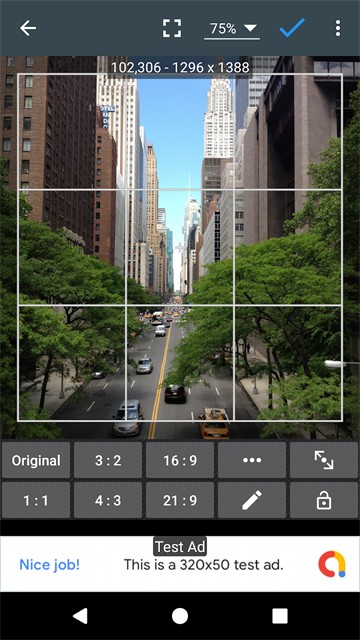
photoeditor使用教程
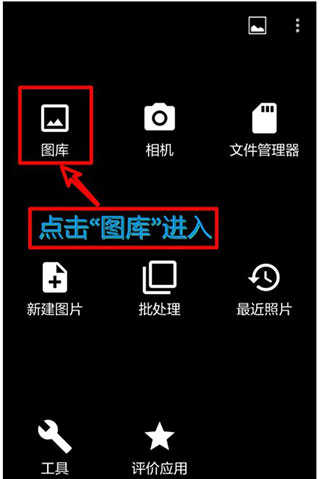
1、在本站下载打开软件,进入软件主页面。
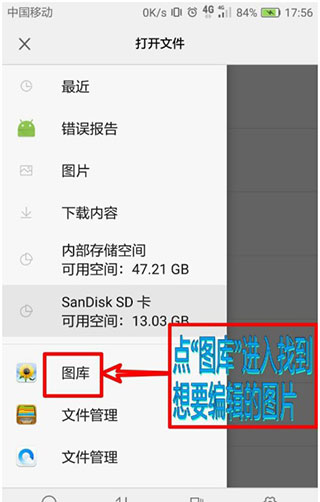
3、微信保存下来的图片一般存放在微信或者WeiXin文件夹,打开对应文件夹。
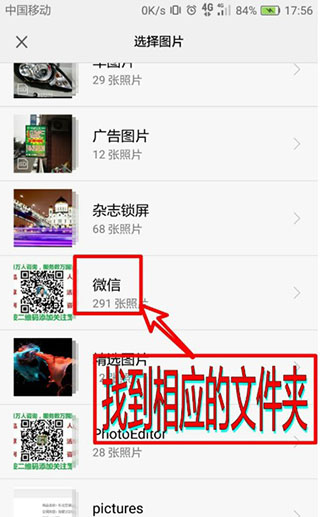
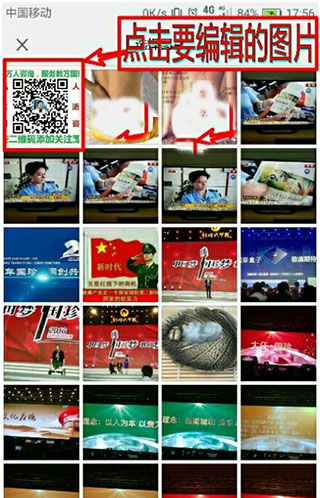
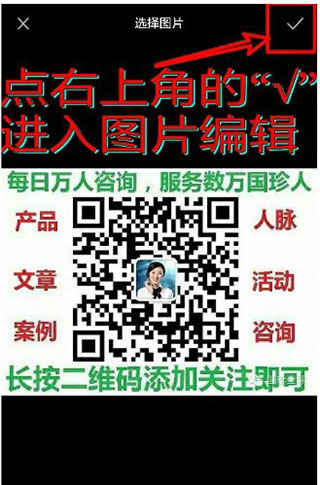
4、浏览文件夹,选中需要编辑的原图,点击右上角√确认,进入图片编辑界面。
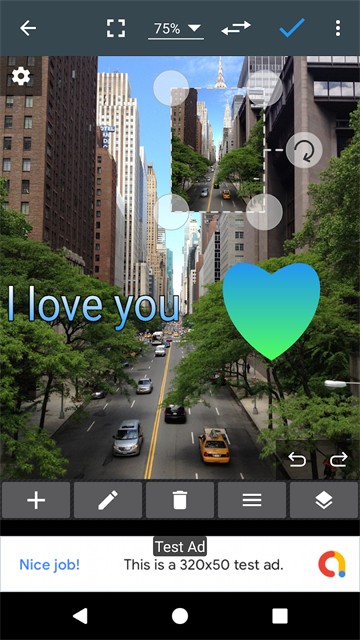
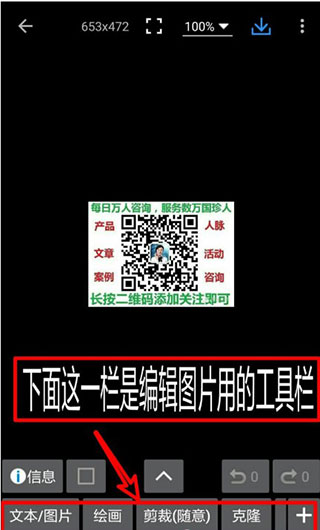
5、底部工具栏找到【绘画】功能并点击。
6、选择内置图片选项,跳转相册,选中准备好的二维码图片。
7、调整二维码大小、摆放位置,完成叠加。
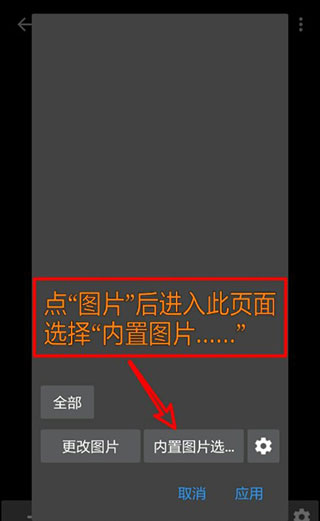
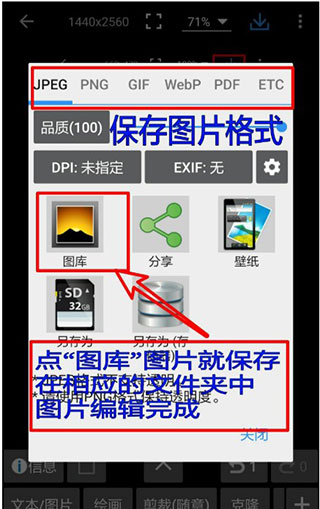
8、导出选择JPEG格式,保存图片到图库,编辑完成。
photoeditor克隆修复怎么去除画面杂物
【1】打开 App,图库导入需要修复的照片,点√进入编辑页。
【2】底部工具栏点击【克隆】工具。
【3】先选取完好的背景取样点,涂抹画面多余污渍、小杂物。
【4】双指缩放图片精细调整涂抹范围,反复预览修复效果。
【5】确认无误,设置画质参数,保存导出图片。
photoeditor曲线调色如何打造氛围感照片
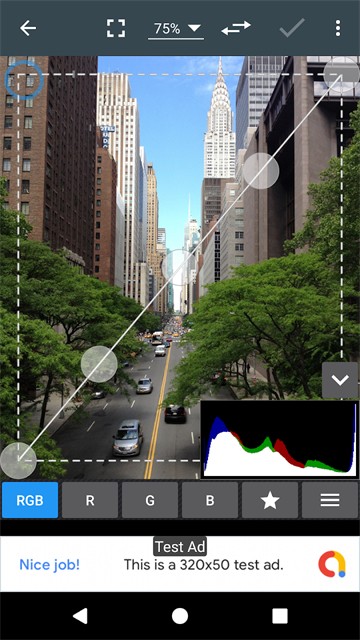
一、导入图片进入编辑页面,点击【颜色】‑【曲线】。
二、拖动RGB总曲线微调明暗,也可单独调整红、绿、蓝通道,修改照片色调。
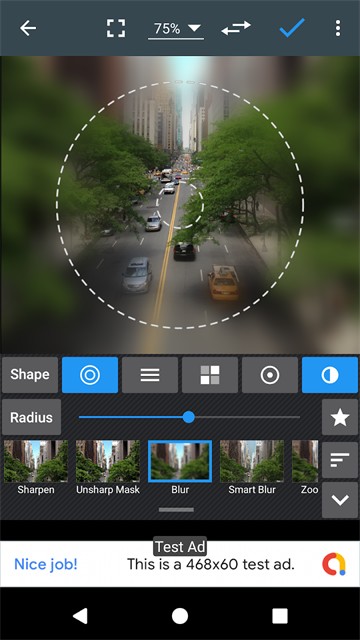
三、配合亮度、对比度、饱和度滑块,搭配滤镜效果。
四、观察画面效果,参数调整满意后,执行保存。
photoeditor怎么批量处理多张图片
01、软件首页直接选择【批处理】功能。
02、勾选多张需要处理的照片,确认添加。
03、统一设置裁剪尺寸、调色参数、滤镜、输出图片格式与画质。
04、设置输出保存文件夹,点击执行批量处理,等待全部导出完成。
photoeditor常见问题
Q:编辑会覆盖原始照片吗?
A:不会,编辑完成另存新文件,原图会保留在手机相册。
Q:支持导出pdf格式吗?
A:支持,保存时下拉格式列表,可选择PDF、WebP、GIF等多种格式。
Q:找不到微信保存的图片怎么办?
A:导入图片时,找到内部存储目录,打开微信/WeiXin文件夹,微信接收、保存的图片都存放在这里。
Q:批量处理最多可以处理多少张?
A:受手机内存限制,建议单次批量不要超过30张,避免卡顿。
photoeditor软件亮点
✅ 超轻量体积:
仅几MB大小,不占用大量手机存储空间,启动速度快。
✅ 工具丰富完整:
基础调色 + 高级曲线色阶、绘画涂鸦、克隆修复、文本、图片叠加、马赛克、裁剪改尺寸、拼图、批量处理全部内置。
✅ 多格式导出:
支持 JPEG、PNG、GIF、WebP、PDF,可自定义画质品质、DPI参数。
✅ 上手简单直观:
工具栏布局清晰,没有复杂图层门槛,新手直接导入图片即可编辑。
✅ 实用附加能力:
支持图片嵌套导入,可以把二维码、贴纸叠加到原图上,适合做配图、商品小图。
- 查看详情 证件照app 42.4MB 2026-11-01
- 查看详情 photoeditor照片编辑器 6.29MB 2026-11-01
- 查看详情 要人 65.07MB 2026-11-01
- 查看详情 iTiMO可视挖耳勺安卓版 74.11MB 2026-11-01