文件管理专家使用指南
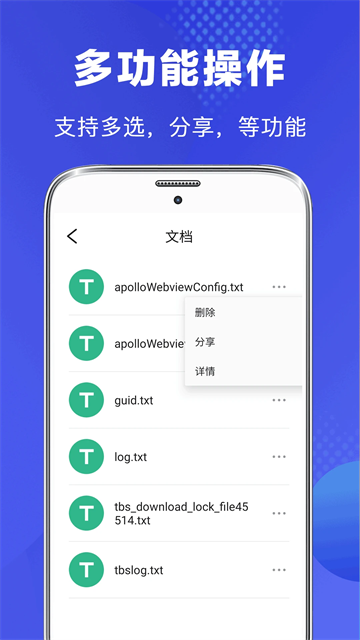
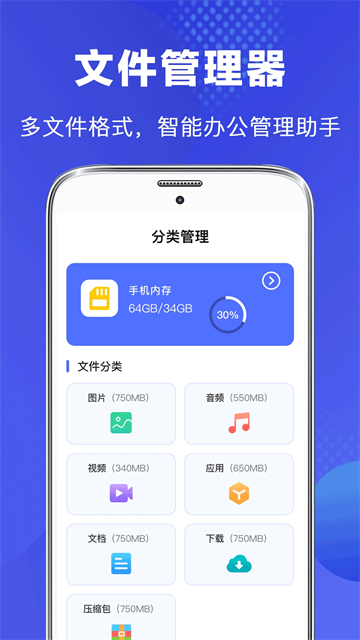
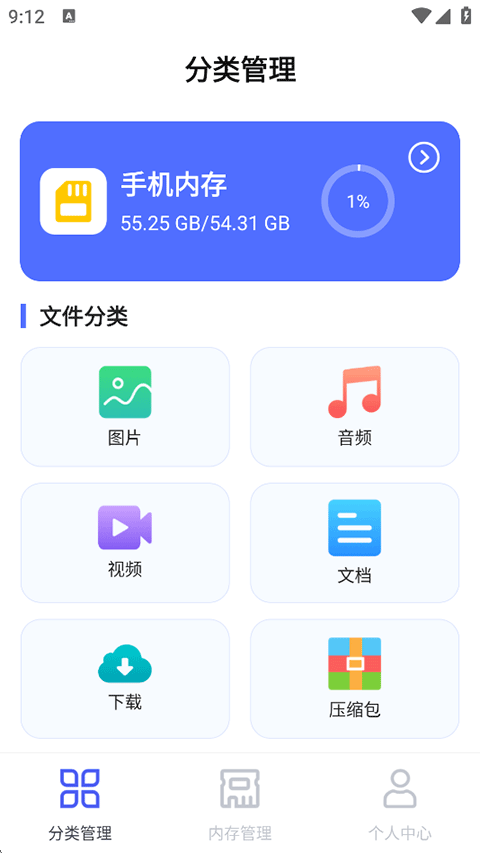
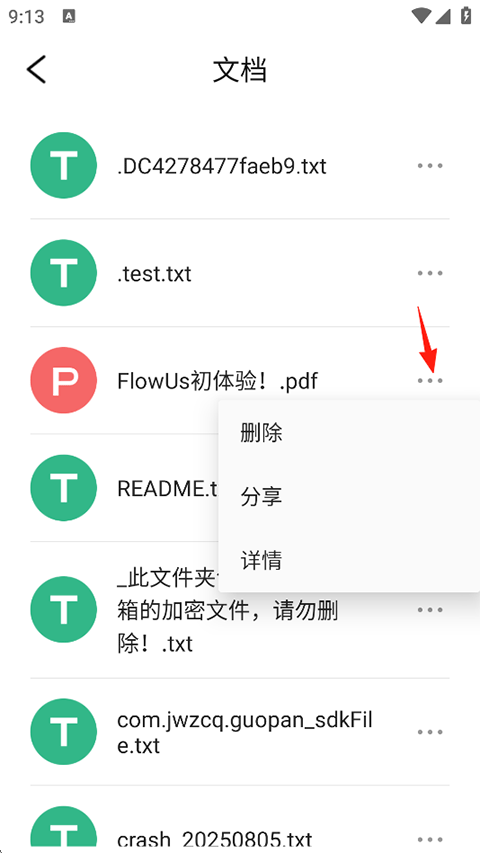
1、打开App,首页【分类管理】包含图片、音频、视频、文档、下载、压缩包六大模块。以文档为例,点击进入文档分类页面。
2、在文档页面,点击即可打开文档;点击右侧【…】扩展按钮,完成删除、分享、查看详情操作。
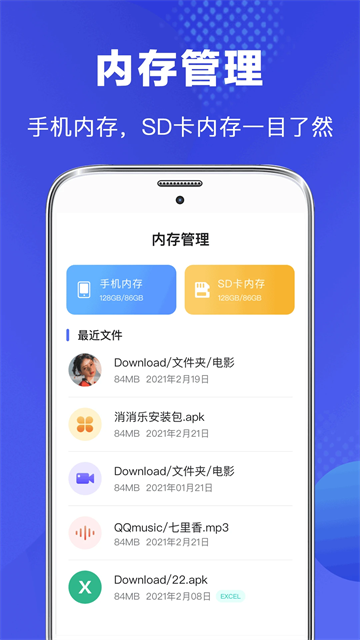
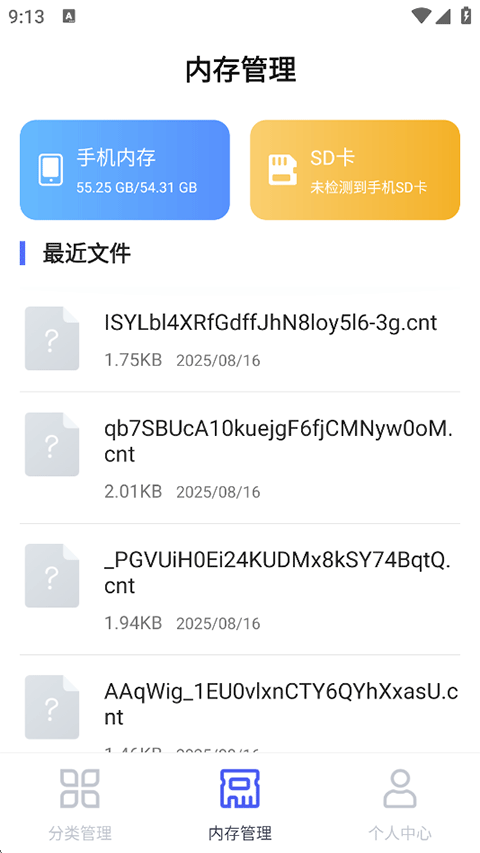
3、返回首页,点击【内存管理】,可以查看手机内存、SD卡存储以及最近访问文件。
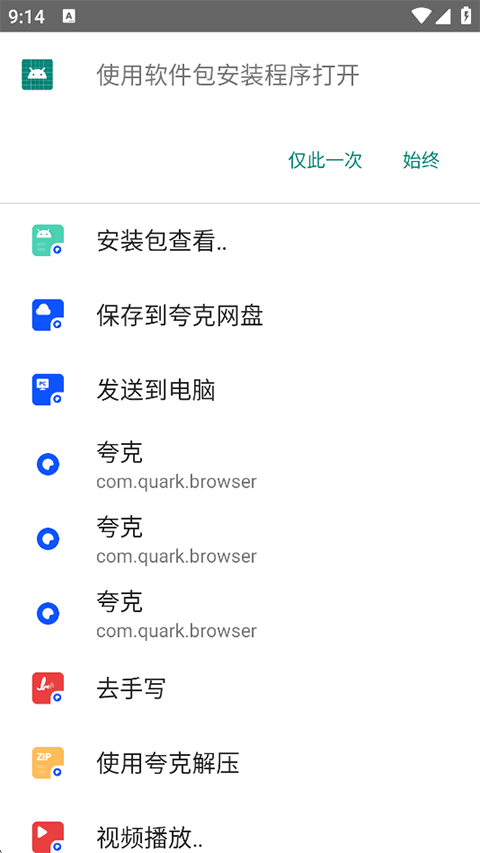
4、点击列表中的最近文件,即可对该文件执行对应操作。
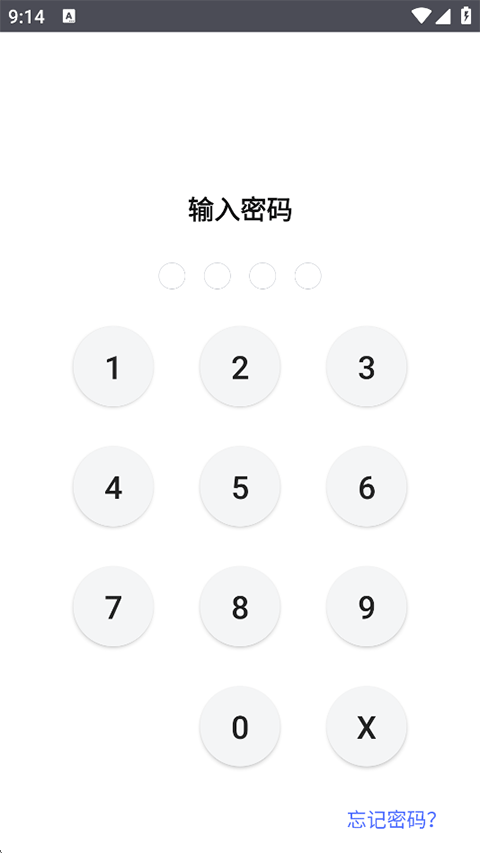
5、在【分类管理】或【个人中心】开启应用上锁功能,设置密码与密保问题。
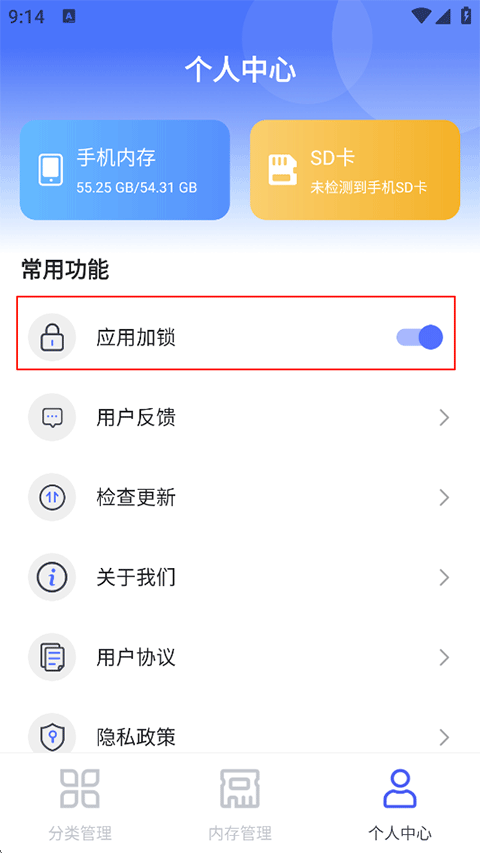
6、设置完成后,再次打开文件管理专家App,就需要输入密码才可进入软件。
文件管理专家压缩包解压教程
一、在列表找到ZIP/RAR/7Z压缩文件,点击打开
二、选择【解压】,自定义解压保存路径
三、等待解压完成,直接打开文件夹查看里面文档、图片
文件管理专家怎么添加私密文件到保险箱
【1】选中需要加密保护的文件,点击更多菜单
【2】选择【添加至私密保险箱】
【3】设置独立密码 / 验证,添加完成后文件在普通列表隐藏,只能在私密专区查看
文件管理专家VS文件资源管理器区别
一、基础定位区别
文件资源管理器
载体:Windows系统自带(电脑端),系统原生工具,不需要下载安装
作用:管理电脑硬盘、U盘里全部文件夹、程序、系统文件
权限:可以访问系统目录、修改系统相关文件,偏向电脑深度资源管理
文件管理专家
载体:安卓手机独立App,需要手动下载安装
作用:管理手机内置存储、SD卡中的照片、文档、压缩包、音视频等用户文件
权限:受安卓系统权限管控,默认不能随意修改系统核心文件,主打个人资料管理
二、功能差异
文件资源管理器(电脑)
✅ 多级文件夹自由跳转、批量剪切复制
✅ 支持硬盘分区、U盘、移动硬盘管理
✅ 支持大量压缩格式解压、新建压缩包
✅ 支持挂载网络磁盘、共享文件夹
✅ 可以修改系统目录、程序文件
没有图片一键设壁纸、图片简易裁剪这类图片快捷工具,没有App应用锁、密保隐私锁功能
文件管理专家
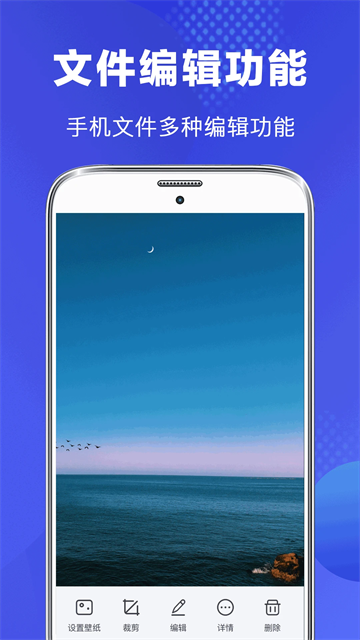
✅ 图片裁剪编辑、一键把照片设置成手机壁纸,查看图片路径、大小
✅ 文档、压缩包快速预览、重命名、分享、清理
✅ 区分手机内存/SD卡/最近文件,多维度排序
✅ 自带App全局上锁 + 密保,保护全部文件入口
✅ 识别pdf、Office、音视频、压缩包等多种格式
不能管理电脑硬盘,没有网络磁盘挂载、系统级文件修改能力,不适合处理超大分卷压缩包、复杂批量打包
三、适用人群&场景
文件资源管理器: 电脑用户,需要整理电脑资料、外接U盘、处理电脑大量文件夹,电脑办公、电脑文件运维使用。
文件管理专家: 安卓手机用户,日常整理手机照片、课件、微信接收文档、压缩包,需要简单图片编辑、隐私上锁、SD卡文件管理。
文件管理专家功能特色
图片管理
支持本地图片一键设置手机壁纸,风景照、生活照片均可快速应用;内置图片裁剪、简单编辑工具;可直接查看图片大小、保存路径,快速定位图片存储位置,告别照片找不到的困扰。
文档管理
支持各类办公文档快速打开预览,单文件一键分享,查看文档大小、格式、存储路径详情,办公资料随手查阅转发,操作高效便捷。
压缩包处理
支持ZIP、RAR 压缩包查看、重命名、一键分享、查看文件详情,不需要额外解压软件;支持直接一键删除无用压缩包,释放手机存储空间,避免压缩包堆积占用内存。
全格式识别查看
强大文件解析能力,支持 RAR、ZIP、PDF、Office 文档、音频、视频、图片以及未知格式文件识别打开,不用安装多款阅读器,一个APP搞定多类文件浏览。
手机内存管理
直观展示手机文件夹存储占用数据,支持文件按名称、日期、大小多种方式排序;支持新建文件、新建文件夹,方便整理归类;同时支持 SD卡管理,内外存储统一管控,快速清理无用文件,释放手机空间。
应用加锁保护隐私
支持对本APP设置密码 + 密保保护,开启后进入软件需要验证密码,防止他人查看手机内部私密文件,守护个人资料安全。
文件管理专家应用点评
用户点评:功能很全面,解压、批量整理、WiFi传文件一个App全都搞定。之前手机文件乱糟糟,找截图和文档特别费时间,用它分类之后清爽很多,空间分析功能也很好用,一键找出占空间的视频和旧压缩包。私密保险箱也很实用,重要合同、证件照片放里面安心。界面简单,新手很快就能上手。唯一希望后续优化大压缩包解压速度,整体是刚需好用的文件工具。