DSH Mobile使用教程
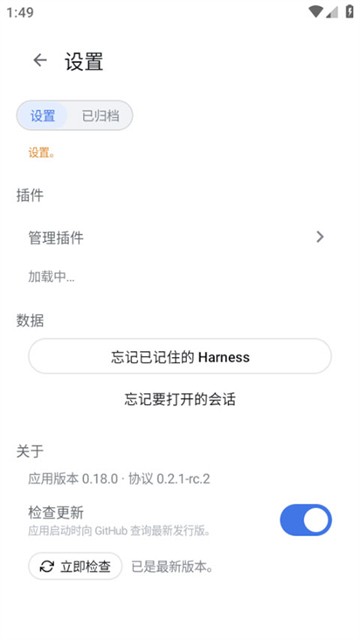
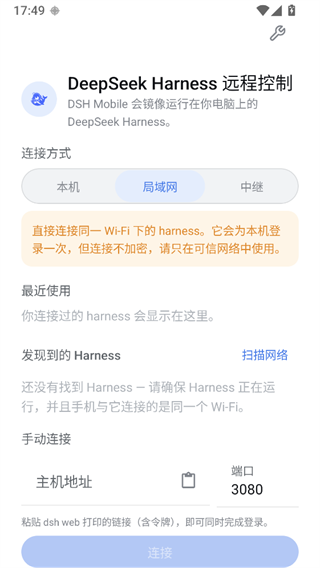
1、打开DSH Mobile,进入连接页面,按需选择对应的连接模式。
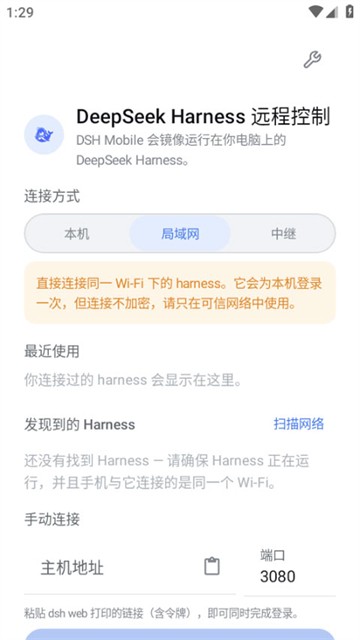
2、局域网连接(同Wi‑Fi,推荐) 选择【Local network(局域网)】模式,粘贴电脑端提前复制好的完整链接至地址栏,点击【Connect(连接)】。Token将自动完成身份校验;连接成功后,该设备会保存在【Recent(最近连接)】列表,下次打开可快速选中。
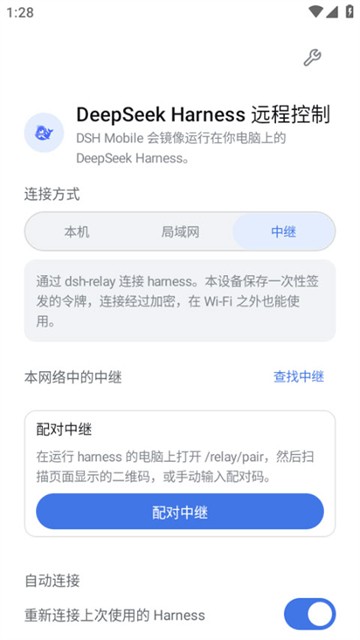
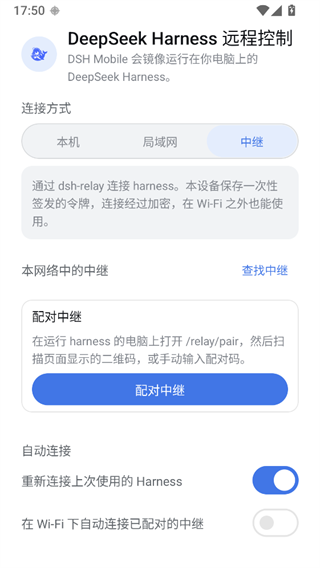
3、中继远程连接(外出异地使用) 电脑端先安装dsh-reay插件,插件将为Harness提供加密传输、密码校验与设备配对能力;手机端选择【Reay(中继)】模式,扫描电脑生成的配对二维码即可完成远程接入。
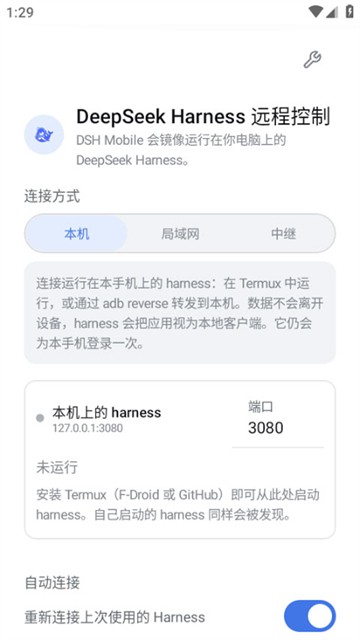
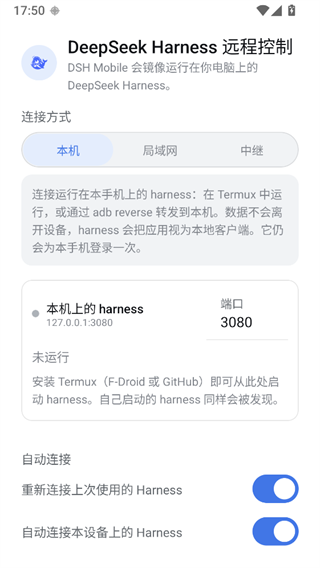
4、USB调试 / 模拟器连接 电脑启动dsh web,在终端执行命令:adb reverse tcp:3080 tcp:3080;手机App选择【This phone(本机)】模式,填入 dsh web输出的访问链接完成登录。
手机端怎么上传文件交给DSH Agent处理
【3】输入你的指令需求,发送给Agent
【4】手机实时接收运行输出、日志,任务全程可查看进度,支持中途终止任务
DSH Mobile适合人群
1、开发者、程序员:外出路上监控电脑端AI代码Agent、远程提交调试任务
2、AI深度玩家、DSH爱好者:随时随地接管本地DSH工作台,不用守在电脑前
3、独立创作者、研究员:手机上传素材,远程调用电脑大模型处理文档、整理资料
DSH Mobile软件亮点
--扫码快速配对:
电脑DSH开启远程访问生成二维码,手机扫码即可建立连接,支持局域网内网低延迟访问、公网远程访问两种模式
--数据留在电脑端:
对话记录、API密钥、项目文件全部保存在电脑,手机仅作为操控终端,不会上传云端,隐私可控
--移动端适配界面:
专门优化手机触控布局,支持发送图文、附件,实时接收Agent运行日志,随时暂停、新建AI任务
--开源轻量插件:
社区开源项目,无捆绑、无弹窗广告,可搭配DSH插件生态自由拓展功能
DSH Mobile用户评价
开发者:
“终于不用一直守电脑看Agent跑任务!通勤路上打开DSH Mobile就能看进度,传截图给AI改代码,内网连接延迟很低,数据全部留在本机这点很安心。”
AI爱好者:
“之前用远程桌面又卡又耗电,这个客户端是专门适配DSH 的,界面简洁,只保留需要的操控功能。远程模式配置稍微麻烦一点,搞定之后很香。”
技术博主:
“开源项目,没有广告,支持图片和文件上传。