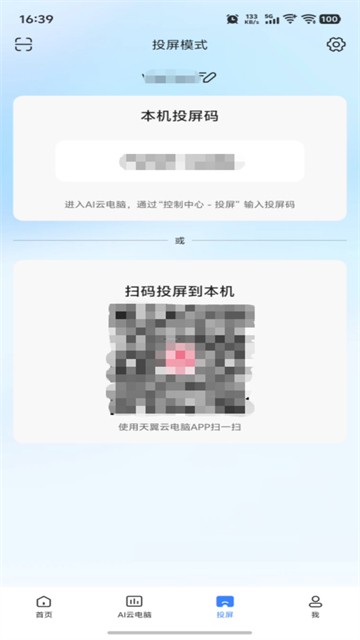
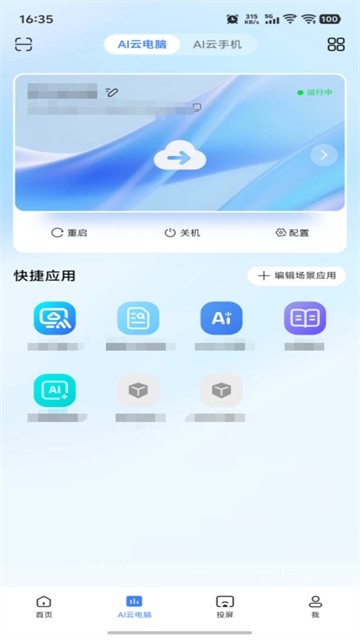
天翼云电脑怎么用
一、管理云电脑
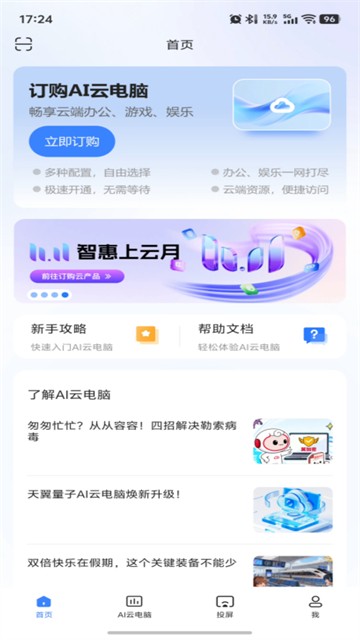
1、登录App后,进入【云电脑】页面;
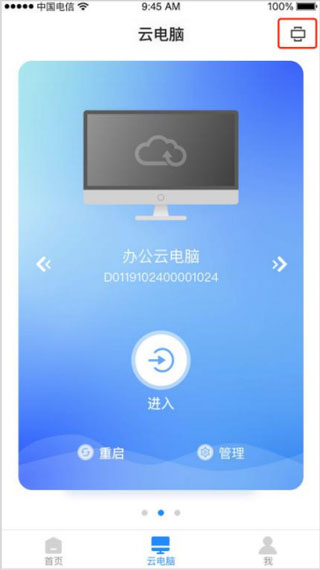
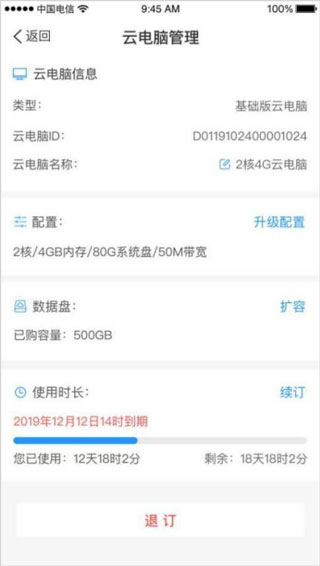
3、点击【管理】,查看云电脑配置信息,还能自定义修改云电脑名称。
二、连接、重启和退出云电脑
1、打开天翼云电脑App并登录,选中已订购的云电脑,点击【进入】建立连接;
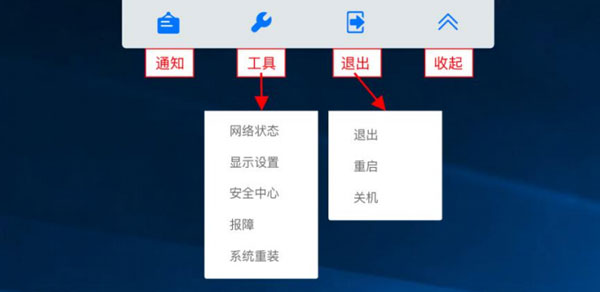
2、如需退出、重启、关机,在工具栏选择对应按钮:
退出:返回云电脑列表页,断开连接后30分钟无操作自动休眠,数据保留;
重启:重启云端主机,重启完成后可重新接入使用;
关机:关闭云电脑主机,同时返回云电脑列表页面。
三、工具栏操作
1、成功连上云电脑桌面后,点击页面上方白色箭头,调出工具栏;

2、点击工具栏最右侧箭头,即可收起工具栏。
四、显示设置
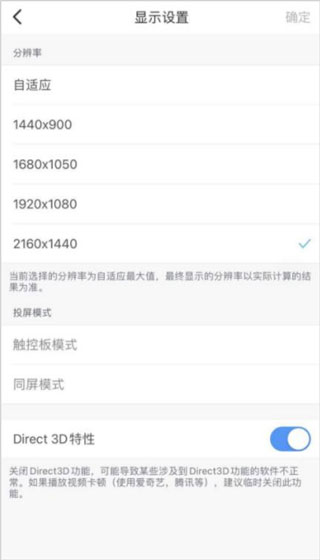
1、在工具栏点击【显示设置】;
2、挑选适配的分辨率,点击确定完成设置。
五、移除登录设备
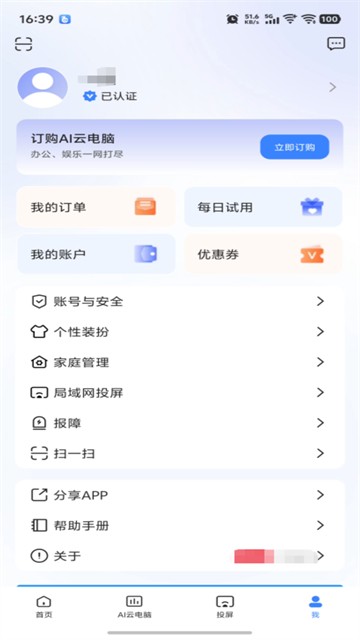
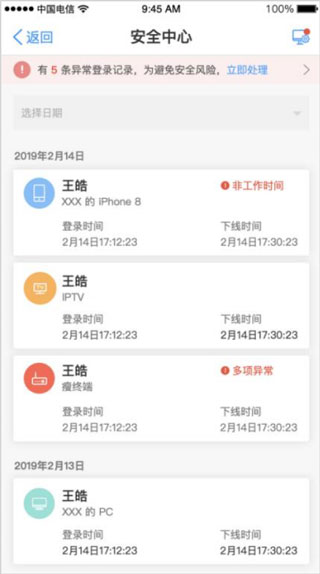
2、点击安全中心右上角图标进入【设备管理】,查看全部登录过的设备;
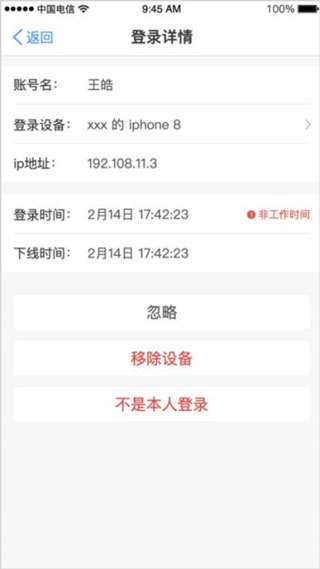
3、选中目标设备进入详情页,点击底部【移除设备】并确认,该设备的账号登录缓存会被清除。
天翼云电脑手机和云电脑怎么互传文件
一、成功接入云电脑后,调出App侧边工具栏;
二、找到【文件传输】功能入口;
三、选择从本地上传文件到云电脑,或者从云电脑下载文件保存到手机;
四、等待传输进度完成,在对应目录查看文件。
天翼云电脑怎么调出虚拟键鼠连接蓝牙外设
【1】进入云电脑桌面,点击屏幕唤起控制菜单;
【2】开启虚拟鼠标、虚拟键盘,用触控方式操作Windows;
【3】手机蓝牙配对外接键盘鼠标;
【4】配对成功后,在云桌面直接使用蓝牙键鼠,操作更顺手。
天翼云电脑软件功能
--云端Windows桌面:
接入云电脑后获得完整Windows操作环境,支持各类电脑软件安装运行。
--云智助手:
ai问答、文档摘要、文案生成、翻译,在云桌面内直接调用AI能力。
--文件互传管理:
支持本地手机与云电脑之间双向传输文件、图片。
--自定义触控键鼠:
虚拟鼠标、虚拟键盘,支持搭配蓝牙键鼠连接手机操作。
--投屏大屏输出:
支持投屏电视、显示器,搭配键鼠当作台式电脑使用。
--多实例管理:
账号下多台云电脑快速切换,个人办公、业务主机分开使用