谷歌图书图书购买后怎么导出
1、打开Google Play图书App,登录购买图书的Google账号。
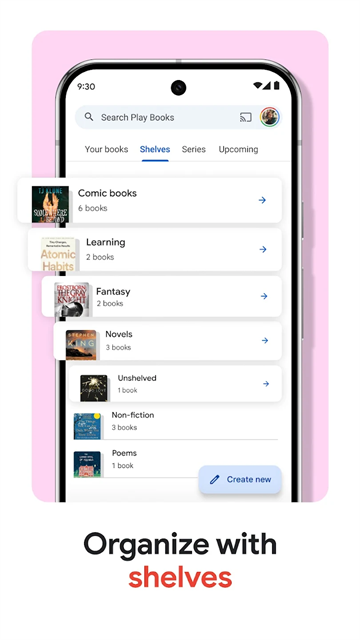
2、进入「书库」,找到目标图书:单本下载:点击图书封面或长按封面,选择「下载」;批量下载:长按一本图书,多选后点击「下载」。
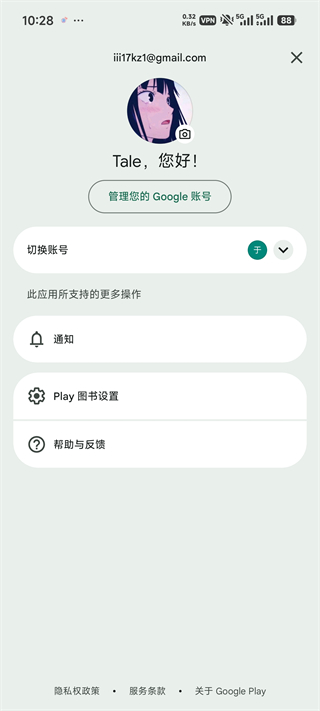
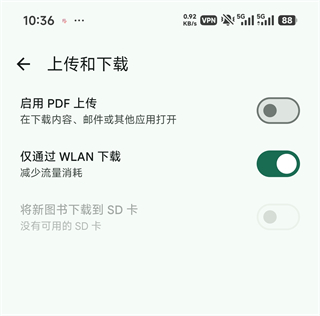
3、下载设置(节省移动流量):点击右上角个人头像 →「Play Books设置」,开启「仅通过Wi-Fi下载」。
4、安卓设备可开启「新书籍下载至SD卡」(SD卡需设置为内部/便携存储)。
5、重要提示:受DRM版权加密保护,绝大多数付费书籍即使下载到本地,文件也被加密,无法直接拷贝到其他阅读器打开,仅能在登录同一谷歌账号的Google Play图书内阅读。
谷歌图书怎么下载图书离线阅读
方法一;
打开谷歌图书App,进入底部【文库/图书馆】;
方法二;
找到需要离线阅读的书籍,点击书籍封面旁三点菜单;
方法三;
在弹出菜单选择【下载】,等待文件下载完成;
方法四;
下载完成的图书会显示已下载标识;
方法五;
关闭网络,直接打开该书,即可离线阅读。部分受版权DRM保护书籍不支持离线下载。
谷歌图书怎么修改阅读字体
一;打开任意电子书进入阅读页面;
二;点击阅读页面中间唤起菜单栏,点击【显示选项】;
三;可调整字体、字号、行间距,切换阅读底色(日间、 sepia棕纸、夜间深色模式);
四;设置翻页方式,漫画书籍可开启/关闭气泡放大功能;
五;设置自动保存,所有阅读样式设置即时生效。
谷歌图书软件特色
1、海量图书资源库:
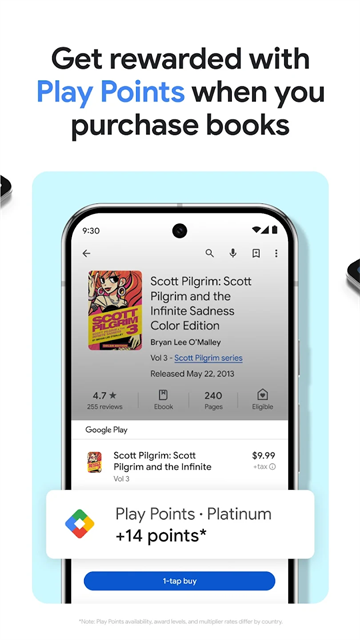
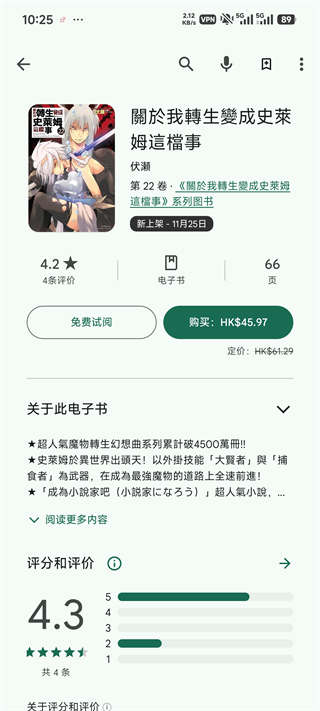
覆盖数百万电子书、有声读物、漫画、日系漫画,支持书籍预览试读,按需购买,无需订阅套餐。
2、支持导入本地文档:
可上传PDF、EPUB格式文件到个人书库,阅读笔记、书签跟随账号云端同步。
3、离线下载阅读:
购买或导入的书籍,一键下载到本地,无网络状态下离线阅读,节省流量。
4、多设备阅读同步:
登录同一谷歌账号,手机、平板、电脑网页端同步阅读进度、高亮批注、笔记内容。
5、丰富阅读自定义:
可调整字体大小、行间距、阅读底色,支持日间/夜间护眼模式,适配长时间阅读。
6、智能笔记批注:
阅读中添加高亮、文字笔记,笔记自动同步至Google云端硬盘,支持导出分享。
7、自定义书架分类: