


小虎录屏app中怎么添加字幕?
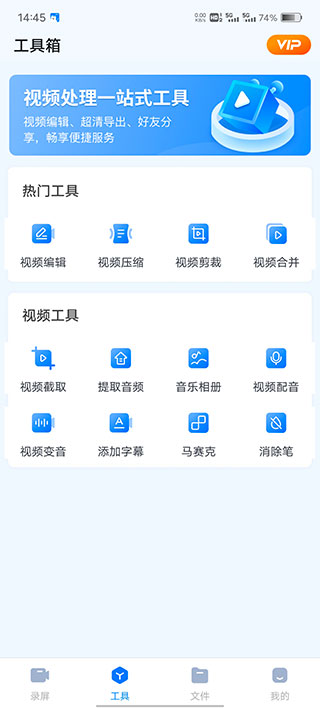
1、我们需要打开小虎录屏app,进入它的主界面;在这个界面中,你会看到各种工具选项,我们需要找到并选中“添加字幕”这个选项;
2、你需要在软件中选择你想要添加字幕的视频;你可以在视频列表中浏览并选择你的目标视频,然后点击确定;
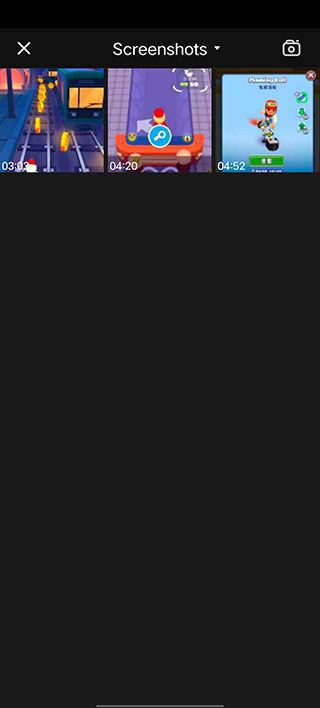
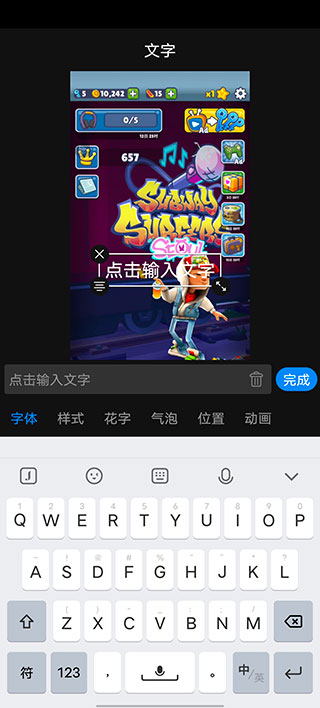
3、你就可以开始添加字幕了;点击“添加字幕”按钮,然后在弹出的输入框中输入你想要添加的文字;你可以根据需要调整文字的大小、颜色和位置,以使其更符合你的需求;完成这些操作后,点击“完成”按钮,你的字幕就被添加到视频中了;
4、当你完成所有的编辑工作后,你可以点击“导出”按钮,将你的视频保存到本地;这样,你就成功地在小虎录屏app中添加了文字。
小虎录屏app功能特色
1、一键快速录屏,简单好上手,控制灵活;
2、支持录制视频裁剪编辑、配音、转成GIF;
5、录制游戏画面,边玩边录;
8、支持智能压缩功能,轻松调节视频大小。
小虎录屏app个性亮点
1、多样的录屏选项
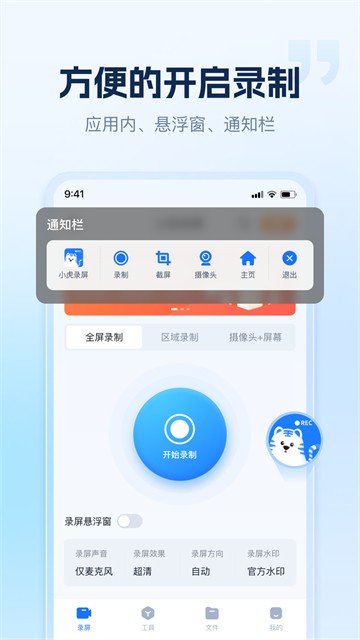
支持全屏录屏、自定义区域录屏以及摄像头加屏幕同时录制,以适应不同场景下的录制需求;
2、高级编辑工具
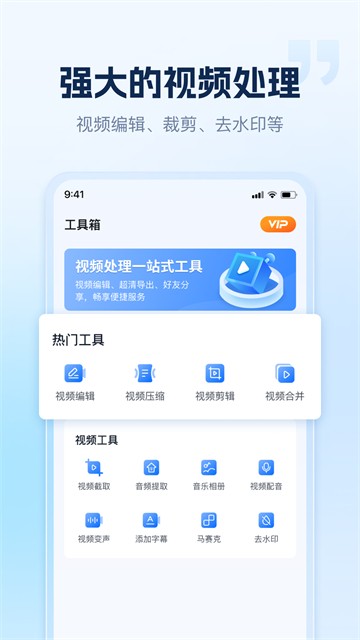
内置视频编辑工具允许用户对录制的视频进行变声、添加字幕、马赛克处理和去除水印,增强视频的个性化和专业性;
3、简单易用的操作
不管是新手还是有经验的用户,都能快速上手,轻松完成高质量的视频制作;
4、多格式支持
除了视频录制和编辑,小虎录屏app还能处理视频的压缩和格式转换,确保视频文件在不同平台上的兼容性和传输效率;
5、创意无限
提供丰富的创意元素和自由度,让用户在制作视频时有更多的发挥空间。
小虎录屏app内容介绍
1、多种录音方式:支持全屏录音、区域录音和单应用录音,满足不同场景需求。
2、自定义录制参数:用户可以根据需要设置分辨率、帧率和音频参数,以确保录制效果达到预期。
3、实时编辑功能:配备丰富的编辑工具集,支持在录制过程中添加字符、箭头、形状等标签。
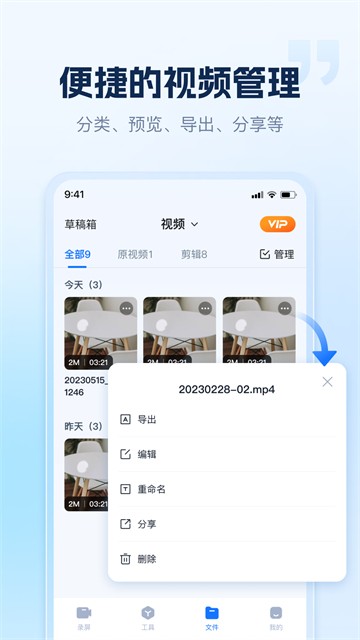
4、保存和管理录制的文件:录制完成后,自动保存录制的视频文件。用户可以在应用程序中查看和管理这些文件。
小虎录屏app优势说明
1、教学演示:支持高清录制,非常适合制作教学视频或演示软件操作过程。
2、游戏录音:专为游戏玩家设计,支持边玩边录音,确保您不会错过任何精彩时刻。
3、视频编辑:内置的编辑工具支持剪辑、裁剪和合并录制的视频等操作,以满足个性化需求。
4、隐私保护:在录制屏幕时,可以自动检测和隐藏敏感信息,如密码输入框和个人数据。
小虎录屏app推荐理由
1、录制控制:提供了多种方式来控制录制过程,如浮动窗口,通知栏和快捷键等。
2、画中画录制:支持在录制过程中同时录制评论图片或实时图像,增强视频的互动性和趣味性。
3、录制前倒计时:设置倒计时功能,让开始录制更加轻松。
4、导出和共享:支持将录制好的视频文件导出到其他应用程序或云存储服务,方便共享和传输。