
小米遥控器APP设备连接方法
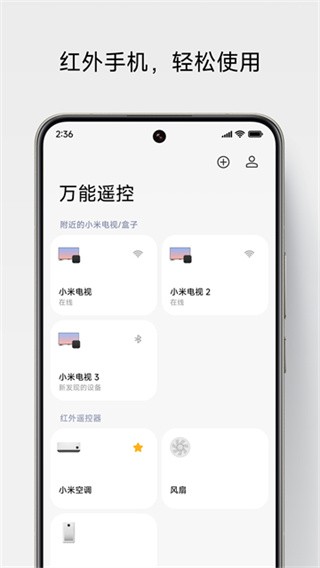
1、在本站获取安装包完成下载安装,打开软件后点击页面中的“重新扫描”按钮。
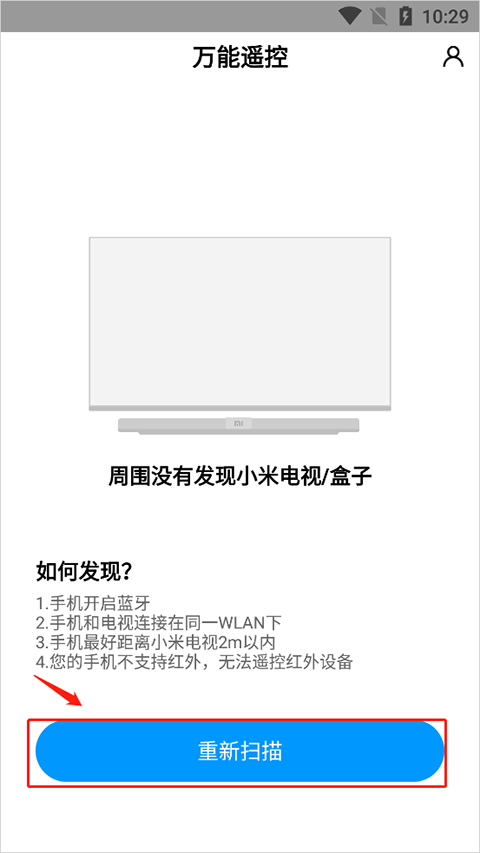
2、设备未开启蓝牙的情况下,页面会弹出蓝牙关闭提示,同步询问是否开启蓝牙并检索周边蓝牙设备,点击确定即可执行开启扫描操作。
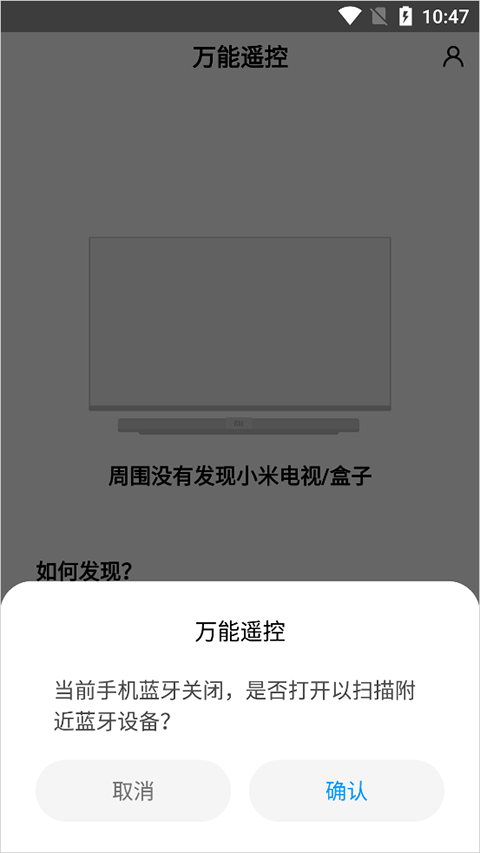
3、确认开启蓝牙后,系统会自动启动蓝牙程序,稍作等待即可完成开启流程。该工具可适配操控小米智能电视、电视盒子,以及所有搭载标准传输协议的智能电视设备。
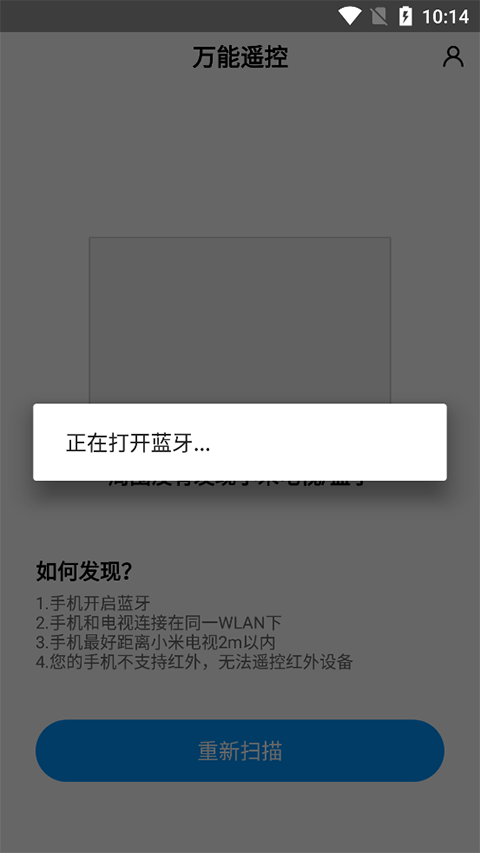
4、蓝牙功能开启完毕,软件会自动检索周边范围内的小米电视、电视盒子设备,检索完成后点击对应设备即可完成配对连接。
5.适配红外机型涵盖:小米4、小米4c、小米5、小米6、红米Note2、红米Note3、红米Note4、华为荣耀3、华为荣耀
6、华为荣耀6plus、三星S4、三星S5、三星S6、三星S6 Edge、三星Note3、三星Note4、HTC One等机型。

小米遥控器APP软件功能
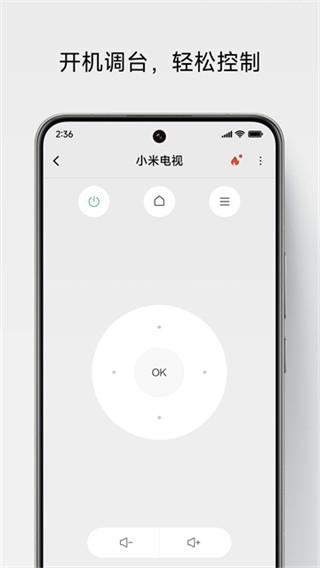
1、手机遥控功能:内置多种操控模式,包含滑动手势操控、虚拟按键操控、鼠标操控、游戏手柄操控四种模式,适配不同操控习惯。
2、视频投射功能:各类线上影视资源可通过工具一键投射至电视设备,大屏观看更加舒适。
3、照片投射功能:手机本地储存的照片、视频素材均可投屏至电视端展示,支持画面移动、缩放调节,适配大屏浏览需求。
4、应用控制功能:可通过手机端直接管控电视端应用,支持程序安装、卸载、启动运行等全套操作,简化电视设备管理步骤。
5、语音控制功能:配对支持语音操控的小米电视、电视盒子后,可通过手机录入语音指令,直接操控电视或盒子完成各类操作。
小米遥控器APP使用指南
1、黄灯快闪——待连接状态:首次启用、网络断开或恢复出厂设置后会触发该状态,可打开智能家庭软件,点击页面右上角加号,跟随系统指引完成配网连接。
2、蓝灯快闪——正在连接状态:设备配网过程中、网络中断重连、插拔通电瞬间均会出现该灯光状态。
3、蓝灯常亮——连接成功状态:设备配网完成,处于正常在线运行工况。
4、蓝灯单次闪烁——红外信号发射状态:操控家电设备、传输遥控指令时会触发该状态。
5、蓝灯慢速闪烁——信号复制状态:进行遥控按键信号复制录入操作时,设备会保持该灯光状态。
6、黄灯慢速闪烁——固件升级状态:设备正在进行固件版本更新,此阶段切勿切断电源,避免设备故障。
小米遥控器APP常见问题
问:小米遥控器APP是否可以操控所有家电设备?
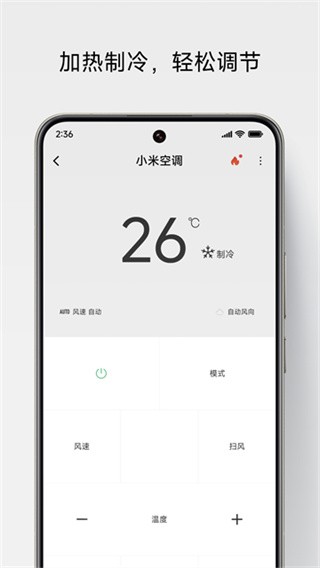
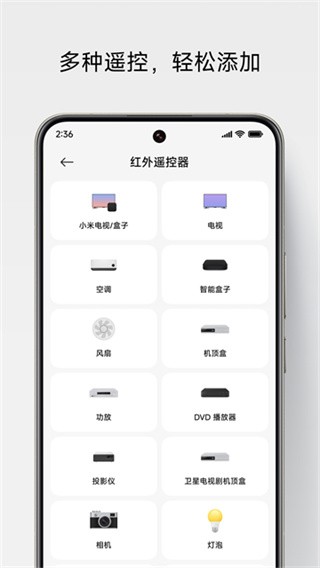
答:这款工具可管控绝大多数搭载红外接收模式的家电,包含电视、空调、机顶盒等常用设备。采用无线射频、蓝牙等非红外控制方式的设备无法适配,例如遥控玩具、无线智能灯具等设备均不支持操控。
问:新增遥控设备时,可选品牌数量不稳定,时多时少是什么原因?
答:品牌展示数量受网络网速影响。网络状态良好时,软件会加载线上完整品牌数据库,可选品类齐全;网速卡顿波动时,会自动切换为本地精简红外数据库,展示品牌数量会减少。网络条件受限的情况下,可进入软件设置界面,开启“尽量使用线上数据添加遥控器”选项,即可加载完整品牌列表,加载过程中可耐心等待片刻。
问:电视设备无法被遥控操控该如何解决?
答:首先确认电视是否搭载红外接收模块,非红外机型无法适配该工具操控。红外机型可在软件内选定对应设备品牌,测试按键功能时多次点击调试。开关机按键测试时适当延长等待时间,部分电视开机响应速度较慢。
问:使用遥控功能是否需要登录账号?
答:家电遥控、电视节目查看等基础功能无需登录账号即可使用。为保障数据同步与功能完整使用,建议登录小米专属账号。
问:软件持续处于无线设备搜索状态,无法停止该怎么办?
答:当前使用的手机硬件无红外发射模块时,工具会默认通过局域网检索小米盒子、小米电视及兼容安卓智能设备。手机与电视、盒子已连接同一局域网却无法检索设备,可进入路由器设置页面,关闭AP隔离功能后重新尝试检索。
问:部分小米电视机型无法使用红外遥控是什么原因?
答:小米分体电视、电视主机、盒子3增强版、迷你小米盒子等机型无红外接收适配,不支持红外遥控操作。这类设备可通过局域网、蓝牙方式配对操控,将手机与设备接入同一局域网,设备开机后软件可自动完成设备检索配对。
问:是否可以遥控智能灯具?
答:市面主流智能灯具多采用无线射频控制方式,无红外接收功能,不在这款万能遥控器的适配范围内,无法实现操控。
问:语音遥控提示“无法识别语音,请在系统设置中打开录音权限”如何解决?
答:该提示出现原因为软件未获取手机录音权限。可进入手机系统设置,打开权限管理界面,找到应用权限分类,选中万能遥控工具,手动开启录音权限,重启功能即可正常使用语音遥控服务。