迅捷思维导图App如何制作思维导图
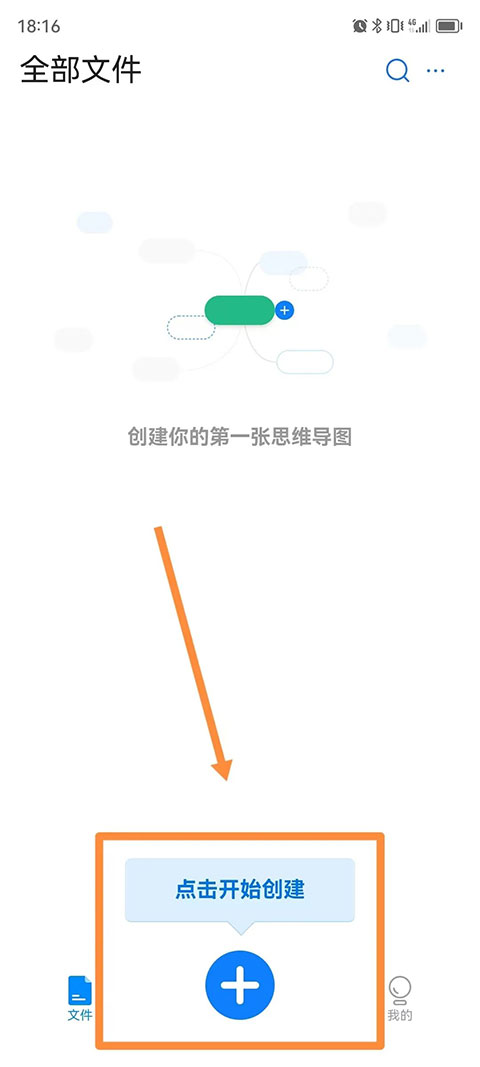
1、打开软件,在首页点击下方的“+”创建新的思维导图。
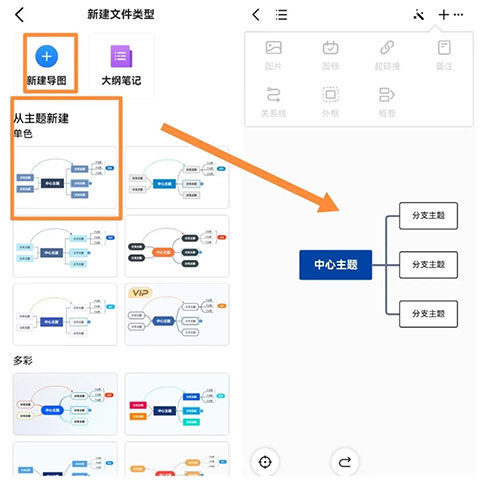
2、在新界面上方可选择【新建导图】,可以在下方选择不同的主题进行创建。
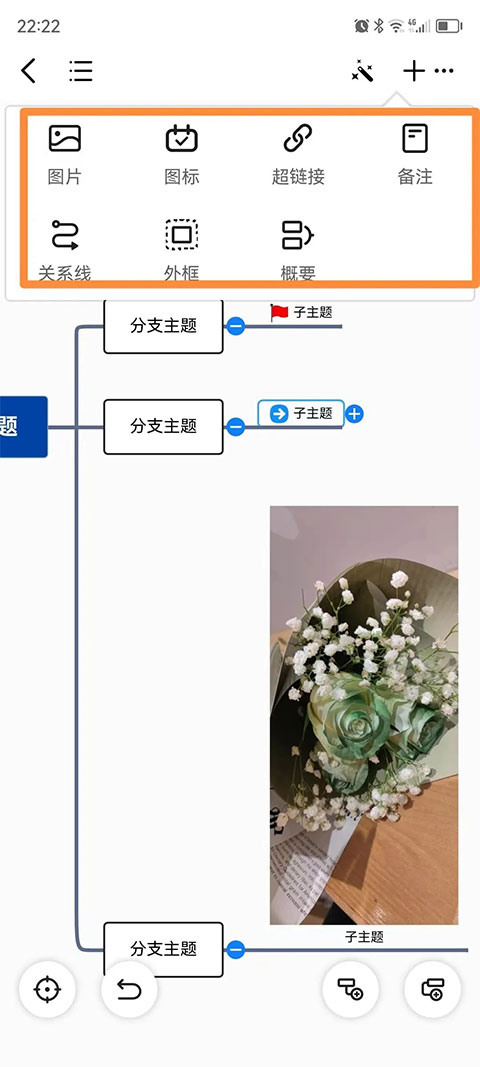
3、在编辑界面可以对思维导图进行编辑,可以添加文字、图片、图标、备注、关系线等。
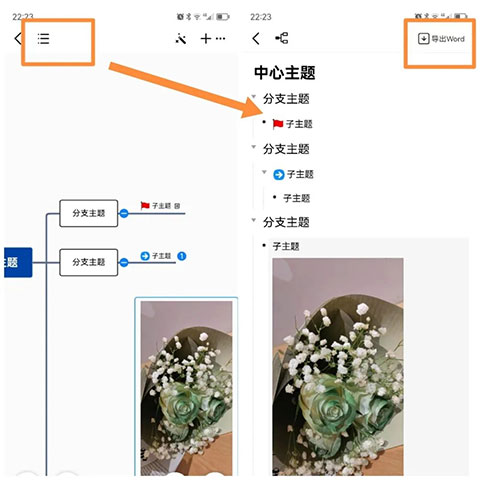
4、点击页面左上方,可以看到思维导图的内容,可导出Word文档。
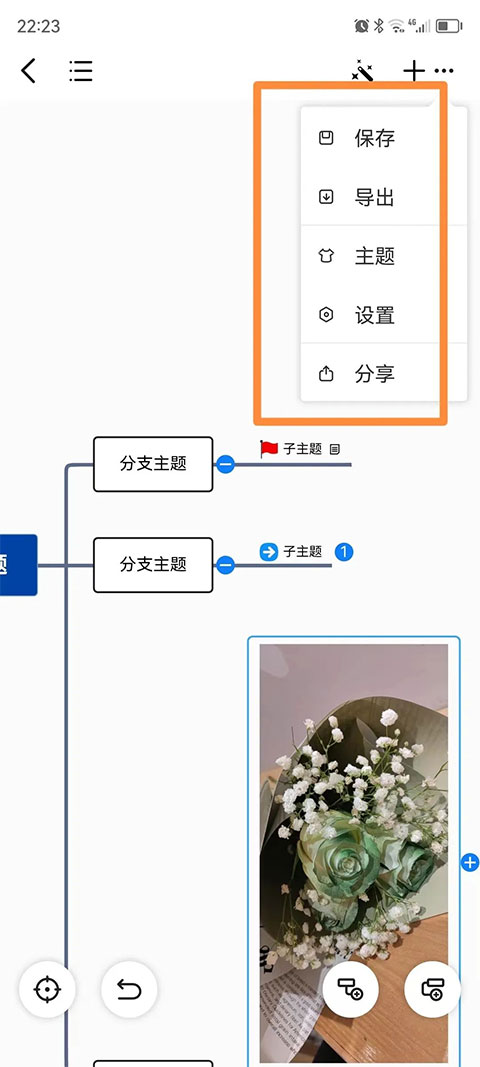
5、当思维导图完成创建之后,可以点击右上角“…”,进行保存、导出、分享等,到这里我们的思维导图就完成啦。
迅捷思维导图app功能特色
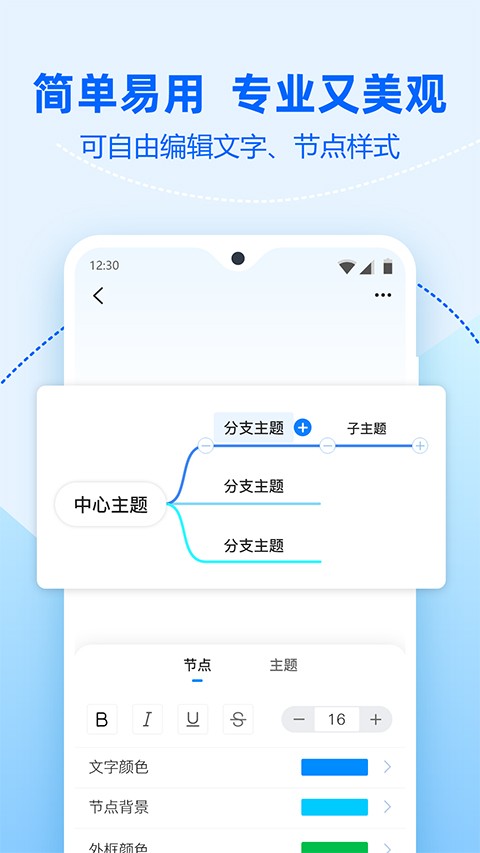
1、自由编辑
能够随心所欲地修改文字内容与节点外观,打造专属于你的思维导图!
还可以根据实际需要,灵活添加各类图片、图标以及外部链接!
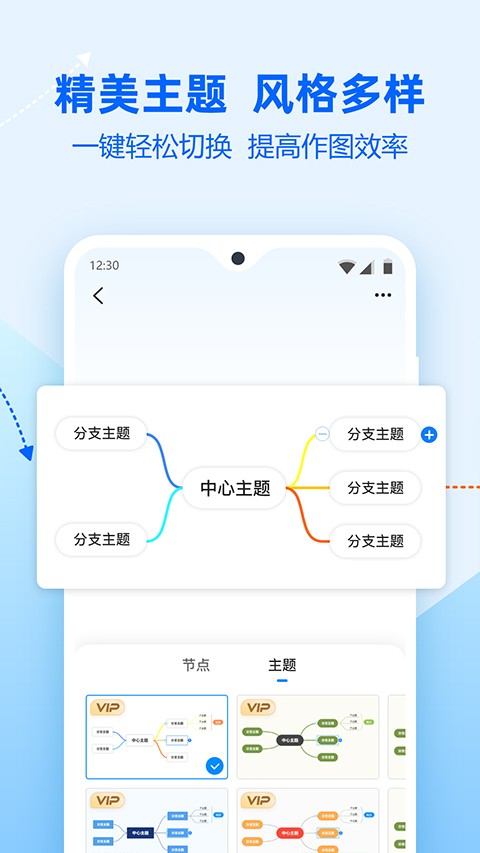
2、风格多样
内置了极其丰富的精美主题,支持一键快速切换!
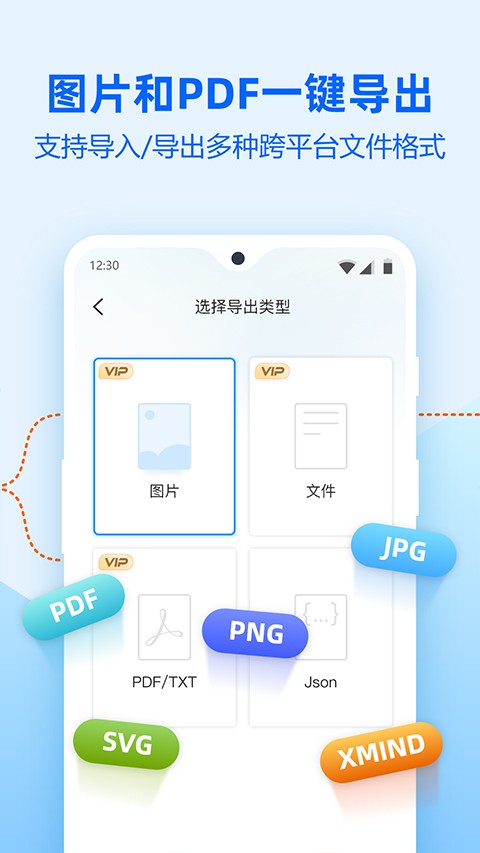
3、一键导入/导出
支持一键导入与导出多种跨平台格式的文件!
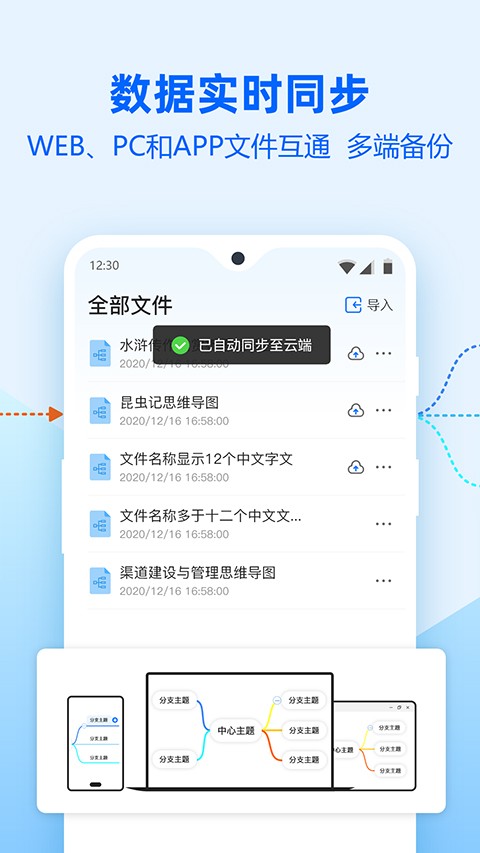
4、数据实时同步
实现网页端、电脑端与手机APP端的文件互通,多端自动备份,防止文件丢失!
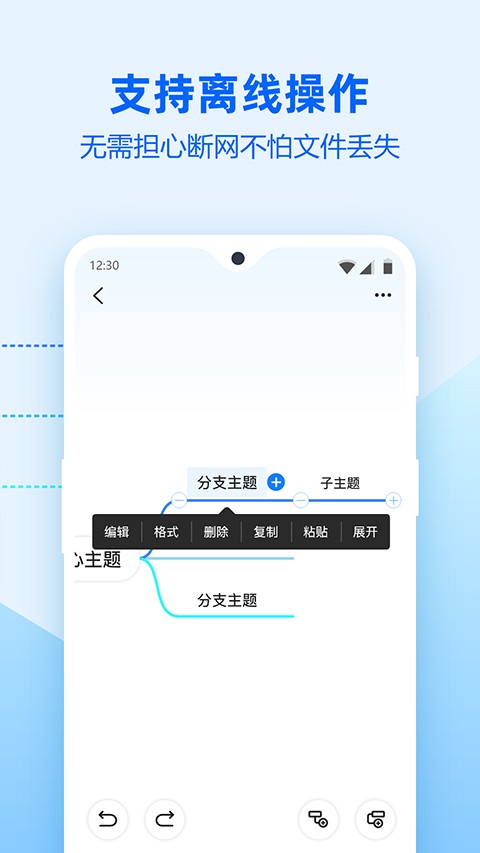
支持离线状态下操作,无需再担心断网导致无法编辑!
迅捷思维导图app常见问题
1、网页端和客户端文件是否同步?
在联网状态下,网页端、PC端和APP客户端的数据会保持同步。您可以将文件保存在个人账号中,方便在不同设备上实时查看。
2、思维导图是否可以分享?
可以分享。在移动端,您可以点击工作台右上角的折叠菜单选择“分享”,或者直接点击文件右侧的“...”按钮进行分享。
3、思维导图导出后还能再次编辑吗?
导出为图片或PDF格式后无法再次编辑。但如果导出为JSON、XJM或Xmind等格式,则可以重新导入并继续编辑。
4、支持离线编辑吗?
PC端和APP客户端均支持离线编辑和导出功能。
5、思维导图可以导出哪些格式?
目前支持导出JPG、PNG、PDF、Xmind、Freemind、Mindmanager、Markdown、TXT、JSON和XJM等多种常见格式。
迅捷思维导图app个性亮点
【自由编辑】
您可以自由编辑文字内容和节点样式,打造专属的思维导图。
同时支持根据需要插入各类图片、图标以及链接等元素。
【风格多样】
内置海量精美主题,支持一键快速切换。
【一键导入/导出】
支持一键导入和导出多种跨平台格式的文件。
【数据实时同步】
实现网页端、PC端和APP端的文件互通,多端自动备份,防止文件丢失。
支持离线操作,无需担心断网时无法使用。
迅捷思维导图app推荐理由
1、提供丰富的在线共享图库,支持随时随地进行在线编辑与处理。
3、支持云端同步存储,并提供多种视图模式以满足不同的查看需求。
4、拥有便捷的导图分享功能,兼容多种导图文件格式。