HyperDroid鼠标设置步骤
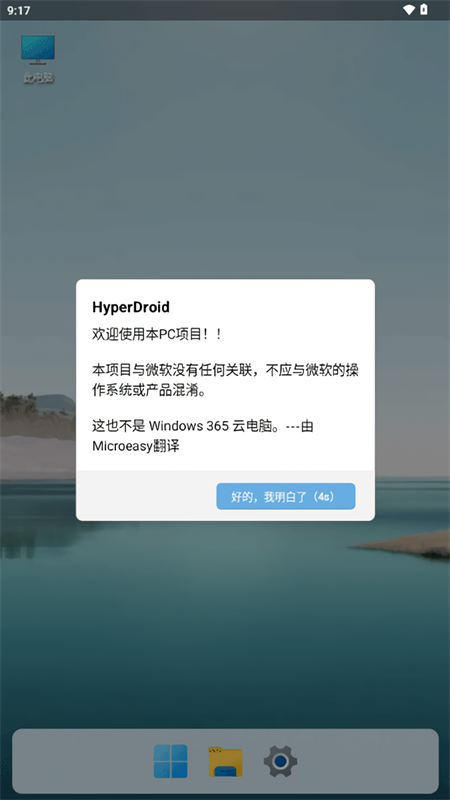
1、下载安装HyperDroid中文版安装包,完成部署后启动软件。
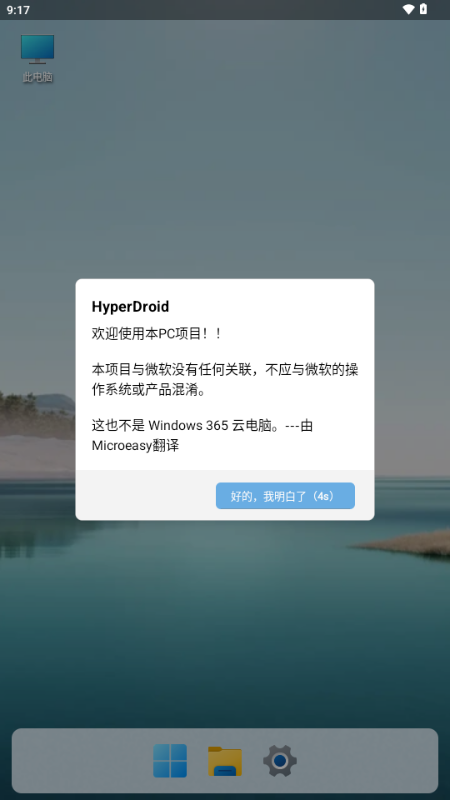
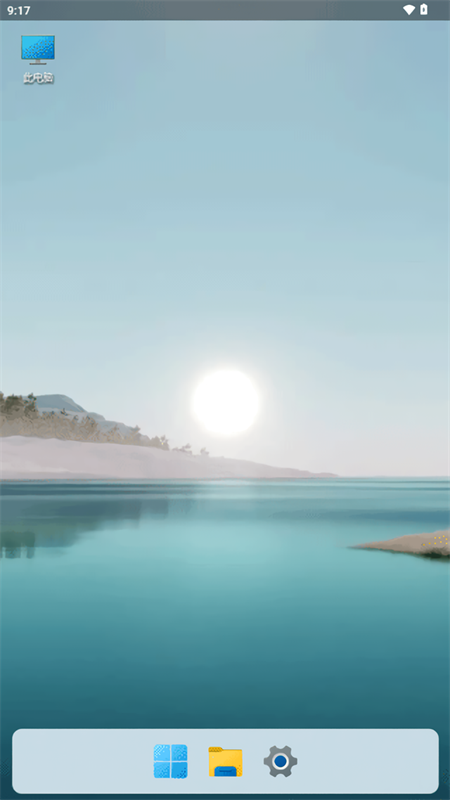
2、软件启动完成后,手机桌面会切换为Win11电脑桌面样式。
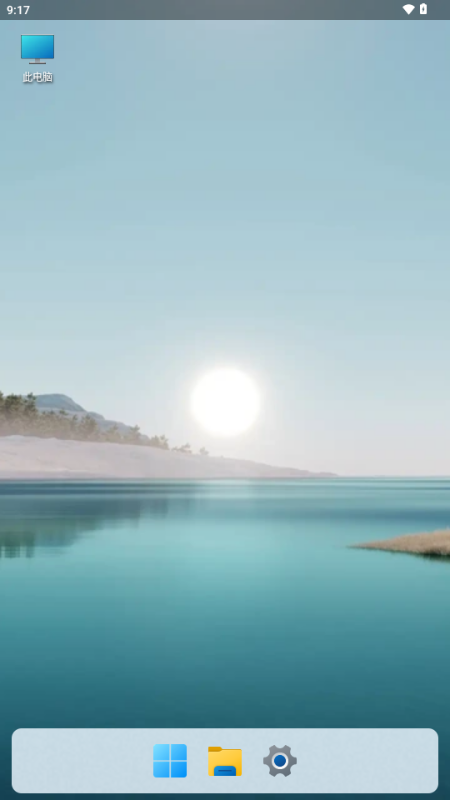
3、桌面适配完成后,即可正常使用各类Win11配套功能。
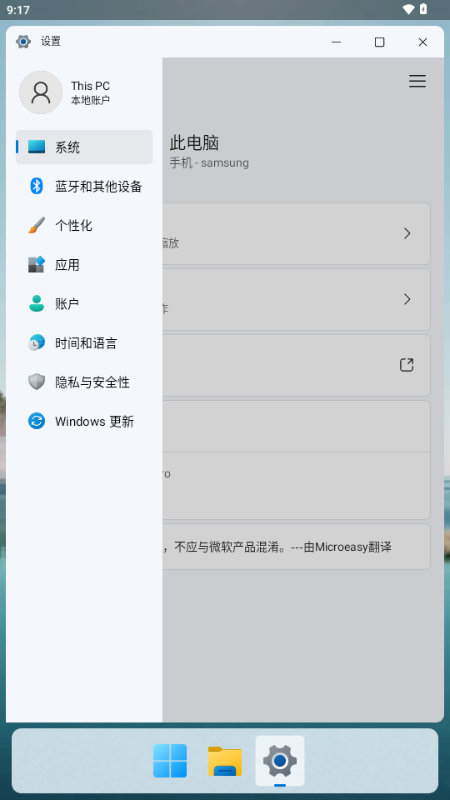
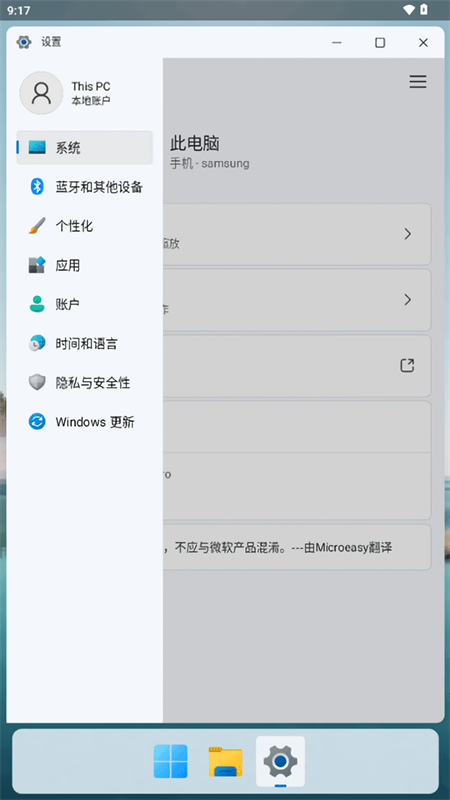
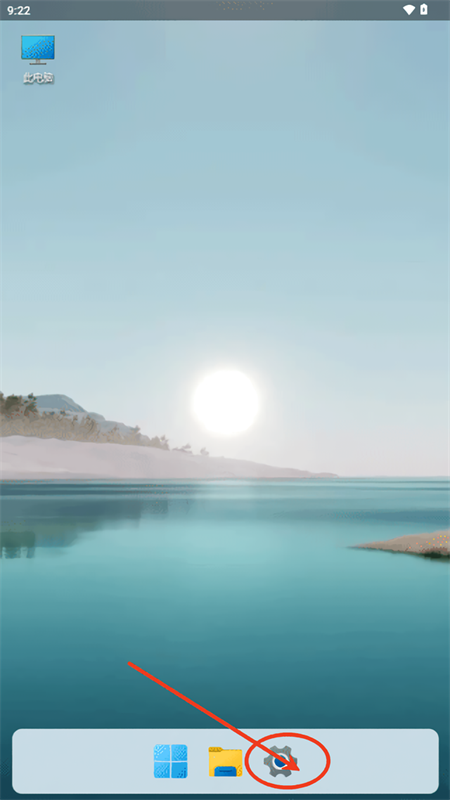
4、点击页面中的齿轮样式设置图标,进入功能设置界面。
5、在设置列表中选中鼠标设置选项。
6、进入对应页面后,按需调试参数,即可完成鼠标设备适配,实现电脑式鼠标操控体验。
HyperDroid功能介绍
1、动态磁贴搭配圆角UI设计
可自主调整开始菜单磁贴的尺寸、配色与透明度,结合亚克力毛玻璃特效,高度还原Win11经典视觉设计。
2、支持深浅主题一键切换
搭载原生Win11主题素材,可跟随昼夜时段自动切换明暗模式,缓解夜间使用的光线刺激。
3、搭载实时动态桌面功能
可调用设备摄像头联动桌面效果,同步呈现实时天气、倒计时等动态内容,媲美专业电脑动态壁纸引擎。
4、多功能任务栏中枢
可将常用程序固定至任务栏,长按图标即可切换后台驻留或彻底关闭状态。整合搜索栏与虚拟助手双入口,语音指令即可快速唤起本地办公软件及各类程序。
5、全新窗口化多任务机制
升级浮动窗口与分屏模式,单屏幕可同时运行四款独立程序,同步完成文档编辑、文件查阅、网页浏览、社交互动等多项操作。窗口支持自由缩放、边角拖拽调大小,长按顶部标题栏可切换全屏、最小化、置顶等展示状态。
6、虚拟桌面搭配手势操控
三指滑动即可创建或切换虚拟桌面,可划分办公、娱乐、学习等独立使用空间,规避桌面图标杂乱问题。支持自定义触控手势,双击屏幕边缘即可唤起任务视图,大幅提升单手操作效率。
HyperDroid软件特色
1、深度复刻Win11全套界面,完整还原电脑端开始菜单、任务栏、窗口控制按钮等核心组件,视觉体验高度贴近原生电脑系统。
2、高效多任务管理体系,支持多窗口并行运行、自由分屏组合、虚拟桌面切换,可随心调整窗口尺寸与排布布局,多任务处理更高效。
3、全方位自定义权限,可自由更换系统主题、桌面壁纸、图标样式与鼠标外观,自带原生Win11主题素材,随时切换明暗显示模式,打造专属桌面风格。
HyperDroid软件亮点
1、多窗口并行运行,支持多任务同步操作、窗口自由切换,打破单程序运行限制,有效提升日常办公与操作效率。
2、自定义程度超高,主题更换、图标调整、界面布局修改均可自主操作,轻松打造专属个性化桌面界面。
3、经过深度资源优化,合理调配设备运行内存,全程运行流畅稳定,杜绝卡顿、闪退问题,适配多数安卓设备。
4、强力拓展安卓设备功能,将普通移动端设备升级为轻量化桌面工作站,兼具手机便携性与电脑多任务办公优势。
- 查看详情 证件照照片制作app 30.42MB 2026-09-02
- 查看详情 指尖配音 32.23MB 2026-09-02
- 查看详情 OPPO乐划锁屏APP 51.84MB 2026-09-02
- 查看详情 HyperDroid 7.89MB 2026-09-02