
wedo2.0编程软件使用教程
1、在本站下载乐高wedo2.0官方安装包,完成安装步骤后启动软件。
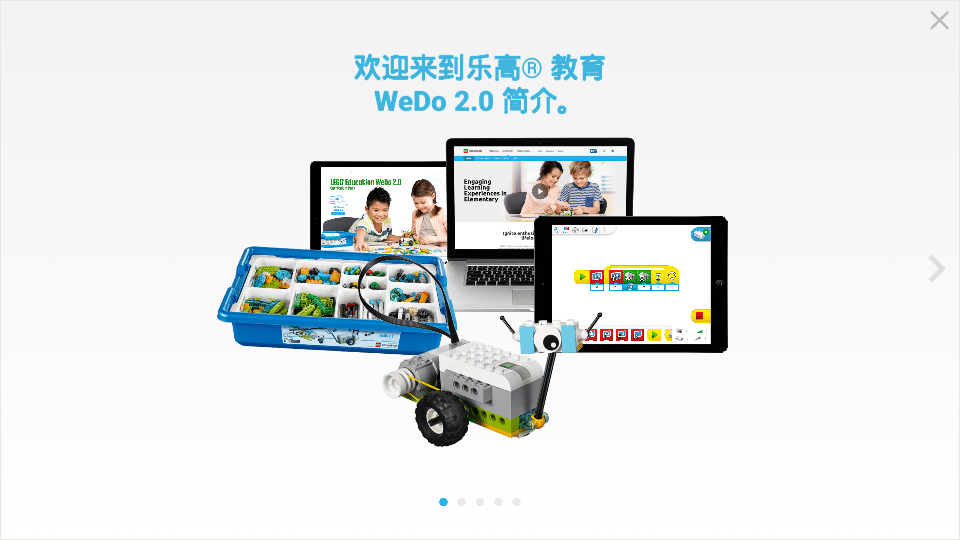
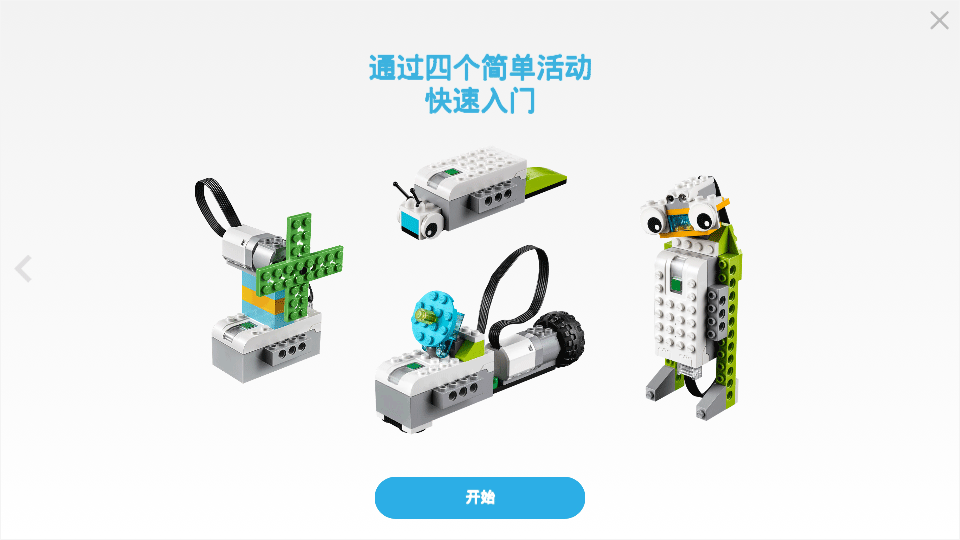
2、软件内置四项基础入门实操内容,选择对应板块点击开启即可快速上手操作。
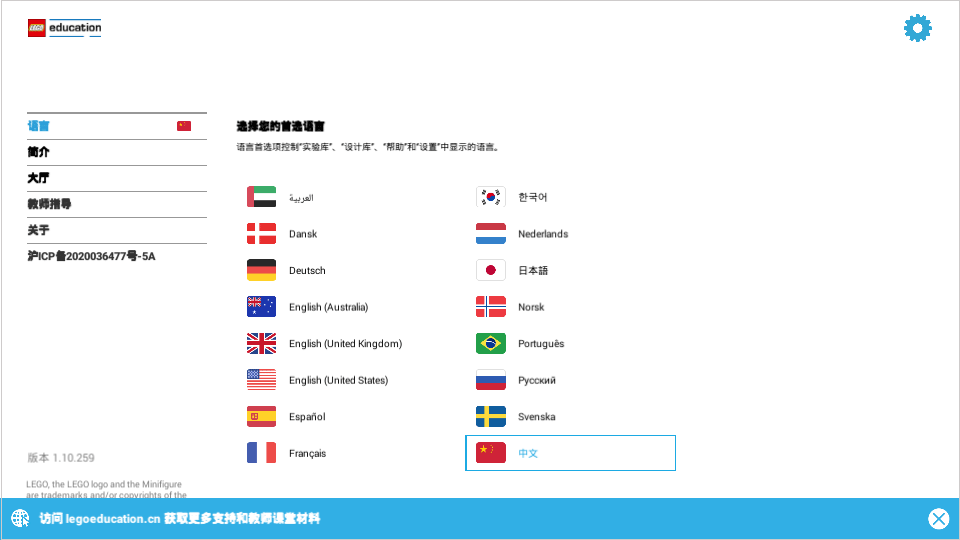
3、进入软件主界面,可自主切换系统语言,同时能够查看软件相关介绍内容。
4、完成基础设置后,点击页面中的我的项目选项。
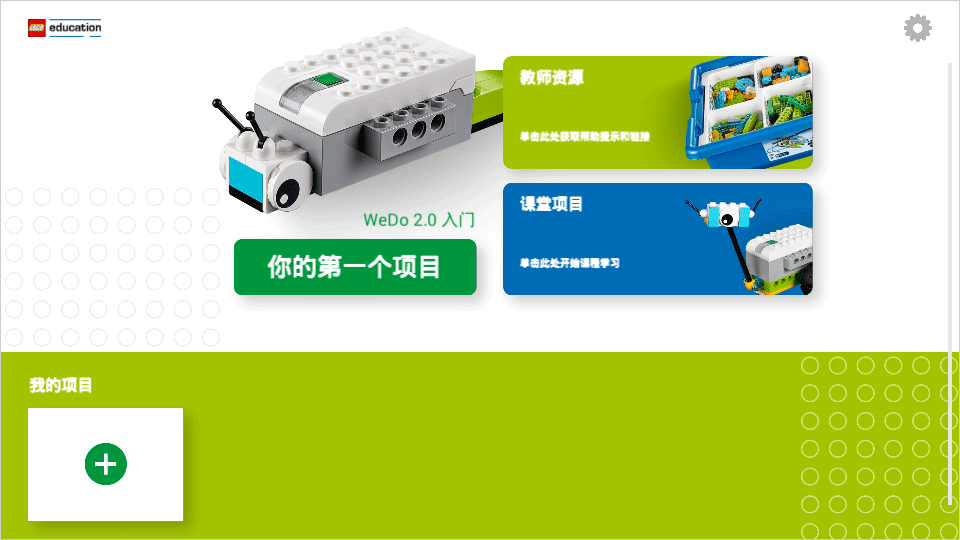
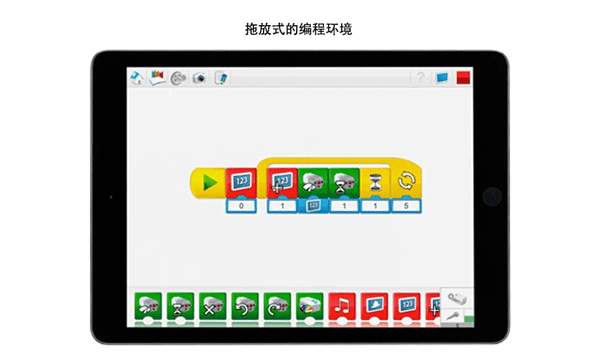
5、进入项目编辑页面,就能正式开展编程创作与实操练习。
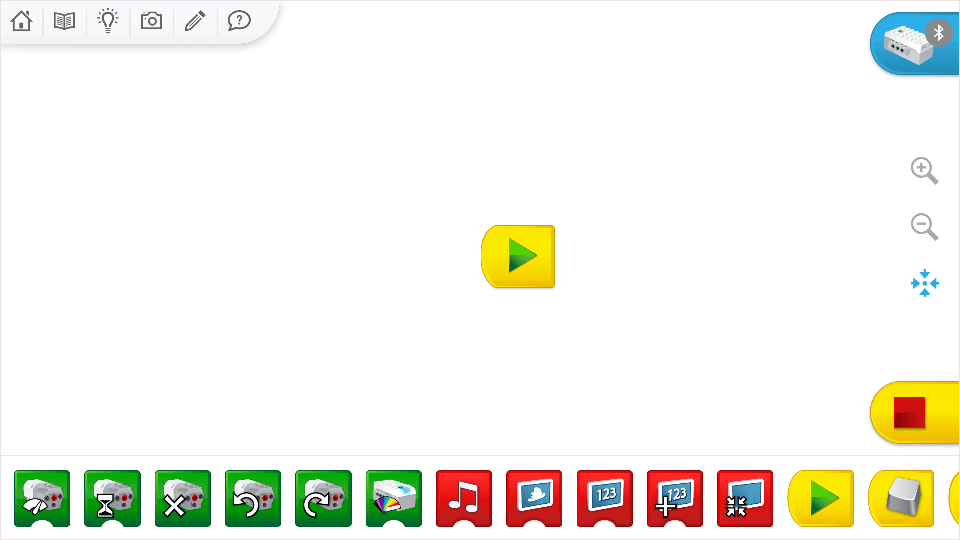
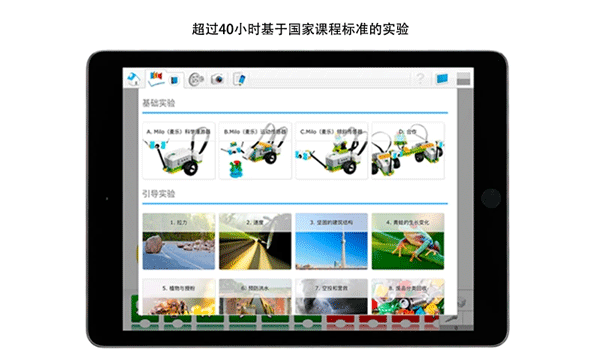
6、点击界面左上角书本样式图标,可进入学习专区,解锁基础实验、引导实验、开放性实验等多项学习模块。
7、点击界面左上角灯泡样式图标,即可进入模型库板块,学习各类机器人搭建相关内容。
8、可跟随软件内置项目逐步学习实操,熟练掌握模型库中的各类搭建技巧,积累基础经验后,可自主尝试全新的搭建与编程创作。
wedo2.0编程软件怎么连接蓝牙
1、提前准备适配设备,包含支持蓝牙功能的电脑、平板或手机,以及wedo2.0全套设备。
2、通过USB数据线,将wedo2.0设备与电脑、平板等设备的电源接口相连,完成供电对接。
3、获取正版wedo2.0安装程序,可在乐高官方平台或正规应用平台下载并完成安装。
4、打开所用电子设备的蓝牙功能,进入蓝牙搜索配对页面。
5、按下wedo2.0设备的中央按键,等待设备指示灯进入快速闪烁状态,进入待配对模式。
6、在设备蓝牙页面点击搜索周边蓝牙设备,在设备列表中选中wedo2.0设备完成配对连接。
7、等待软件与wedo2.0设备建立稳定连接,连接成功后便可正常使用设备开展编程与搭建实操。
wedo2.0编程软件软件功能
1、课前指导:梳理课程核心知识点,帮助学生快速厘清本节学习重点,提前掌握学习核心内容。
2、拓展知识:结合当堂课程作业,延伸讲解物理、生物、数学等多领域相关常识与专业知识,拓宽知识储备。
3、Wedo2.0乐高机器人编程图集:收录丰富的编程实操图集,直观展示各类编程搭建案例,方便对照学习。
4、Wedo2.0乐高机器人编程图集(2件):补充多款精品编程图集素材,覆盖不同难度、不同类型的机器人编程搭建场景。
5、施工知识:拆解课程搭建实操中用到的物理力学核心知识点,帮助学生理解设备结构原理,鼓励自主设计机器人外观与传动结构。
6、任务分析:针对低龄学习群体,将复杂实操任务拆分细化,简化学习难度,让学生清晰掌握机器人完整操作流程。
wedo2.0编程软件软件特色
1、依托沉浸式动手实操课堂方案,充分激发学生的探索求知欲望,引导学生自主探索编程知识,是适配青少年的优质编程学习方式。
2、在实操学习过程中,全方位锻炼问题处理能力、独立思辨能力以及团队沟通协作能力,助力综合能力提升。
3、贴合全新科学教育标准打造,内置四十余套专业课程方案,依托优质教育课程体系,开展青少年编程启蒙教学。
4、搭配系统化动手课程,涵盖物理科学、生命科学、地球空间科学、工程技术等多个核心学习板块,循序渐进提升综合学科能力。
5、深度夯实八大科学与工程实操能力,包含问题探究、模型搭建、原型设计、数据调研分析、逻辑运算、论据推导、信息筛选与输出等核心技能。
6、搭配专属配套教育工具,全方位锻炼逻辑思维与计算思维,夯实编程学习核心素养。
wedo2.0编程软件常见问题
一、除了距离和倾斜传感器,Wedo2.0是否还有其他传感器?
解答:Wedo2.0硬件配件仅包含控制器、马达、距离传感器、倾斜传感器四类设备,无其他实体传感器。软件内部搭载声音识别编程模块,可识别高分贝声响,实现模拟声音传感器的使用效果。
二、为什么我的马达/传感器连接后屏幕右下角状态栏里时有时无?或者显示是个红色的叉叉?
解答:设备连接状态不稳定,大概率是配套马达配件接触不良,运行功耗过高,导致传感器供电不足;也可能是马达、传感器与控制器的对接接口松动接触不良。状态栏出现红色叉号,代表线材或接口出现损坏,设备无法正常识别,出现以上两类问题都需要检修设备后再使用。
三、控制器运行过程中闪黄灯是怎么回事?
1、设备电量不足,点击页面右上角蓝色连接区域,即可查看设备剩余电量。满电为四格电量标识,剩余三格及以下均属于电力匮乏状态,更换新电池即可恢复正常。
2、排除电量问题后,大概率是搭建结构不合理,导致马达运行阻力过大,超出控制器输出负荷,需要重新调整、优化搭建结构。
3、若上述两种情况均不存在,即为控制器或马达线路故障。可脱离积木结构单独试运行设备,若依旧出现黄灯闪烁,可通过替换正常马达、控制器排查故障部件,故障设备可联系专业人员检修处理。