手心输入法怎么设置快捷短语
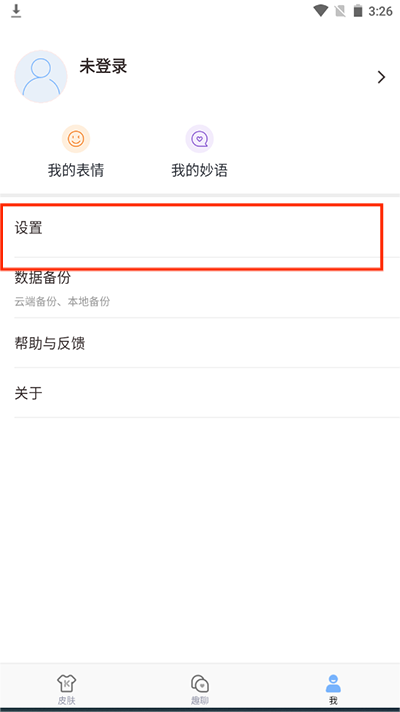
1、启动手心输入法,点击右下方“我”页面;
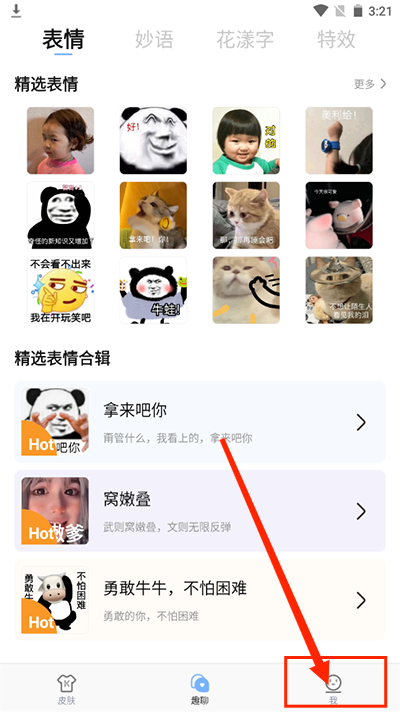
2、然后如下图所示点击“设置”进入;
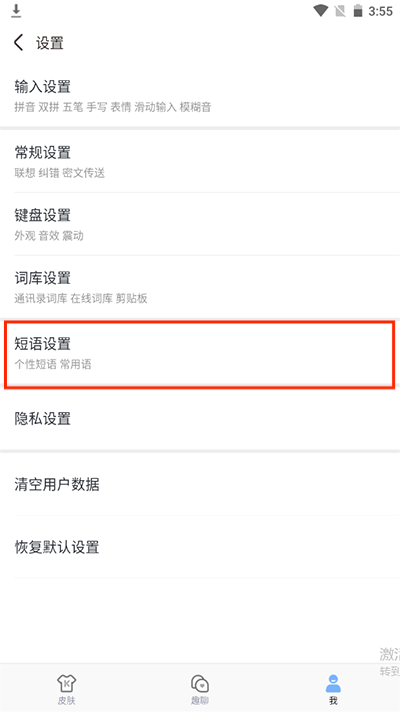
3、进入到设置页面之后点击“短语设置”;
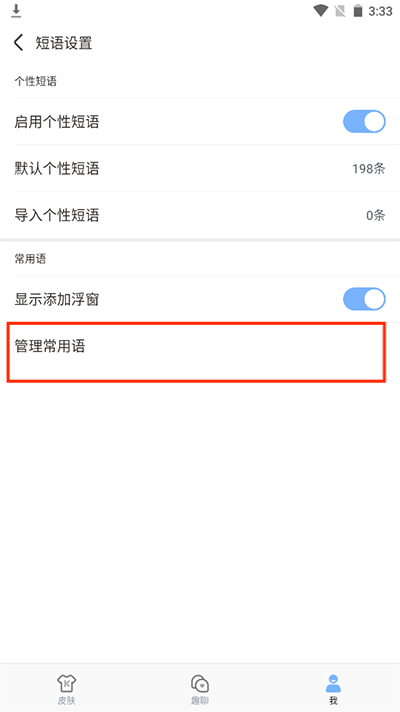
4、随后我们点击“管理常用语”;
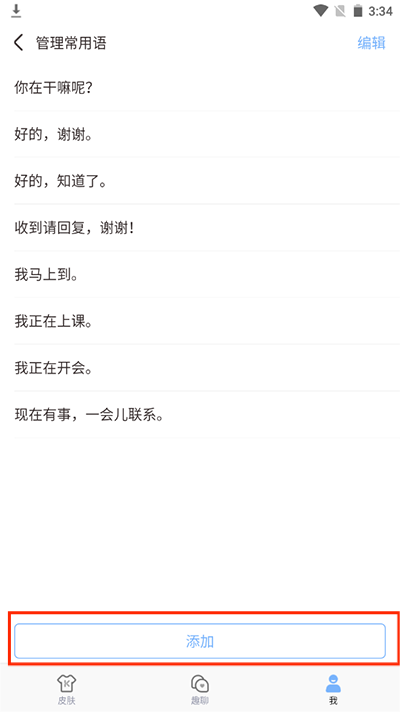
5、最后来到这个页面点击添加就可以设置快捷短语。
手心输入法app个性亮点
1、流畅响应
搭载智能输入引擎,按键反馈迅速,操作过程顺滑无延迟。
2、界面清爽
精简非必要功能,聚焦核心使用场景,细节打磨到位,整体风格干净利落。
3、个性换肤
多款精致主题可选,支持自定义设置,满足不同审美偏好。
4、智能预测
词库覆盖全面,输入联想准确,帮助提升沟通效率。
手心输入法app内容介绍
1、多种输入方式齐备,涵盖拼音、手写、语音、笔画及五笔,适应不同使用习惯。
2、词库储备充足,匹配响应迅速,保证表达顺畅。
3、内置智能推算引擎,支持动态候选词预测与错误自动校正。
4、手写模式贴心附注首字拼音,生僻字也能轻松录入。
5、语音识别灵敏高效,说话内容即时转为文字。
7、预设常用短语与热词,一键快捷发送,省去重复键入。
手心输入法app功能特色
1、词库储备充足:内置24万条本地词库,并可下载多种分类扩展词库,满足不同场景下的使用需求。
2、皮肤选择多样:内置默认与夜间两套主题,支持自定义皮肤,同时提供多款在线皮肤供下载,满足个性化喜好。
3、拼音输入模式:支持智能组句、长词联想、按键纠错、上下文频率调节及模糊音识别,可输出中文短句、词语、英文、中英混合词及个性短语等内容。
4、英文输入模式:提供智能英文与纯字母两种方式,智能模式下支持单词自动记忆、纠错、自动分割及联想补全。
手心输入法app优势说明
1、云端输入支持,借助云计算提升候选词准确度。
2、混合词语输入,无需切换即可直接输入“android手机”、“1号楼”等组合内容。
3、个性短语管理,支持编辑与批量导入功能。
4、按键纠错能力,例如输入“logn”可候选中显示“龙”。
5、候选笔画筛选,输入“kun丶一”后,“堃”可提前出现。
6、拆字输入功能,通过部件读音输入汉字,输入“huohua”可候选中显示“烨”。
7、拼音提示机制,对常见易混词语标注正确读音,输入“chu'lou'feng'mang”会提示“初露(lù)锋芒”。
手心输入法app常见问题
1、支持跨平台同步吗?
支持通过同一账号登录,开启云词库同步功能,即可在Windows与安卓等多端之间保持词库一致。
2、词库里总是出现生僻字排在前面怎么办?
输入候选词出现生僻字占据首位时,可将鼠标悬停在该词上,选择“取消固定首位”即可恢复常规排序。
3、为什么自己记忆的词组会自动消失?
这通常与云词库同步功能有关,本地词库和网络词库偶尔会产生冲突导致遗忘自造词。可尝试在同步前先清空网络词库,或暂时关闭自动同步功能来规避此问题。
4、如何输入特殊符号和颜文字?
点击键盘左上角的齿轮“工具箱”按钮,进入符号面板即可找到数字序号、数学单位、外文等多种符号,还可直接选用组合好的颜文字表情。
5、怎样设置快捷键?
进入“工具箱”→“设置”→“按键”选项卡,即可根据操作习惯自定义各类快捷键。
6、如何输入繁体字?
点击键盘左上角的齿轮图标,向左滑动找到“简繁切换”功能,开启后所有输出内容将自动转为繁体。
7、如何添加自定义短语?
进入设置→短语设置→管理常用语,添加短语并设定触发缩写即可,还支持批量导入导出。