谷歌云端硬盘怎么下载文件到本地?
1、登录我们的谷歌云端硬盘app,之后找到想要下载的文件,点击文件名称后方的竖状点形图标
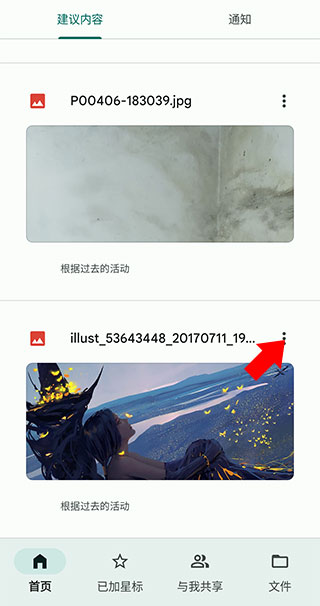
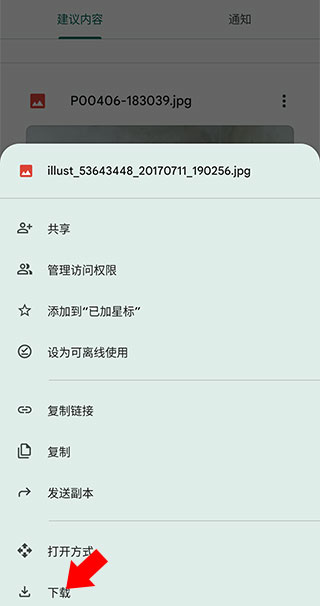
2、在打开的下拉菜单中找到并点击【下载】选项
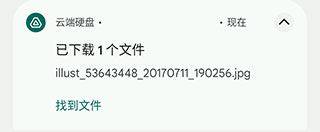
3、之后会提示当前正在下载,下载完成后状态栏会弹出下方通知提示完成
谷歌云端硬盘怎么上传文件?
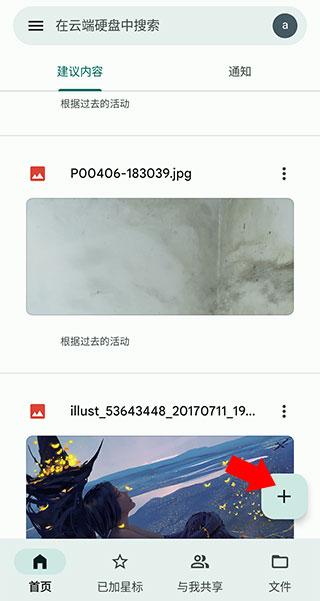
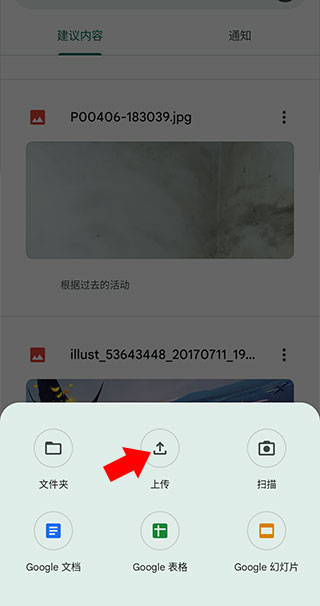
1、来到谷歌云端硬盘的首页后,点击右侧的【+】号悬浮按钮
2、在打开的下方弹窗中选择选择【上传】选项并选择想要上传的文件即可
谷歌云端硬盘app功能特色
1、备份珍贵文件:相比容易损坏的移动硬盘或U盘,云端硬盘能更安全地备份您的文件,让您随时随地轻松查看和管理存储内容。
2、发送大型文件:如果您使用Gmail,可以直接通过云端硬盘将大型文件发送给联系人,轻松突破邮件附件的大小限制。
3、随时随地打开文件:无论是在通勤路上准备演讲,还是临时需要向老板提交作业,您都可以使用云端硬盘直接打开并处理文件。
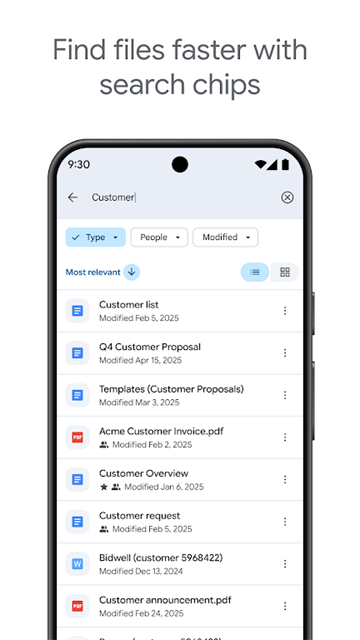
4、强大的内置搜索:内置搜索引擎支持按文件类型(如图片、文档、视频)、关键字以及所有者进行精准搜索,快速定位所需文件。
5、光学字符识别(OCR):内置的OCR技术能够扫描文档内容,即使是很旧的文件,您也能直接搜索到其中的特定关键字。
6、便捷共享照片与视频:家人、朋友或同事之间可以相互共享文件。当团队在不同地点需要同时开展项目时,这个功能尤为方便。
7、直接打开各类文件:无需在本地安装特定程序,只需将文件上传至云端硬盘即可直接打开。无论是Adobe系列文件、电子表格还是Word文档,都能轻松处理。
8、神奇的图像识别技术:内置的图像识别功能可以识别图片内容。例如,您上传了某著名景点的照片,当他人搜索该景点时,这张图片就会自动出现。
9、完全免费使用:云端硬盘为您提供上述所有丰富功能,且完全免费,性价比极高。
提供了一个安全可靠的平台,让您能够在各种设备上备份和存取所有文件,还能轻松邀请他人查看、编辑您的文件或文件夹,并在其中添加注解。
谷歌云端硬盘app个性亮点
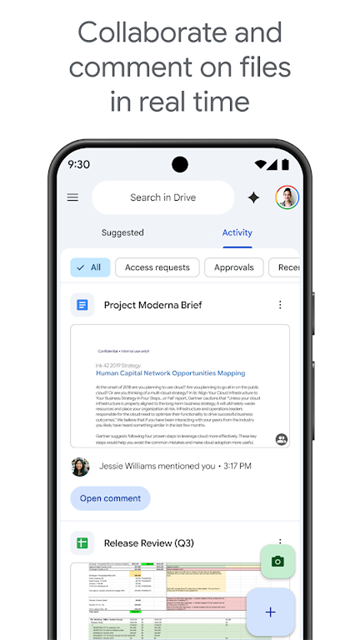
1、灵活设置权限:可以为协作者分别设置查看、评论或编辑等不同的访问权限等级。
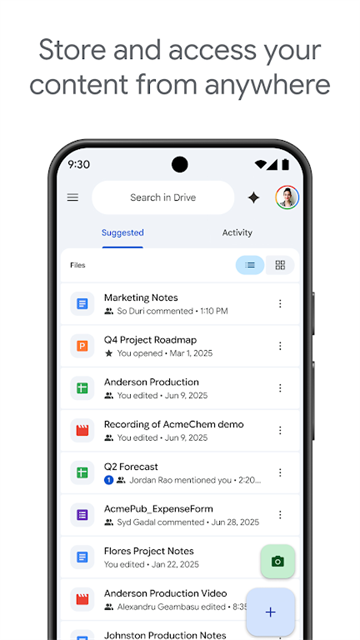
2、快速访问最近文件:能够快速获取并打开最近使用过的文件,提升工作效率。
3、查看详细信息与动态:随时查看文件的详细属性以及相关的活动记录。
4、支持离线查看:开启文件的离线功能,即使没有网络也能随时查看重要内容。
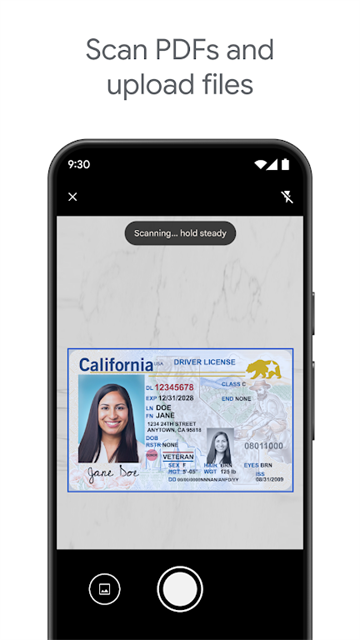
5、相机扫描文档:直接调用设备相机,快速扫描纸质书面文档并转化为电子文件。
谷歌云端硬盘app常见问题
1、我可以将哪类文件上传到云端硬盘?
大家可以将任何类型的文件上传到云端硬盘,还可以将特定类型的文件转换成网页版文档格式(例如文档、表格或幻灯片)。
2、我的云端硬盘存储空间有多少?
免费版用户可获享15GB的存储空间(该空间由云端硬盘、Gmail和相册共享)。付费版客户的存储空间因版本而异,如需了解详情,可以访问相关的定价页面。
3、付费版与免费版云端硬盘有何区别?
付费版的云端硬盘提供两倍的存储空间,同时还提供全天候电话和电子邮件支持服务、共享控制功能和高级报告功能。另外付费还可以升级到无限量存储空间(对于用户人数不足5人的帐号,每位用户可获得1TB的存储空间)。
谷歌云端硬盘app内容介绍
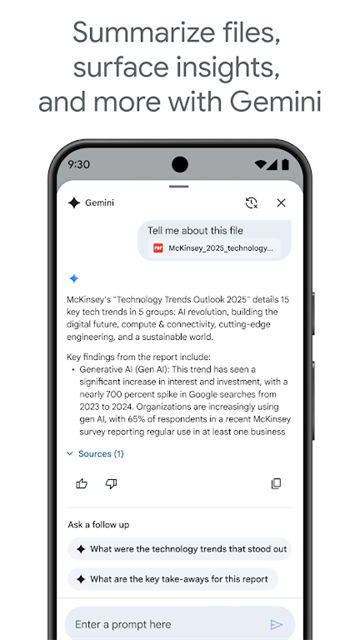
1、支持各种类型的文件,大家可以通过云端硬盘创建、分享、协作各类文件,包括视频、照片、文档、PDF等。
3、云端安全存储,支持从任意地点访问,包括PC、MAC、iPhone、iPad、Android等设备。
4、强大的搜索功能,支持关键字、文件类型等搜索方式,甚至还支持OCR扫描图像识别技术,例如用户上传了一张报纸的扫描件,那么可以搜索报纸中的文字信息。
5、自动跟踪更改,每次点击“保存”按钮时,系统都会保存一个新的修订版本。系统会自动显示30天之内的版本,大家可以选择永久保存某个修订版本。
6、灵活共享,可以与任何人共享文件或文件夹,并选择分享对象是否可以对文件进行查看、编辑或发表评论。
7、服务整合,整合了多项服务,例如Gmail等。