


腾讯会议App怎么看回放
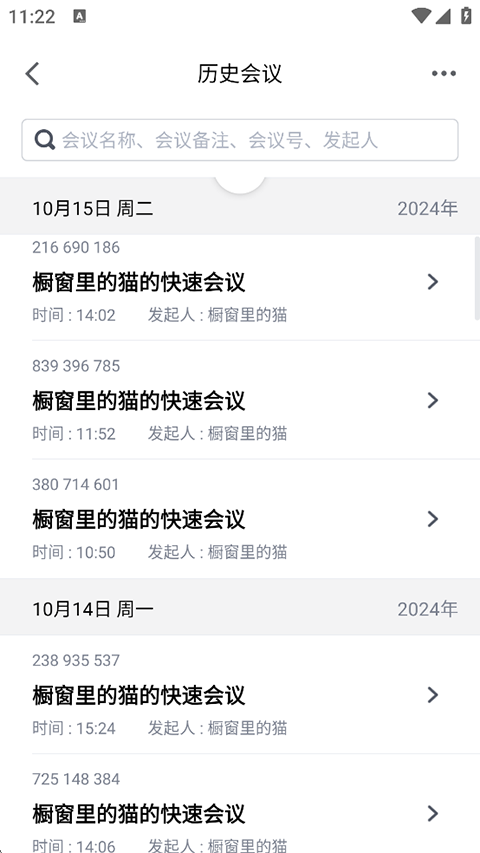
1、打开腾讯会议app,点击【历史会议】。
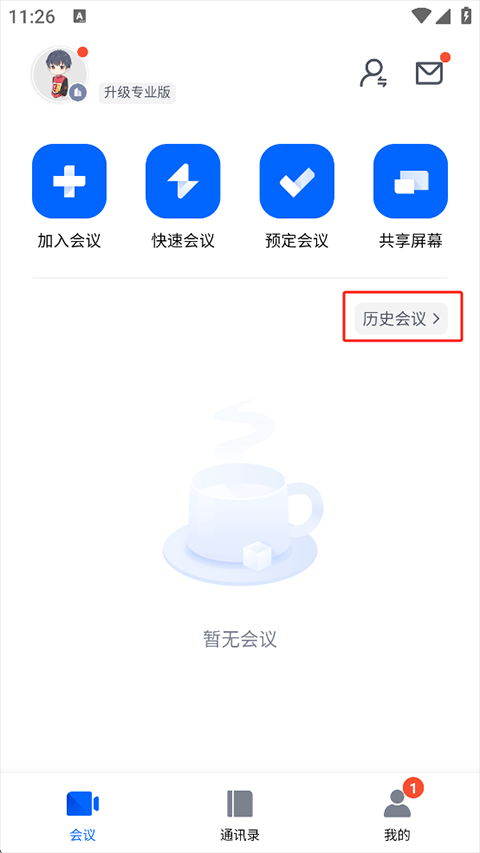
2、在历史会议界面,选择要查看回放的会议。
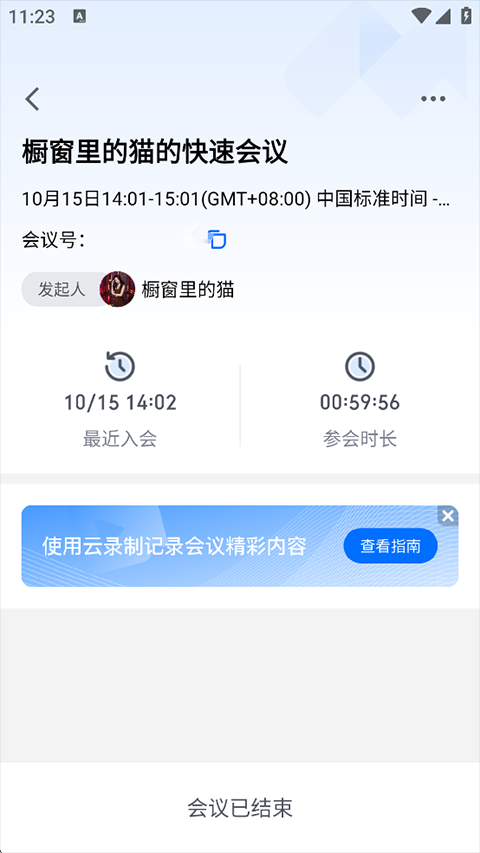
3、进入回放详情界面即可观看回放(需发起人设置回放才可观看)。
腾讯会议app特色功能
【极简操作】
页面设计干净清爽,只需一键即可轻松完成会议的预约、发起与加入;
屏幕画面实时同步共享,让远程演示的效果宛如面对面交流般真实;
配备完善的会议管理功能,方便主持人有条不紊地掌控全场秩序;
【高清视听】
提供细腻的高清画质,内置视频美颜与背景虚化效果;
能够智能过滤掉环境杂音与键盘敲击声,精准还原清晰的人声。
【平稳可靠】
依托腾讯云遍布全球的网络节点,轻松承载海量会议同时在线;
音视频具备极强的抗丢包与抗抖动能力,保障通话顺畅。
【安全守护】
由腾讯云七大安全实验室保驾护航,带来全球顶尖的安全防护体验。
腾讯会议app录屏没声音的排查指南
1、可能是设备本身的音量调得太低或者直接按了静音。要是声音是从其他软件里传出来的,录屏的时候记得把那个软件的音量拉高,毕竟有些应用能单独调音量,调得太小就听不见了。
2、因为声音通道有个先来后到的规矩。要是通道已经被(微信视频、微信语音、王者荣耀、刺激战场)这类带语音功能的软件霸占了,它们就会抢走系统的麦克风资源,最后录出来的视频自然就哑巴了。
处理建议
腾讯会议录屏没声音多半是声道被抢占惹的祸。要是用手机上的腾讯会议,一旦声音通道被微信聊天软件占着,腾讯会议就没法调用麦克风,录屏的时候自然也就录不进声音了。
想要解决,就得把微信带语音功能的软件权限给关掉。不过这么弄确实挺折腾的,建议直接用电脑版腾讯会议会省心很多。
要是用的电脑,腾讯会议自带了屏蔽录音的机制,这时候可以换个专业的录屏工具试试。要是录出来还是没声音,就得检查一下电脑的扬声器和麦克风设置了。具体操作是打开系统的控制面板,找到“硬件与声音”,点进里面的“声音”选项。在“播放”页面,右键点击把它开启。接着切到“录制”页面,用同样的方法右键解除麦克风的禁用状态。
腾讯会议app个性亮点
1、高清视听
提供细腻的高清画质,内置视频美颜与背景虚化效果;
能够智能过滤掉环境杂音与键盘敲击声,精准还原清晰的人声。
2、平稳可靠
依托腾讯云遍布全球的网络节点,轻松承载海量会议同时在线;
音视频具备极强的抗丢包与抗抖动能力,保障通话顺畅。
3、安全守护
由腾讯云七大安全实验室保驾护航,带来全球顶尖的安全防护体验。
腾讯会议app内容介绍
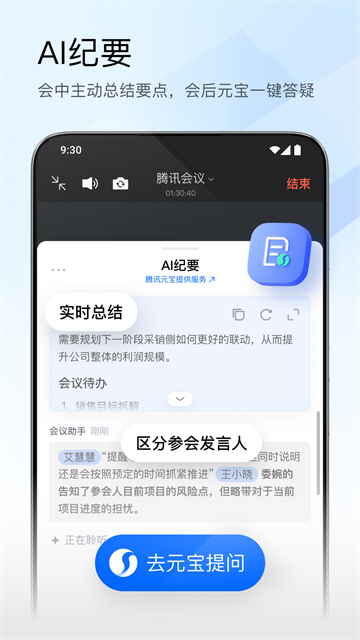
1、依托先进的云端计算技术与平稳的通信架构打造,支持跨地区实时连接,让远程沟通更加顺畅高效,满足多元化的办公协作需求。
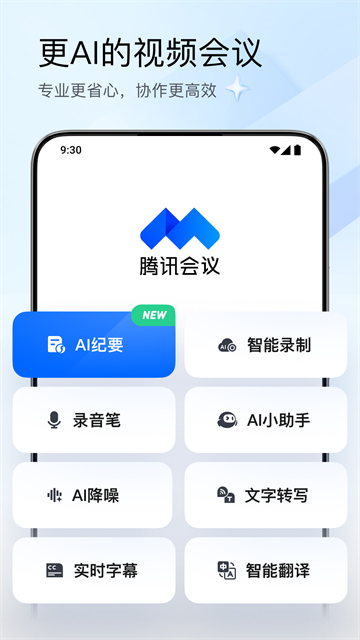
2、将高清视频会议、语音交流、屏幕共享等丰富功能融为一体,无需繁琐的部署即可快速拉起会议,大幅提高协同效率。
3、支持手机、电脑、平板等多终端接入,不同设备之间无缝切换,帮助用户随时随地开展线上沟通与协作。
4、针对办公、教学、培训、医疗等多种场景进行了专属优化设计,灵活适配不同的会议需求,提升线上交流体验。
5、提供完善的会议管理体系,支持会议邀请、成员管理及权限控制,让线上会议的组织更加规范便捷。
腾讯会议app价值特点
1、采用高清音视频传输技术,即使多人同时在线参与讨论,也能保持清晰流畅的沟通效果,大幅减少延迟影响。
2、内置智能降噪与声音优化功能,可有效过滤环境杂音,提升语音质量,让会议内容传达更加准确。
3、支持背景虚化、美颜优化等实用功能,在远程会议过程中保持专业形象,增强整体视频展示效果。
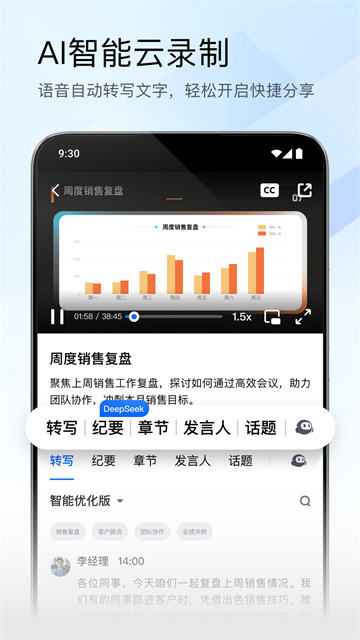
4、拥有云端录制服务,可自动保存重要会议内容,方便后续回看、资料整理以及工作复盘使用。
5、支持文件共享与屏幕演示功能,能够直观展示方案、数据和课件内容,提高线上协作与沟通效率。
腾讯会议app优势说明
1、具备稳定可靠的服务器资源与网络支持能力,在复杂的网络环境下依然能够保持良好的会议连接质量。
2、采用严格的安全防护机制,对会议权限、数据传输及存储过程进行多重保护,提升信息安全水平。
3、支持会议锁定、水印显示等安全功能,有效降低会议内容泄露风险,保障重要沟通更加安心。
4、提供丰富的会员扩展服务,可根据实际需求获得更长会议时长、更大存储空间及更多参会名额支持。
5、兼顾易用性与专业性,无论团队协作、在线培训还是企业会议,都能快速上手并获得高效办公体验。
- 查看详情 广东省教育综合服务平台 85.74MB 2026-07-24
- 查看详情 腾讯会议安卓版 156.98MB 2026-07-24
- 查看详情 临时邮箱(Temp 43.78MB 2026-07-24
- 查看详情 小猿口算(小猿AI) 82.07MB 2026-07-24