Shizuku使用教程
Shizuku安卓版支持通过以下三种方式启动。
如果您正在使用 GrapheneOS
您可能需要关闭 系统设置 - “安全” - “Secure app spawning”。
一、通过 Root 启动
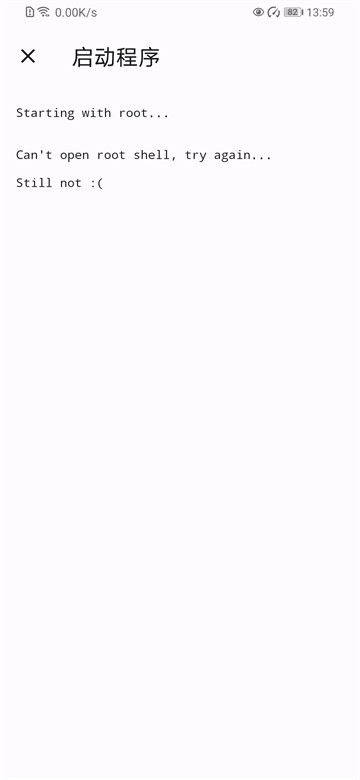
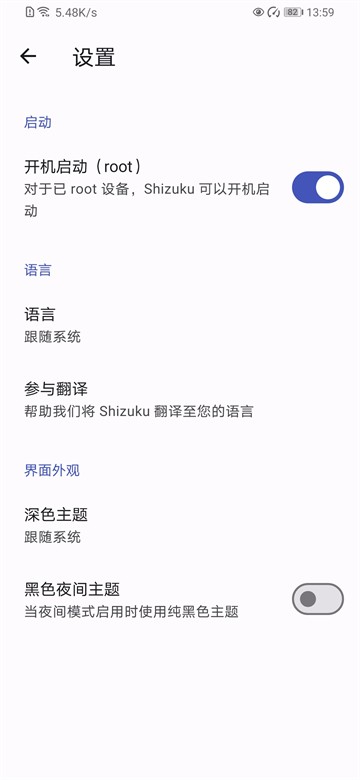
如果您的设备已经 Root,直接启动即可。
二、通过无线调试启动
通过无线调试启动适用于 Android 11 或以上版本。这种启动方式无需连接电脑。由于系统限制,每次重新启动后都需要再次进行启动步骤。
1、在网络上搜索如何为您的机型启用“开发者选项”
2、进入开发者选项内,打开USB调试后,点击无线调试选项
3、启用无线调试
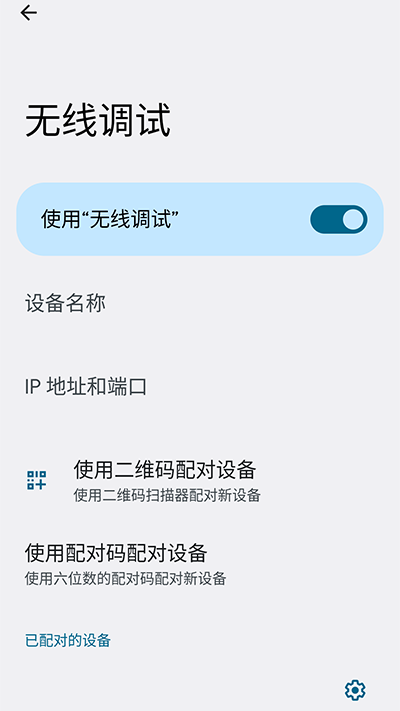
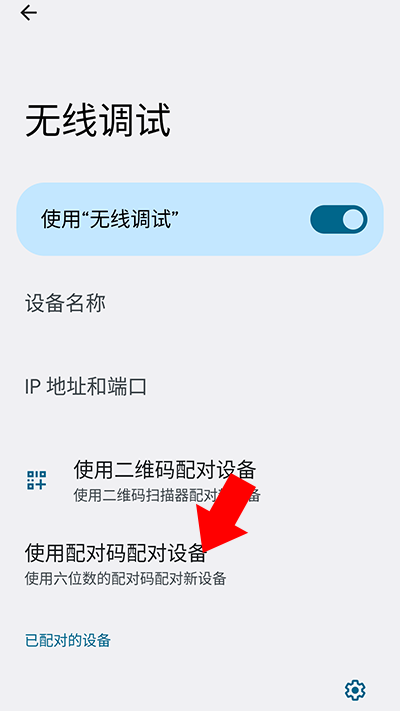
4、点按“无线调试”中的“使用配对码配对设备”,然后我们记住六位数的配对码
5、回到在 Shizuku,点击通过无线调试启动下的配对选项,并在弹出的通知框中输入我们刚刚记住的六位配对码
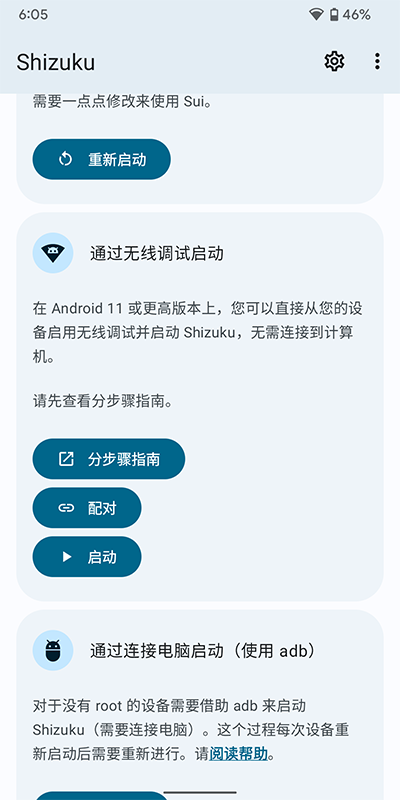
6、配对成功后,点击启动来启用Shizuku
如果无法启动,尝试禁用并重新开启无线调试。
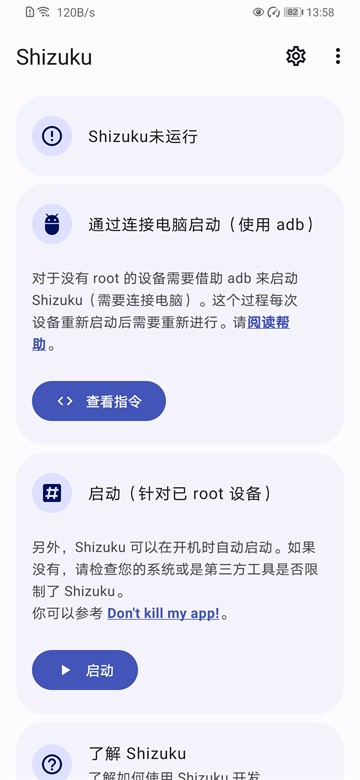
三、通过连接电脑启动
该启动方式适用于未 Root 且运行 Android 10 及以下版本的设备。很不幸,该启动方式需要连接电脑。由于系统限制,每次重新启动后都需要再次进行启动步骤。
安装 adb
1、在电脑上下载由 Google 提供的“SDK 平台工具”并解压至任意文件夹(自行下载)
2、打开文件夹,右键选择
Windows 10:在此处打开 PowerShell 窗口(需要按住 Shift 才会显示该选项)
Windows 7:在此处打开命令行窗口(需要按住 Shift 才会显示该选项)
Mac 或 Linux:打开 Terminal(终端)
3、输入 adb 如果可以看到一长串内容而不是提示找不到 adb 则表示成功
提示
1、请不要关闭该窗口,后面提到的“终端”都是指此窗口(如果关闭请重新进行第 2 步)。
2、如果使用 PowerShell 或是 Linux 及 Mac,所有 adb 都要替换成 ./adb。
设置 adb
要使用 adb 你首先需要在设备上打开 USB 调试功能,通常需要经过以下步骤:
1、打开系统设置,进入关于
2、连续数次点击 "build number" 后看到类似 "You are a developer" 的提示
3、此时你应该可以在设置中找到“开发者选项”,进入后开启“USB 调试”
4、连接设备到电脑,在终端中输入 adb devices
5、此时设备上会出现“是否允许调试”的对话框,勾选“总是允许”后确认
6、再次在终端中输入 adb devices,如无问题将会看到类似如下内容
List of devices attached
XXX device
不同设备开启“开发者选项”的步骤可能有所不同,请自己搜索。
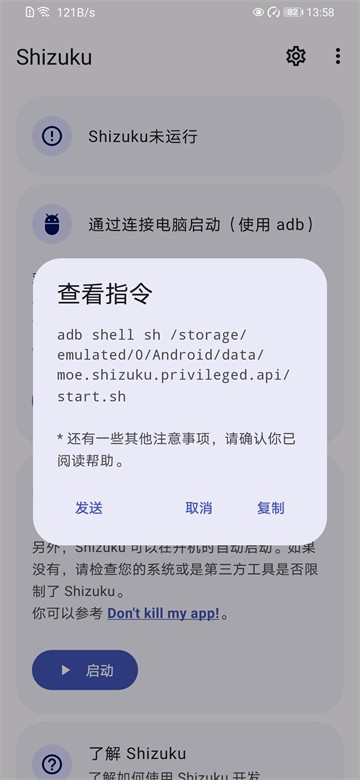
启动 Shizuku
adb shell sh /storage/emulated/0/Android/data/moe.shizuku.privileged.api/start.sh
复制上方指令并粘贴到终端中,如无问题你将会在 Shizuku 中看到已启动成功。
Shizuku价值特点
1、支持自定义修改手机屏幕分辨率与显示比例,能够根据不同设备的需求快速调整显示效果,让画面呈现得更加清晰细腻。
2、无需 Root 权限即可完成多项系统级操作,大幅降低了使用门槛,同时也避免了复杂刷机流程可能带来的风险。
3、内置智能优化功能,可以自动调节设备的运行状态,有效减少系统卡顿与耗电情况,让手机运行更加稳定流畅。
4、整体界面设计十分简洁,功能布局清晰明了,即使是首次接触此类工具的用户,也能快速完成各项参数设置。
5、软件体积小巧,占用内存资源较低,在后台运行时不会影响设备性能,长时间使用依旧能保持流畅的体验。
Shizuku内容介绍
1、优雅调用系统API:无需再依赖传统的root shell,即可直接调用需要高权限的系统API,且执行效率远超普通shell命令。
2、完美兼容ADB模式:对于仅需ADB权限即可运行的应用,开发者可通过接入Shizuku轻松实现权限桥接,从而大幅扩大应用的用户覆盖面。
3、显著节省时间成本:Shizuku内置了详尽的文档与引导流程,开发者只需引导用户安装Shizuku,即可快速完成环境配置,大幅降低使用门槛。
Shizuku常见问题
一、如何启动 Shizuku
1、通过 Root 启动
如果您的设备已经获取了 Root 权限,直接打开 Shizuku 启动即可。
2、由厂商系统造成的问题(非 Root 方式)
不同品牌的手机系统可能会拦截部分权限,需要手动进行以下设置:
MIUI(小米):需要在“开发者选项”中开启“USB调试(安全设置)”。此外,切勿使用 MIUI 自带“手机管家”的扫描功能,否则会导致“开发者选项”被自动禁用。
ColorOS(OPPO):需要在“开发者选项”中关闭“权限监控”功能。
Flyme(魅族):需要在“开发者选项”中关闭“Flyme支付保护”。
EMUI(华为):需要在“开发者选项”中开启“仅充电模式下允许ADB调试”选项。
originOS(vivo):由于该系统不支持分屏,您需要在“开发者设置”中开启“强行将活动设为可调整大小”(可参考 Shizuku 106 的相关说明)。
二、通过无线调试启动
Android 11 及以上版本新增了“无线调试”功能,您可以在“开发者选项”中找到并开启它。在使用此功能时,请注意以下几点:
1、每次设备重新启动后,都需要重新打开“无线调试”选项,并再次启动 Shizuku。
2、在没有连接 Wi-Fi 的情况下,无法启用“无线调试”功能(但已经启动运行的 Shizuku 服务不受影响)。
3、在运行期间,请务必保持“开发者选项”和“USB 调试”处于开启状态,不可将其关闭。
Shizuku在不同手机系统中的设置指南
1、MIUI(小米)
您需要在“开发者选项”中启用“USB调试(安全设置)”。对于 MIUI 11 及更高版本,您必须向 Shizuku 中的用户应用授予权限,这是因为 MIUI 的自定义权限机制存在冲突。另外,请勿在 MIUI 的“手机管家”或“安全”应用中使用扫描功能,因为它会直接禁用“开发者选项”。
2、ColorOS(OPPO)& OxygenOS(一加)
您需要在“开发者选项”中关闭“权限监控”功能。
3、Flyme(魅族)
您需要在“开发者选项”中关闭“Flyme支付保护”功能。
4、EMUI(华为)
您需要在“开发者选项”中开启“‘仅充电’模式下允许 ADB 调试”选项。
5、OriginOS(vivo)
由于 OriginOS 的系统设置不支持分屏,您需要在“开发者选项”中开启“强制活动可调整大小”功能。
Shizuku推荐理由
1、调用系统接口更高效,改起屏幕参数来又快又稳,操作起来响应特别迅速。
2、兼容各种安卓设备和系统版本,不用折腾复杂操作就能轻松适配,兼容性拉满。
3、权限管理机制做得很安全,在优化设备、调整参数的时候,能好好保护你的隐私和数据安全。
4、支持无线调试启动服务,不用一直插着电脑连线,随时随地都能搞定设置,特别方便。
5、不仅能改分辨率,还能全方位智能优化手机的显示效果、运行效率和系统稳定性。
Shizuku优势说明
1、比传统的Root工具安全多了,不用获取系统最高权限,照样能把各种设备管理和优化功能安排得明明白白。
2、运行效率特别高,改完屏幕参数马上就能看到效果,不用傻等,用起来丝滑又顺畅。
3、屏幕显示设置超级灵活,不管你在什么场景下,都能自由切换显示比例,满足你的各种需求。
4、对系统底层做了深度优化,不仅让设备管理变得更高效,还能让手机系统运行得更稳定。
5、操作步骤非常简单,小白也能一看就懂、快速上手,轻轻松松就能把手机优化设置搞定。