

创建快捷方式app使用教程
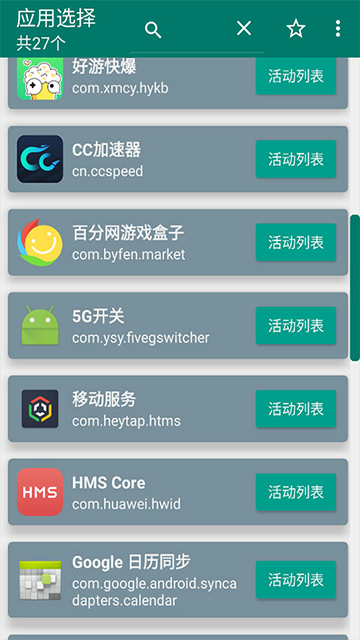
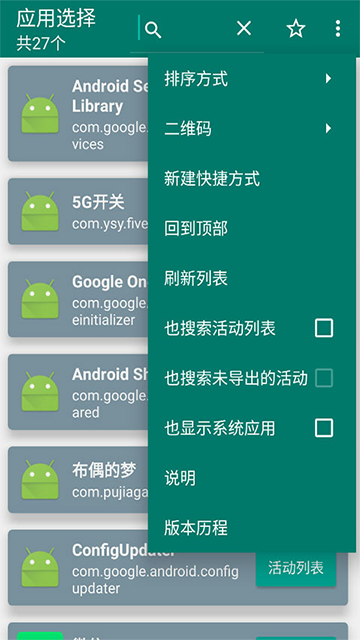
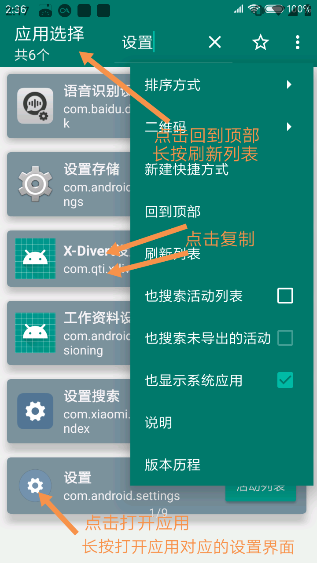
1、首先打开创建快捷方式官方版,进入后在最上方进行检索目标app,点击左上方可返回并刷新列表,点击目标程序、长按可打开应用相应的设置界面
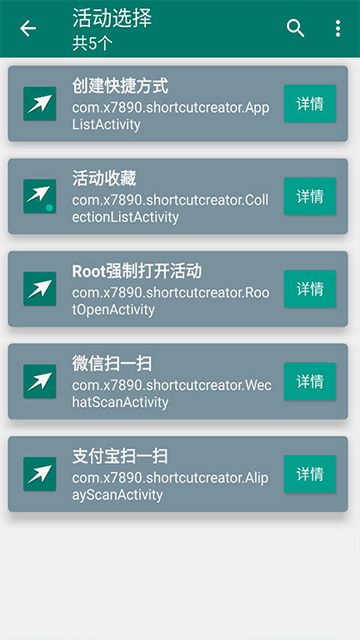
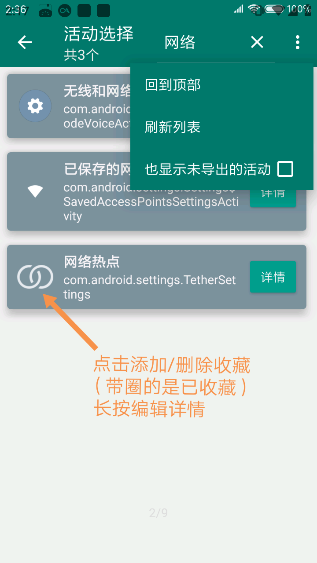
2、点击可添加或删除收藏app,长按可进入详细编辑界面
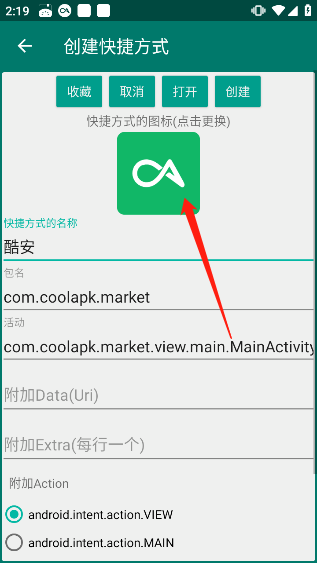
3、点击可切换图标,长按保存图标
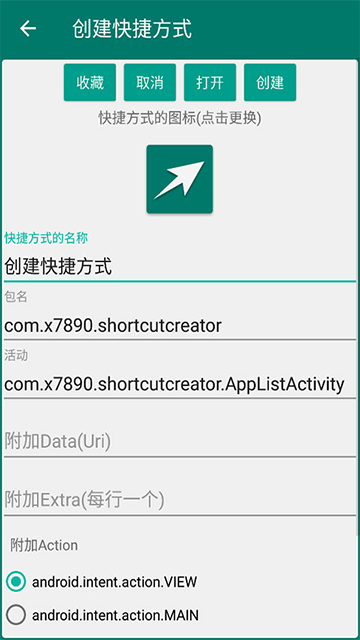
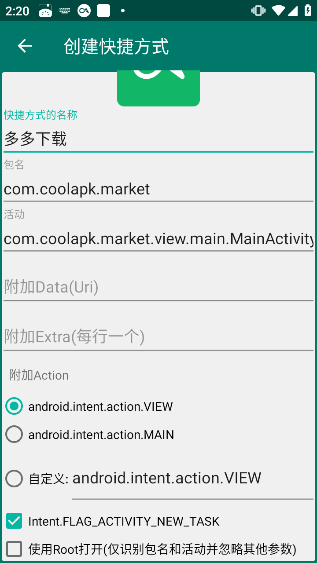
4、例如快捷方式名称、包名、活动、附加action等各项内容我们也可自定义切换
创建快捷方式app注意事项
1、快捷入口仅用于直达指定页面,请勿将其用于可能干扰其他应用正常运行的场景。
2、部分常用软件已自带快捷入口功能,大家可根据自身实际需求灵活选择。
3、目标功能能否正常打开,取决于该应用是否开放了相应的活动页面。
4、获取ROOT权限存在一定风险,部分页面即使开启了相关权限也可能无法访问。
5、本软件的核心作用是生成快捷打开入口,不负责具体页面功能的实现与运行逻辑。
6、在自定义图标前,建议先保存原始图标,再利用图片编辑工具调整完毕后重新导入。
7、部分系统在卸载应用时会同步删除对应的桌面快捷方式,清理应用前请务必提前检查桌面入口。
创建快捷方式app功能特色
1、快捷入口创建:
支持为部分应用的特定页面生成独立入口,将常用功能直接放置在桌面,大幅减少多层界面的切换步骤。
2、自定义图标名称:
允许用户修改快捷方式的名称与图标,方便根据个人习惯整理桌面布局,提升查找效率。
3、收藏管理功能:
支持将常用页面加入收藏分类,不仅查找起来更加便捷,也有利于后续的统一整理与排序管理。
创建快捷方式app个性亮点
1、界面设计简洁:
各项功能布局清晰明了,分类展示直观,让你能更快捷地查找应用信息与活动页面。
2、应用信息查看:
支持查看应用名称、包名及相关活动内容,为快捷入口的日常管理提供了极大的便利。
3、图标编辑自由:
支持导入本地图片作为快捷图标,助你轻松打造出更符合个人审美的桌面视觉效果。
创建快捷方式app优势价值
1、减少重复操作:经常访问的功能页面均可一键直达,有效节省了频繁查找和切换界面的时间成本。
2、占用空间极少:安装包体积小巧,对设备存储空间的压力极低,全程保持轻量化的运行体验。
3、绿色纯净体验:界面干净无繁杂内容干扰,没有多余的弹窗与冗余功能,日常使用更加舒适顺畅。
创建快捷方式app使用说明
一、通用界面操作
1、单击标题栏:可快速回到页面顶部。
2、长按标题栏:可刷新列表内容(也支持通过下拉操作进行刷新)。
3、点击应用名称或包名:可直接复制当前点击的内容。
二、应用选择界面(主界面)
1、点击图标:直接打开对应的应用。
2、长按图标:进入该应用的设置界面。
三、活动选择界面(二级界面)
1、点击图标:添加或删除收藏(带圈标识代表已收藏)。
2、长按图标:编辑活动详情,编辑完成后可将其添加至收藏。
四、收藏夹页面(通过点击标题栏星形图标进入)
1、点击图标:删除当前收藏项。
2、长按图标:编辑活动详情,支持对已收藏内容进行修改。
3、长按卡片:可拖动卡片进行排序调整。
五、详情编辑界面
1、长按图标:可将当前图标保存至下载目录。
2、点击图标:可从手机相册中重新选择并替换图标。
3、若仅需配置Uri:请将包名与活动项留空。
4、附加Extra设置:每行输入一项,格式为name=value(String类型)或name~value(int或boolean类型)。
5、注意启动方式:部分界面需使用ACTION_VIEW打开,部分则不需要(默认为ACTION_MaiN),选择错误可能导致无法打开。
6、开启新界面:勾选添加FLAG_ACTIVITY_NEW_TASK,即可在独立的新界面中打开。
7、Root模式限制:使用Root方式打开时,目前仅支持打开具体的活动页面,且不支持传递参数。
8、未导出活动提示:被划线标记的活动属于未导出状态,打开此类活动需要Root权限,但创建时不需要。