
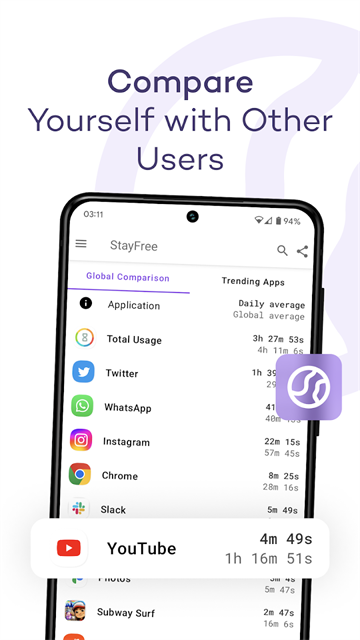
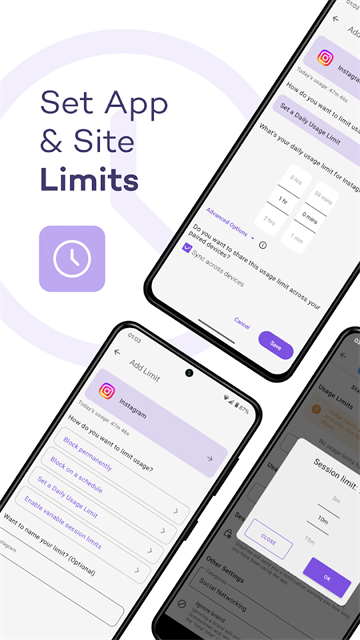
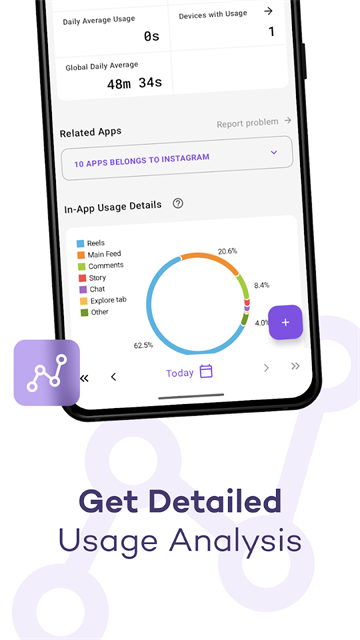
StayFree特色盘点
1、使用记录追踪
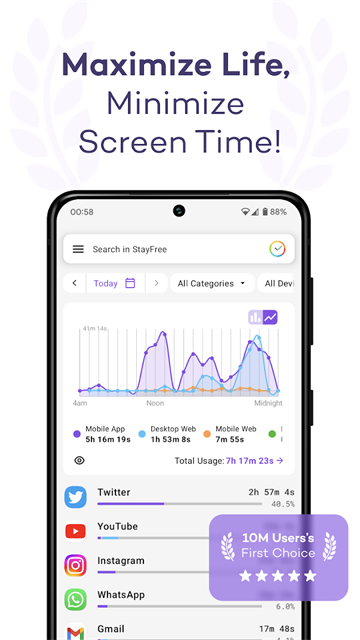
柱状图展示每日屏幕时间,应用列表按使用时长排序,默认置顶高耗时段。支持按日、周、月切换视图,显示峰值时段。
2、提醒与拦截机制
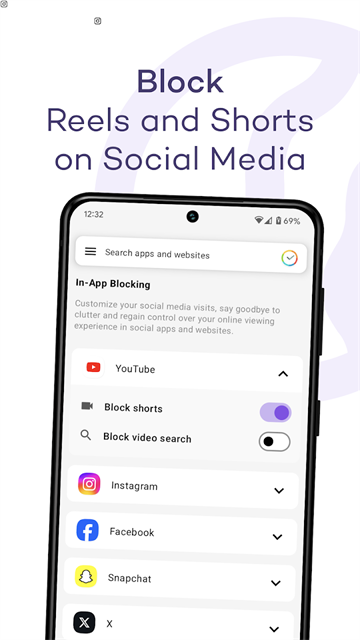
过度使用弹窗可点“再玩五分钟”延长一次,延长次数无上限限制。锁定模式到点屏蔽指定应用,屏蔽入口位于设置二级菜单内。
3、数据导出格式
使用记录可导出为CSV或Excel文件,包含时间戳、包名与单次使用时长。导出文件存储于本地,未接入云端备份。
4、界面与辅助功能
首页底部展示箴言,每日更新,内容重复率约一周一轮。支持自定义应用黑白名单。锁屏时弹灰色全屏遮罩,亮度高于系统默认值。
StayFree软件怎么设置用量上限提醒?
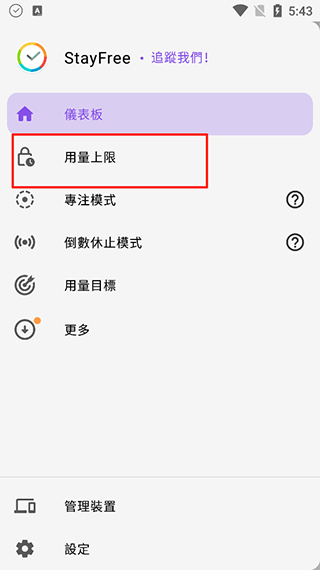
1、打开软件,点击左上角的按钮
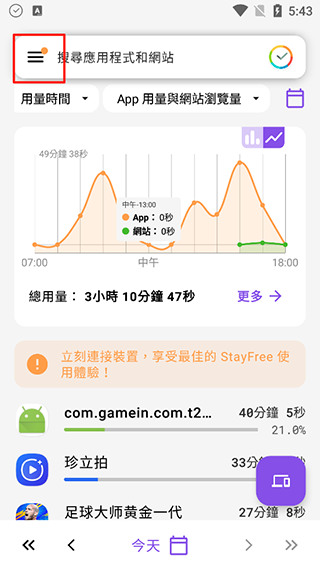
2、点击用量上限
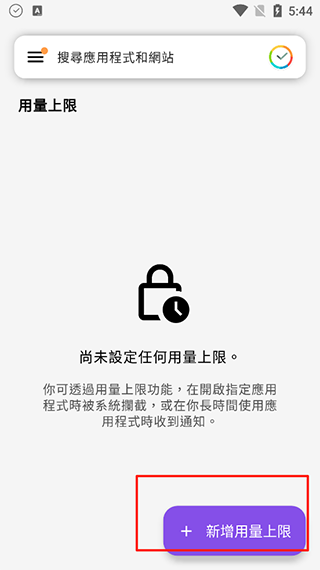
3、新增用量上限
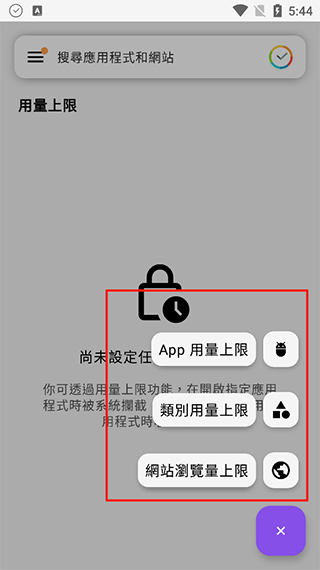
4、选择类型【这边以App为例】
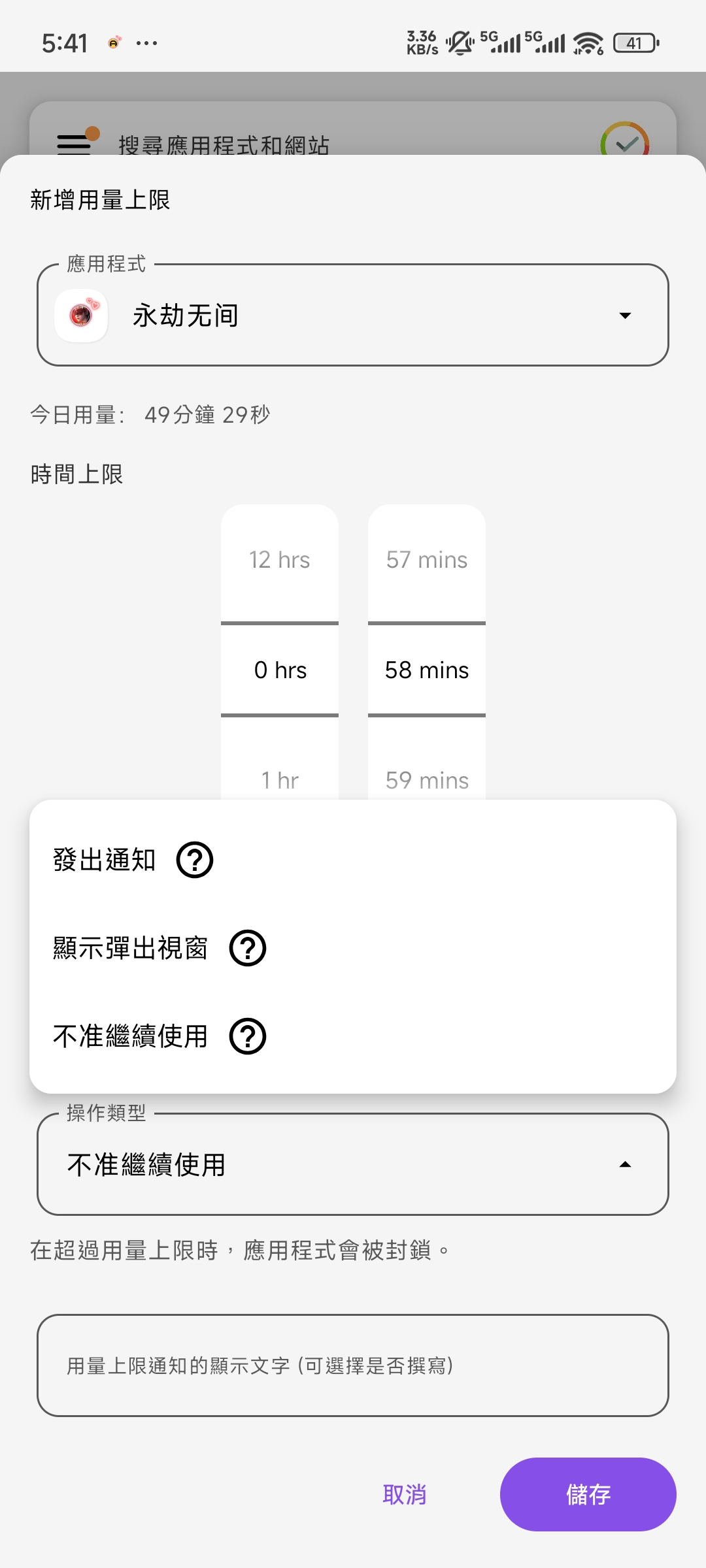
5、输入上限时间,选择【发出提醒、显示弹出视窗或者不准继续使用】点击储存就好了
StayFree使用技巧
1、拦截设置
把最上瘾的应用单独设“硬拦截”分组,超时强制关闭,无限延期的“再玩五分钟”不适用于分组内应用。锁屏遮罩可在设置里调暗透明度。
2、数据复盘
按周对比工作日与周末数据,峰值时段通常对应午休或睡前。应用排名超过三十名后的数据受系统服务干扰,参考价值偏低。
3、白名单例外
地图、相机等工具应用加入白名单,计时规则设为“使用满10分钟才记录”,避免短时操作污染统计。需临时使用时开启“暂停拦截”一小时,结束后自动恢复。
StayFree常见问题
1、计时重置问题
设置2小时屏蔽后离开页面再回来,倒计时自动清零。可在系统设置中允许StayFree后台运行,关闭省电限制。同步检查每日重置时间是否与系统时钟一致。
2、误拦截必要网站
移动端将Gmail从社交分类移除后,同步至浏览器端仍会误拦。持续出现时可尝试将此类网站手动加入白名单。
3、限制不同步
手机App与浏览器插件之间使用限制不同步,导致跨设备使用时无法全面掌握被屏蔽清单。
4、YouTube兼容问题
部分用户反馈启用后YouTube加载变慢、自动播放异常或频繁弹窗干扰观看。禁用扩展后可恢复,相关问题等待版本更新修复。
5、隐私数据传输
默认情况下可能向服务器传输用户私密IP地址,可在设置中关闭此项数据传输权限。
6、屏蔽生效条件
达到使用限额后,新窗口或新标签页访问被屏蔽网站时无法打开;但若停留在该页面不关闭,屏蔽不会强制中断。
更新内容
v20.7.0版本粉碎错误并改善您的体验