

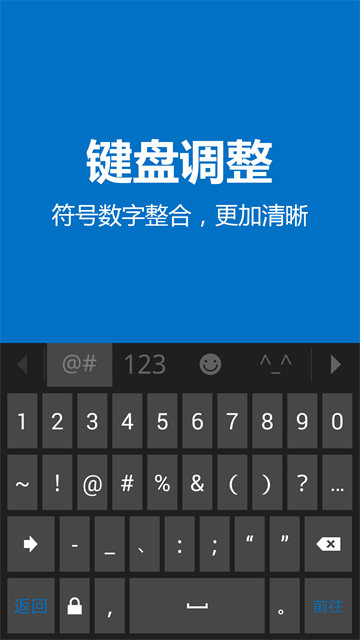
必应输入法怎么应用?
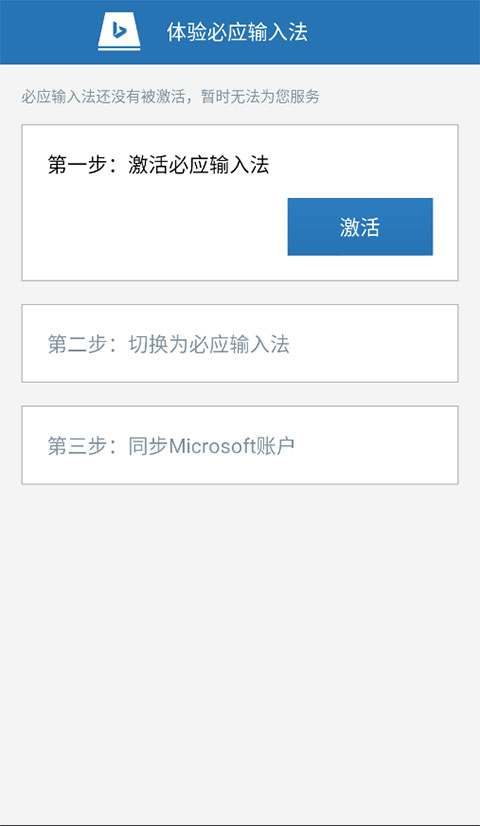
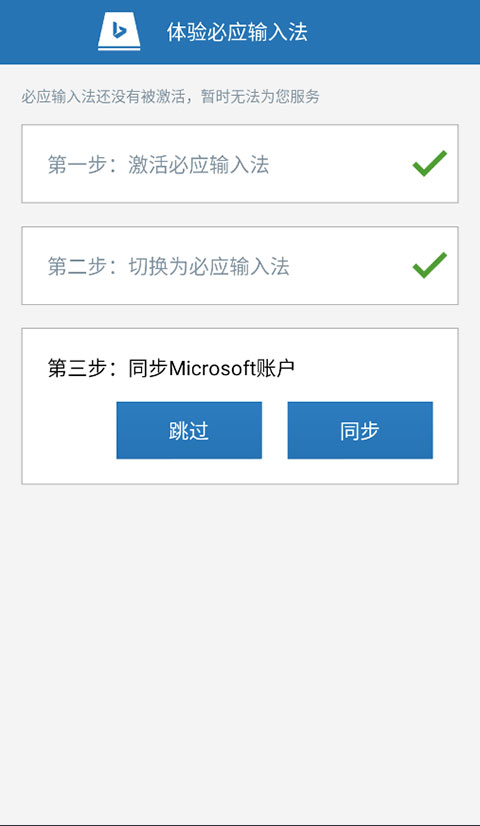
1、打开必应bing输入法,按照激活流程,第一步,点击“激活”;
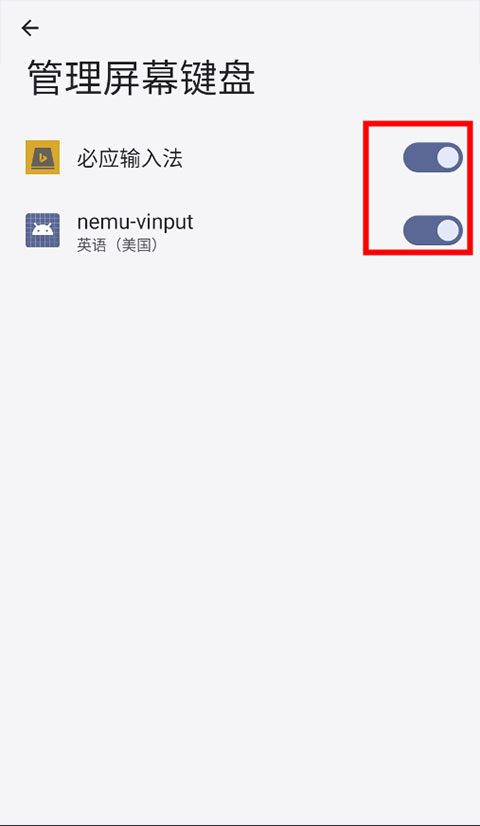
2、然后会自动进入到管理页面,如下图,将两个开关打开;
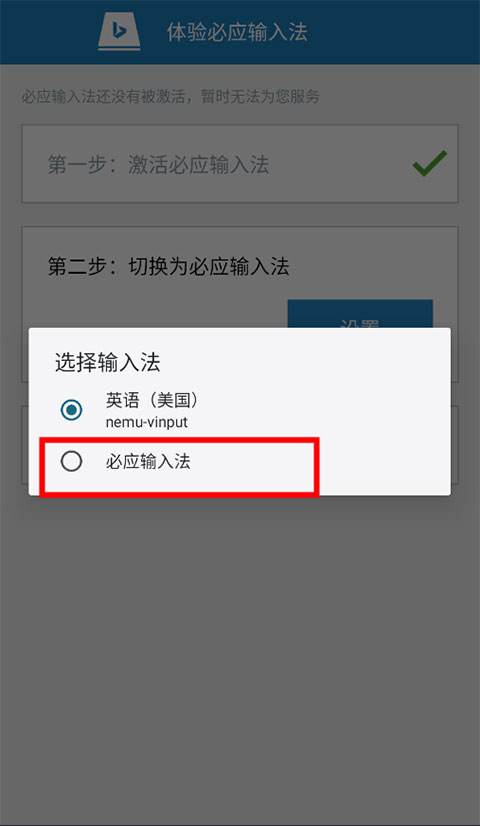
3、返回,点击第二步,点击“设置”,弹窗选择“必应输入法”;
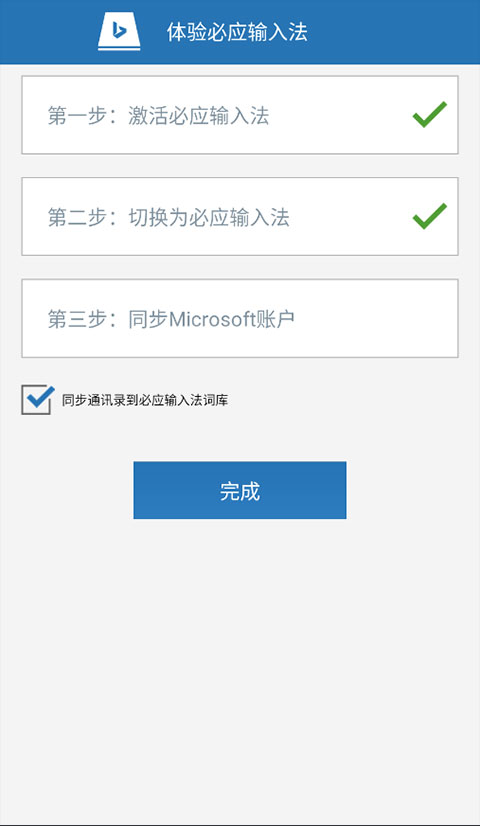
4、最后,如果有微软账户,可以登录并同步词库信息,如果没有可以直接跳过;
5、点击“完成”,这样就是成功切换到必应输入法了。
必应输入法app功能介绍
1、出色的输入引擎:兼容整句输入、动态词频调整、用户词典、URL记录、中文词语联想以及英文词典;
2、携手微软亚洲研究院专家,打造必应“灵活速滑”中文输入技术,手指无需离开屏幕即可顺畅输入单字;
3、实用小工具:按键纠错、快捷手势滑动输入标点、一键清空、导入联系人姓名、用户自定义短语;
4、兼容登录Microsoft账户,实现与桌面版必应输入法的数据同步。
必应输入法app内容特色
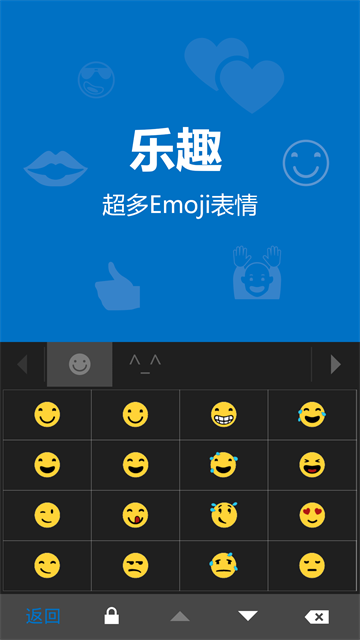
1、增添乐趣,内置海量emoji表情,让日常输入更加生动有趣。
2、键盘布局优化,视觉呈现更加清晰;
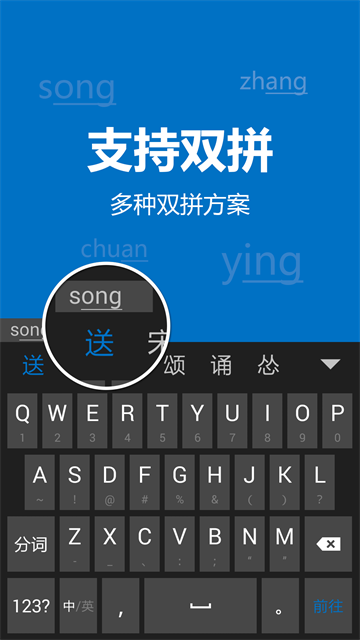
3、兼容双拼模式,提供多种拼写方案供选择;
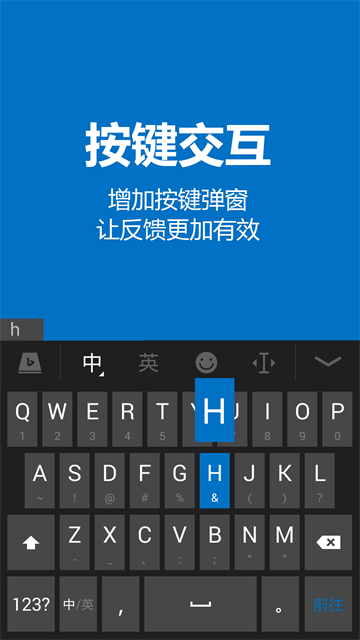
4、新增按键弹窗提示;
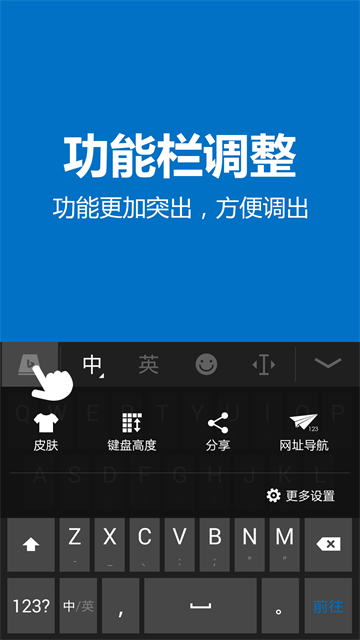
5、功能栏位置调整,核心功能更加醒目,便于快速调出。
6、导入联系人,觉得朋友的名字难打?只需在必应输入法中选择“导入联系人”,通讯录里的姓名便会自动加入词库,轻松完成输入。
7、更换皮肤,必应输入法准备了多款精美的个性皮肤,点击键盘右上方的衣服图标,就能直接进入皮肤库挑选。
必应输入法app常见问题解答
1、我点击了“隐藏/显示状态栏”之后,状态栏就不见了,怎么找回来?
答:如果您使用的是WinXP或Win7系统,请在bing输入法的图标上右击,选择弹出菜单中的“任务栏中的其他图标”,就可以看到必应输入法的状态栏啦;
如果您使用的是Win8系统,请先调出系统的语言栏,方法是:打开控制面板 → 时钟、语言和区域 → 语言 → 高级设置 → 勾选使用桌面语言栏,后面的步骤就和WinXP/Win7上一样了,在必应输入法的图标上右击,选择弹出菜单中的“任务栏中的其他图标”。
2、怎样关闭软键盘?
答:可以通过按下键盘左上角的“ESC”(退出)键关闭必应输入法的软键盘。
3、如何设置候选词字体和大小?
答:点击“设置”图标,选择设置属性-> 外观-> 外观设置,即可设置候选词的字体(中英文字体设置)和大小。
必应输入法app推荐理由
1、必应输入法输入英文更方便
音近词、形近词、拼音转单词等各种您可能输入的选项,结合包含四十多万词条的中英文词库,保证您自由输入,想到哪,写到哪。
2、多媒体输入
想要网上搜索?想要输入多媒体文件?不用拷贝、粘贴,按下V键!必应Bing输入法让您一键如愿。网上搜索,多媒体输入,尽在您掌握。
3、应用开放平台
想要更多的皮肤和扩展应用?点击下载,一键安装!也可以diy您的个性皮肤或扩展应用。输入更多乐趣!
必应输入法app优势说明
1、多样输入模式:软件支持全拼、双拼、五笔、手写等多种常用输入方式,全面满足各类用户的操作需求。
2、智能检索匹配:能够轻松智能搜索标点符号和标签,输入的文本会根据首字母进行精准的智能匹配。
3、深度学习记忆:内置强大的机器学习系统,会持续学习并记录用户常用的词汇,让日常输入变得更加顺手。
4、智能按键纠错:能够智能匹配词汇拼音,有效避免因拼错字母而导致无法打出对应单词的尴尬。