

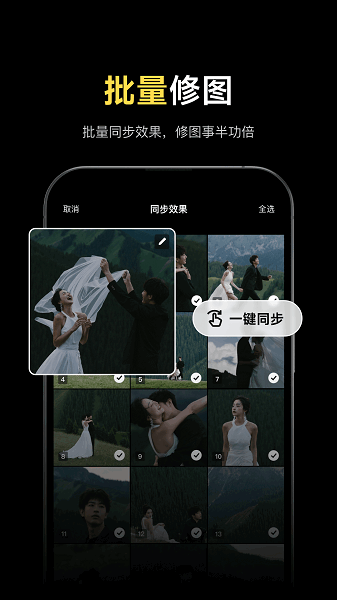
修复照片
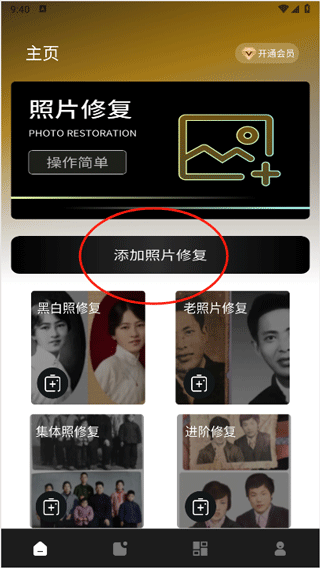
1、在主页选择添加照片修复;
2、点击导入需要修复的照片;
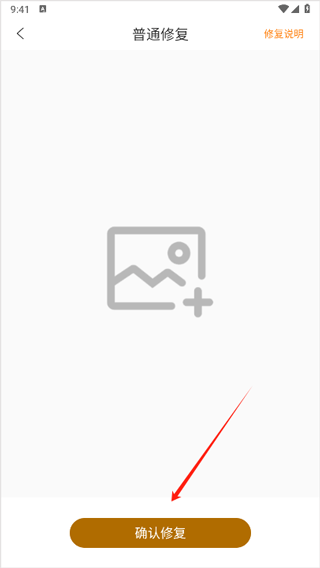
3、导入完成后,点击确认修复;
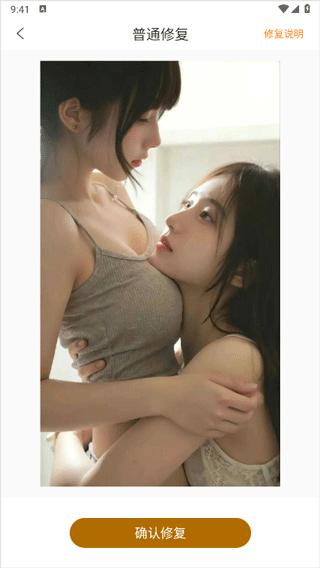
4、修复完成即可下载修复图片。
怎么使用消除笔
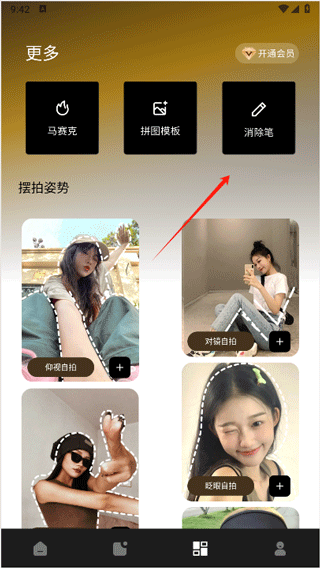
1、来到工具版块,点击上方的消除笔;
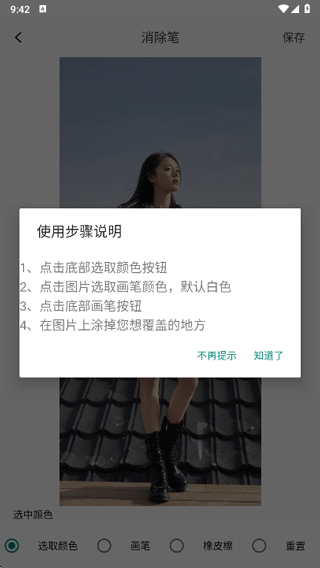
2、选择一张要进行部位消除的图片;
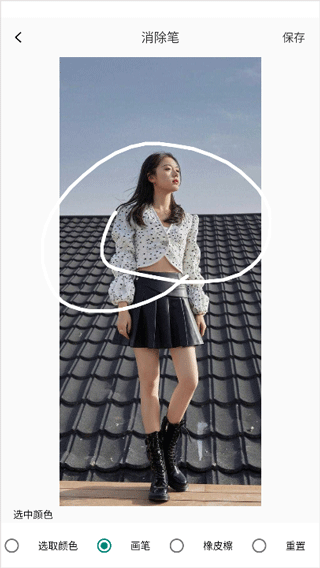
3、然后进行消除就可以了。
软件特色
2、可批量处理图片,一次处理单张或多张,节省精力和时间。
软件功能
1、人气模板:提供丰富美化模板,轻松修出高级感。
2、摆拍姿势:提供各种摆拍姿势,帮助快速出片。
3、复古模板:经典配方,轻松拥有大片氛围感。
5、其他功能:高清晰照片修复、海量照片模板、马赛克添加保护隐私、实时美颜滤镜。
推荐理由
1、照片色彩编辑、光线调整等都有,支持智能调整美化。
2、可进行美颜磨皮、美白、祛斑等各种美化特效。
4、支持图片裁剪、缩放及比例调整等,操作简单。
常见问题
Q:如何进行图片导入?
A:图片导入有两种方式,点击加号键导入文件或图片,或直接将文件夹、图片拖入工作台,支持二次导入。
Q:图库界面四个角的小标分别是什么意思?
A:分别对应星标收藏、已处理标识、Raw标识、处理中进度以及已导出标识,清晰区分图片状态。
Q:如何进行预设分享?
A:右键点击预设选择分享,口令会自动保存至剪贴板,将口令传递给他人即可完成预设分享。
Q:精修界面的调整如何运用到全部?
A:方法一:选中图片后点击【同步预设到选中】;方法二:保存新预设,在图库或精修页选中图片应用。
Q:一张图最多支持几个人同时加效果?
A:单张图片最多可支持100人同时添加效果,满足多人物修图需求。
Q:为什么图片导出之后变大了?
A:为保障图片原始质量不被损坏,会在原图基础上添加效果,导出后图片体积会略有增大。
更新内容
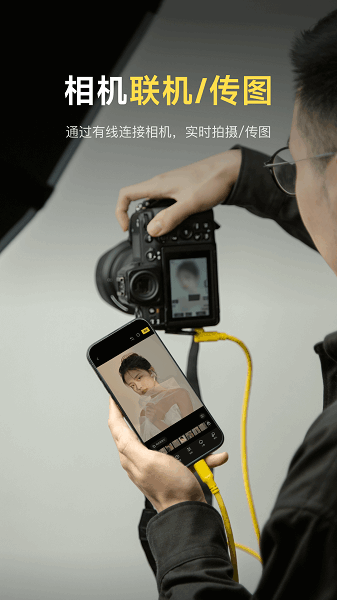
【新增】支持无线联机功能,适配多种使用场景,提升操作灵活性。
【新增】联机状态下可读取SD双卡,便捷获取双卡内的图片素材。
【新增】局部调色功能,可自由拆分主体与背景调色,摆脱图像一体调色的局限。
【新增】精修页多图模式支持滑动切图,切换图片更便捷,提升修图效率。
【新增】人像一键修图新增多款主题妆容、脸型预设及肤色调整,一键化解修图难题。
【优化】支持调取系统文件,可直接从系统中导入所需文件,简化导入流程。
【优化】修复已知各类问题,优化整体运行流畅度,提升软件使用体验。