云记App使用教程
1、打开云记App,点击图中标注的【+】按钮,唤起上拉功能菜单。
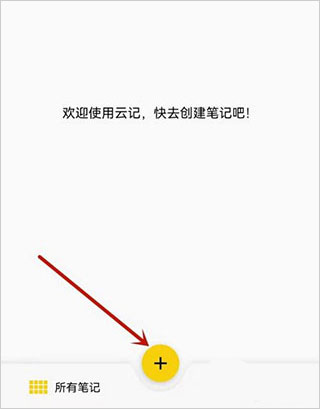
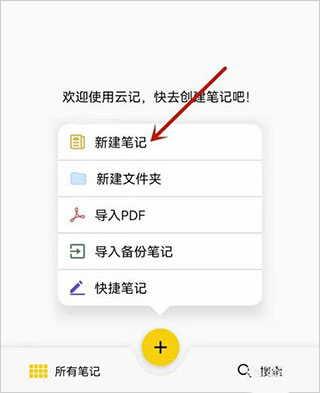
2、菜单内可查看多种新建文件类型,以【新建笔记】为例,点击对应选项进入设置页面。
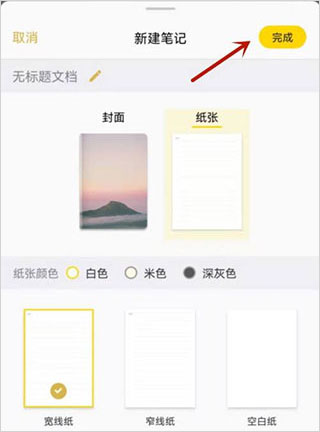
3、在设置页挑选笔记封面与纸张模板,选好后点击【完成】,进入笔记编辑界面。
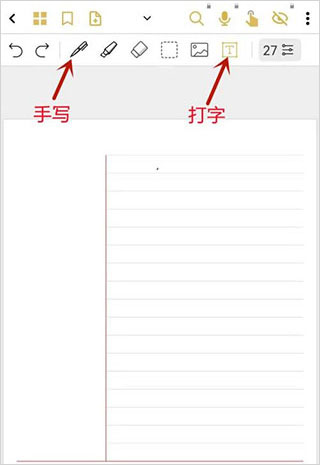
4、笔记页面支持两种记录方式:手写和文字输入,按需选择即可。
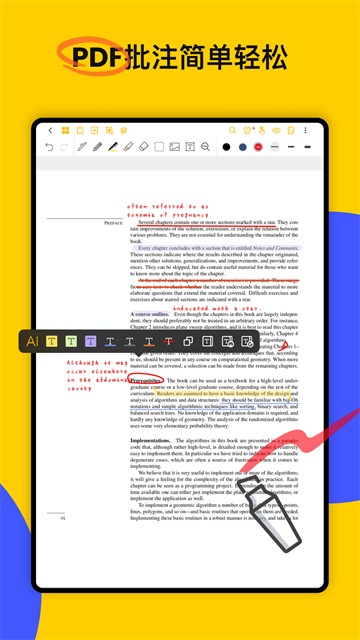
5、还支持导入PDF文件,打开文件后直接在PDF上批注记笔记。
云记App怎么导入PDF进行批注
第一步、首页点加号,选择【导入PDF】
第二步、从系统文件管理器选中PDF文档导入
第三步、使用钢笔、荧光笔标注、写批注,添加下划线
第四步、完成后右上角导出,保存标注后的PDF文件
云记App怎么把手写内容OCR转文字
【1】在笔记页面,工具栏选择OCR识别工具
【2】框选需要识别的手写文字区域,或者整页识别
【3】等待识别完成,校对文字,修改识别错误内容
【4】复制识别后的文本,粘贴到文档或者导出笔记
云记App软件功能
【流畅手写】
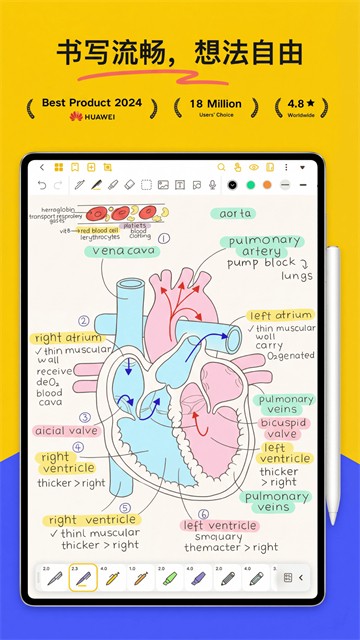
自研数字墨水笔迹算法,低延迟,支持压感,钢笔、荧光笔、马克笔多种笔刷,自定义粗细颜色;内置康奈尔、方格、横线、错题本等纸张模板
【PDF批注】
导入PDF文档,手写标注、高亮、下划线、添加批注,阅读课件、论文、合同、试卷直接勾画重点
【OCR文字识别】
手写文字、印刷文字一键转可编辑文本,支持中英识别,方便复制整理笔记
【音字同步录音】
边写边录,录音和手写笔记位置绑定,回放录音时自动跳转对应笔记区域,课堂、会议不容易漏重点
云记App软件亮点
1、多媒体笔记:
2、笔记管理:
文件夹分类、标签、全局搜索,支持本地备份、云同步,跨设备查看笔记
3、导出分享:
笔记导出为PDF、图片,可选扁平PDF、可编辑矢量PDF,方便打印、分享
云记App适用场景
--网课、课堂手写记笔记,搭配录音同步,课后复盘
--导入PDF试卷、课件、讲义,勾画考点、标注错题
--整理错题本、思维导图、康奈尔笔记,备考复习
--开会记录会议纪要,批注合同、方案文件
--随手记录灵感、手账草稿,绘制草图
--笔记导出PDF打印,或者分享给同学同事
云记App推荐理由
-手写体验优秀,针对平板手写笔深度优化,笔迹顺滑,是学生圈热门手写笔记工具。
-PDF批注能力强,试卷、课件、文献直接导入标注,备考、备课非常方便。
-音字同步录音是特色,上课来不及记全笔记,依靠录音回放补齐内容。