SpektraLab使用指南
1、导入RAW原片与
打开软件后,直接从系统相册导入照片,支持RAW、JPEG等多种格式。对于高像素RAW文件,系统会自动按半尺寸解码以平衡手机性能。导入后,画面会默认停留在未渲染的原图状态,此时不要急于套用胶片,建议先仔细观察原图的高光和阴影分布,以此作为后续选择胶片宽容度的参考。若对当前渲染效果不满意,只需点击画布下方的“原图”按钮即可一键撤销,再次点击即可恢复渲染。
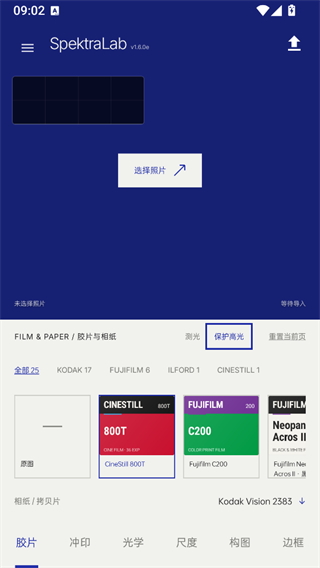
2、胶片选择与物理参数调整
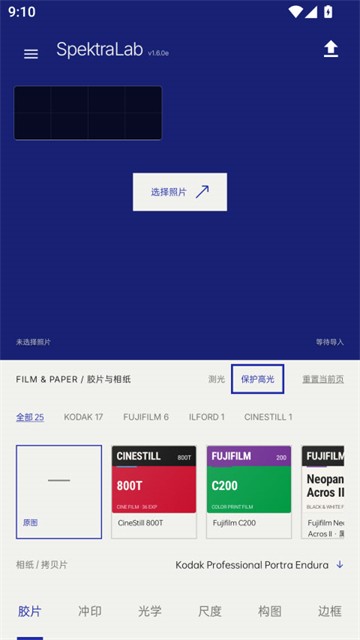
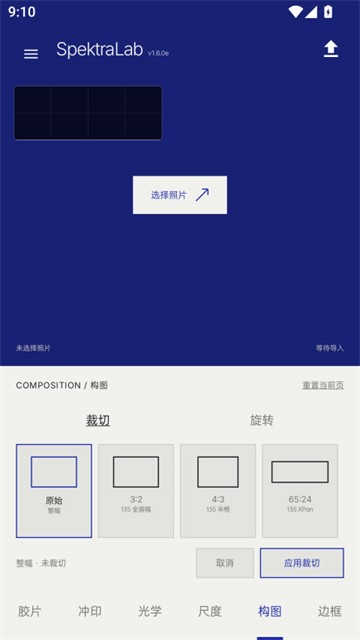
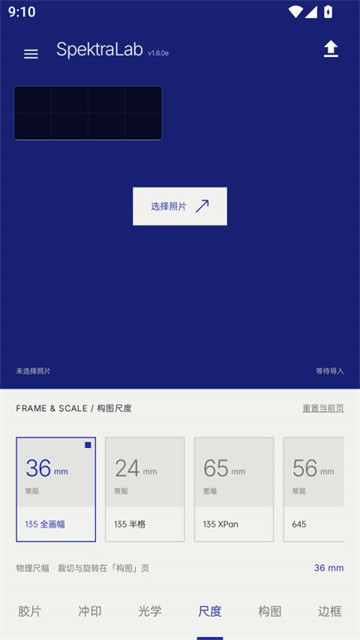
在底部的胶片选择面板中,你可以按品牌(如KODAK、FUJIFILM等)浏览24款实测胶片,选中后软件会自动进行后台预渲染。选定胶片后,进入“尺度页”根据实际拍摄底片的画幅设置mm数值,这一步至关重要,它决定了颗粒和光晕的物理尺寸,但不会裁切你的构图。新手建议从默认值或稍低一档开始尝试,切忌一上来就将颗粒和光晕拉满,否则容易显得失真,微调往往更接近真实冲印的观感。
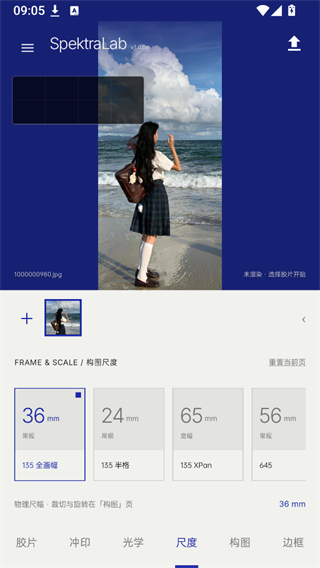
3、专业级导出与后期衔接
完成冲洗后,点击右上角的“导出”按钮即可保存照片。为了保留最大的色彩和影调信息以便后续精修,强烈推荐选择导出16位带ICC配置文件的TIFF格式;如果你习惯使用lightroom,可以选择导出DNG格式实现无缝衔接。若仅用于社交平台分享,导出的JPEG格式同样自带ICC色彩配置与EXIF拍摄参数,确保画质与参数信息不丢失。
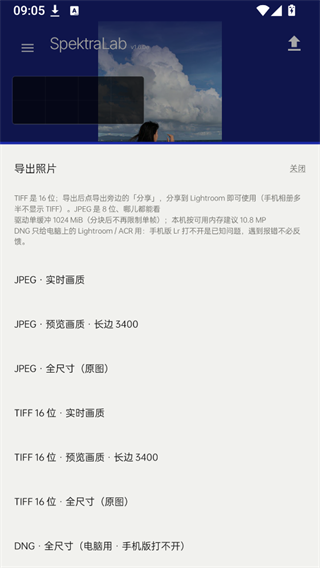
SpektraLabapp特色功能
1、完整冲印流程模拟:遵循“胶片曝光—显影—相纸放大或扫描”的处理链路,而非单纯套色彩滤镜,成片更贴近真实冲印逻辑。
2、光谱级色彩运算:把 380nm 至 780nm 的光线按多个波段逐段推算,先穿透胶片染料层,再穿透相纸层,让色彩变化更贴合材料本身的光谱响应。
3、实测胶片描述档:收录多款彩色负片、反转片、电影卷与黑白卷,每款胶片都依据实测特性曲线、染料光谱等数据建模。
4、相纸与扫描模式:可选不同相纸做放大模拟;反转片则改用扫描方式处理,贴合反转片通常不走放大冲印的使用习惯。
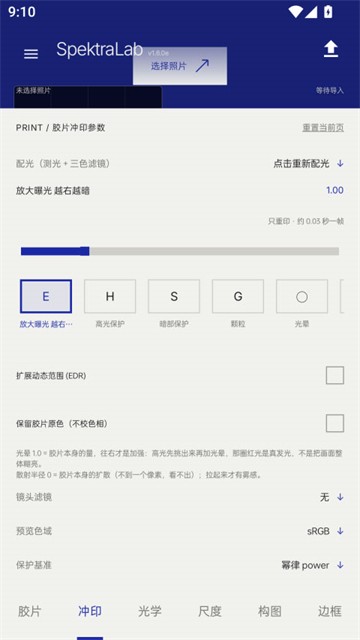
5、暗房参数调节:提供放大机滤色、曝光、反差等选项,每次调整都会从底片状态重新推演,而不是在既有画面上叠加图层。
6、画幅与颗粒模拟:按不同胶片画幅还原颗粒、光晕与成色剂扩散效果,画幅尺寸改变会直接影响颗粒粗细和整体质感。
7、相册与 RAW 导入:可直接读取系统相册照片,兼容 RAW、Apple ProRAW、HEIF、JPEG 等格式,原图不会被覆盖。
SpektraLabapp内容介绍
1、每款胶片都带有专属色彩倾向与感光特性,带年代感的卷尤其能细腻地托出情绪。
2、 Chang曝光、反差等参数的暗房操作手法与成像效果都被完整还原,容易调出理想画面。
3、内置独家胶片滤镜和类似胶片机的实时预览,上手简单,所见即所得。
4、后期修图压力小,原片就能直出,让光影在照片里留下复古印记,人物也显得更真实耐看。
SpektraLabapp常见问题
1、画面暂时有点糊
先看看是不是还处于 preview 状态。停止调节后会显示全分辨率结果,等变成 full 再放到 100% 细看。
要是迟迟没转完,把照片格式、相机型号和当时的操作步骤记下来,顺手存一份诊断包。
2、配光后,手调的滤色变了
配光会按当前相纸重新算一遍滤色组合,并把 Yellow / Magenta 偏移清零。建议先配光、再手动滤色;只想改亮度的话,用显影后的曝光就行。
3、导出的文件看着发灰
先确认是不是导成了 Digital Intermediate。它属于对数中间文件,得配对应的查看 LUT 才正常;日常分享直接用 JPEG 或 TIFF。
如果是普通照片,看看查看软件支不支持嵌入的色彩配置,再核对一下导出的 Color Space。
4、需要手动保存调整吗
不用。调整记录会自动存进应用支持目录,原始 RAW 不会被改动。导出只是生成成片,并不是保存调整的唯一途径。
5、有一键简易模式吗
没有单独的简易开关。这份指南给的是一条简化路线:先走完「选材 → 配光 → 微调 → 导出」,剩下的参数等用得上再慢慢学。
SpektraLabapp个性亮点
1、挑选并处理合适的背景,可选背景越丰富,抠除文字就越轻松。
2、恰当的光线能让主体质感更突出,也更自然地融入背景。
3、开拍前先设定合适的帧速率,让主体与所选背景更好区分。
SpektraLabapp优势说明
1、实时视频滤镜效果出众,边拍边看即刻成片。
2、片头片尾特效可自定义,海量照片滤镜随挑随用。