
BSPlayer Pro使用教程
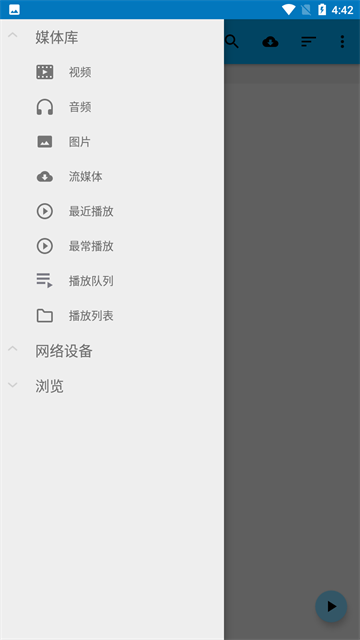
【1】打开BSPlayer Pro,点击界面左上角三横线菜单按钮,调出侧边功能栏。
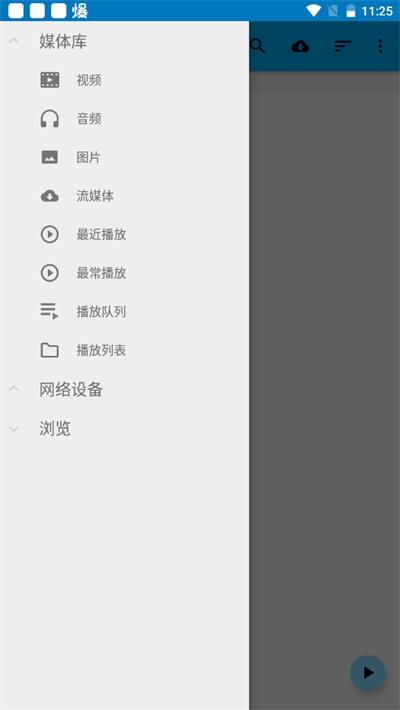
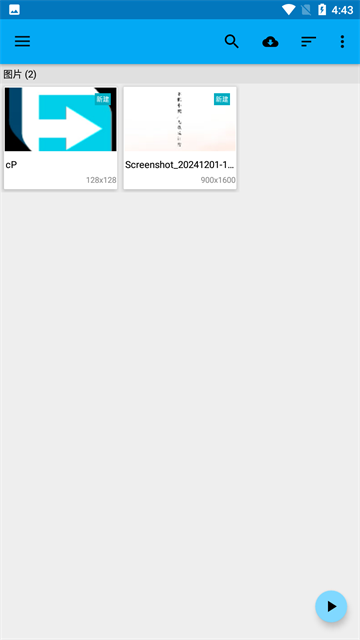
【2】进入媒体库页面,软件会自动扫描本机文件,可统一查看手机内的视频、音频、图片等媒体资源。
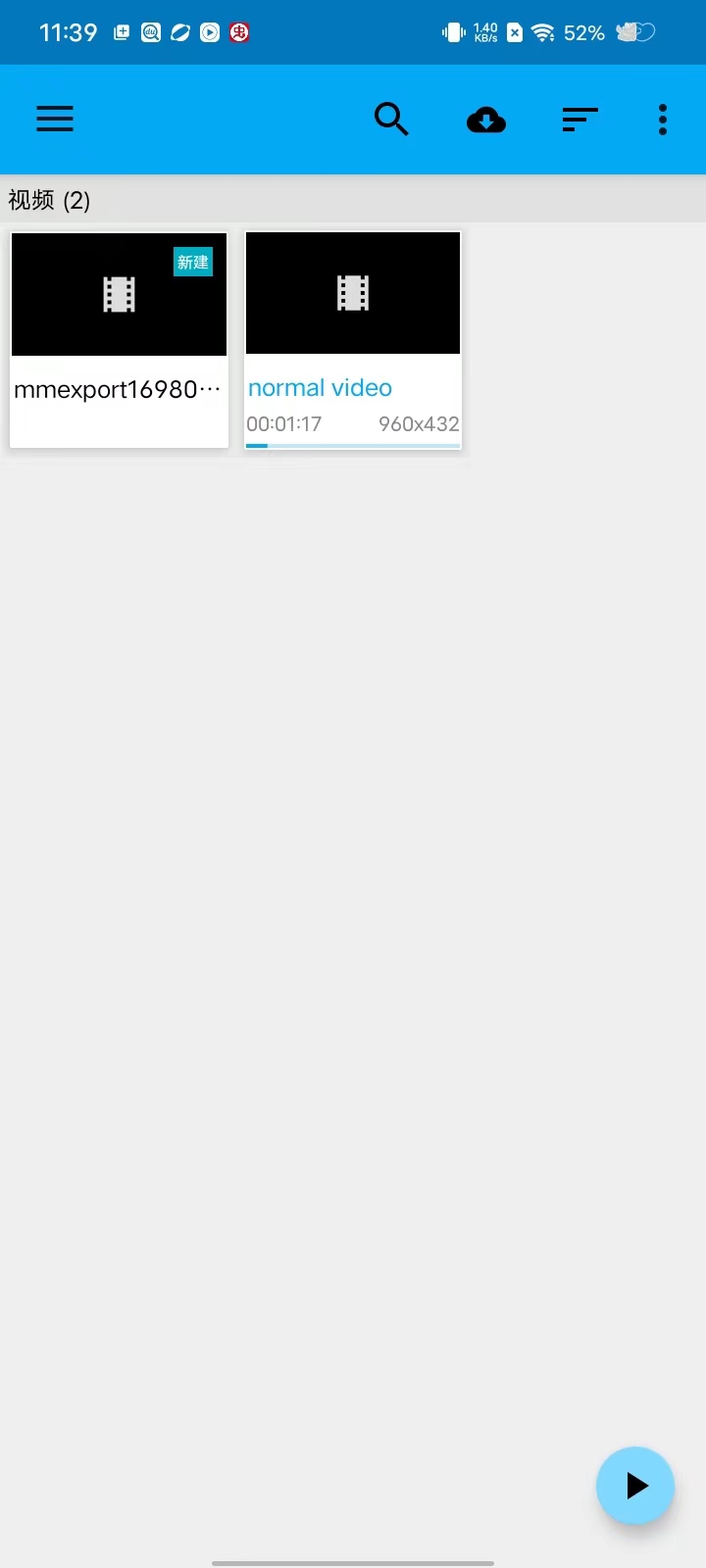
【3】选中视频文件开始播放,播放界面支持各类播放控制;双指在画面上捏合、张开,即可自由放大、缩小视频画面。
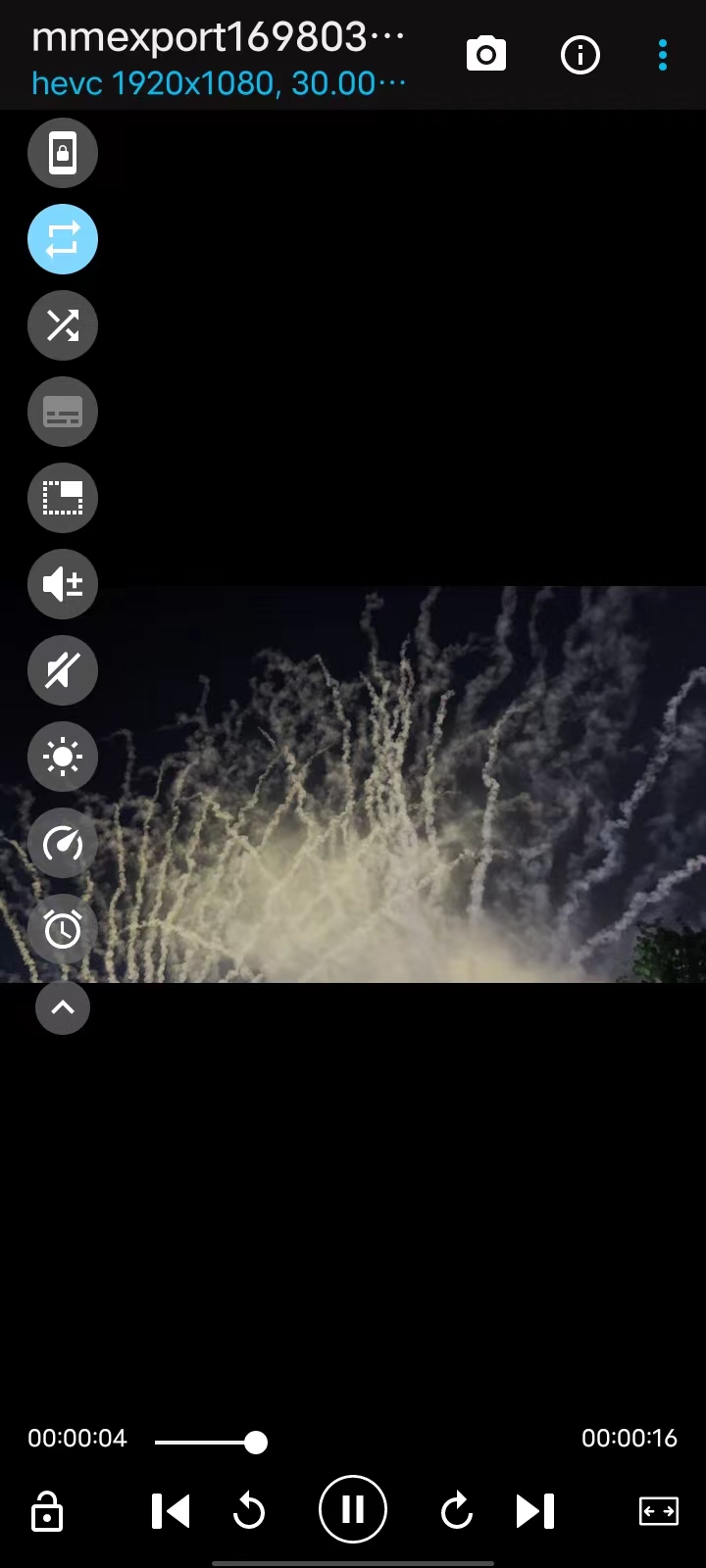
【4】播放时点击播放器上的相机图标,一键截取视频画面,截图默认保存到手机相册,也可在设置里自定义保存文件夹。
BSPlayer Pro自动在线搜索字幕教程
一、打开本地视频,点击播放界面字幕图标
二、选择【在线搜索字幕】,软件自动根据视频名称检索字幕资源
三、在搜索结果中挑选对应语言字幕,点击下载自动加载
BSPlayer Pro悬浮小窗播放怎么设置
方法一;
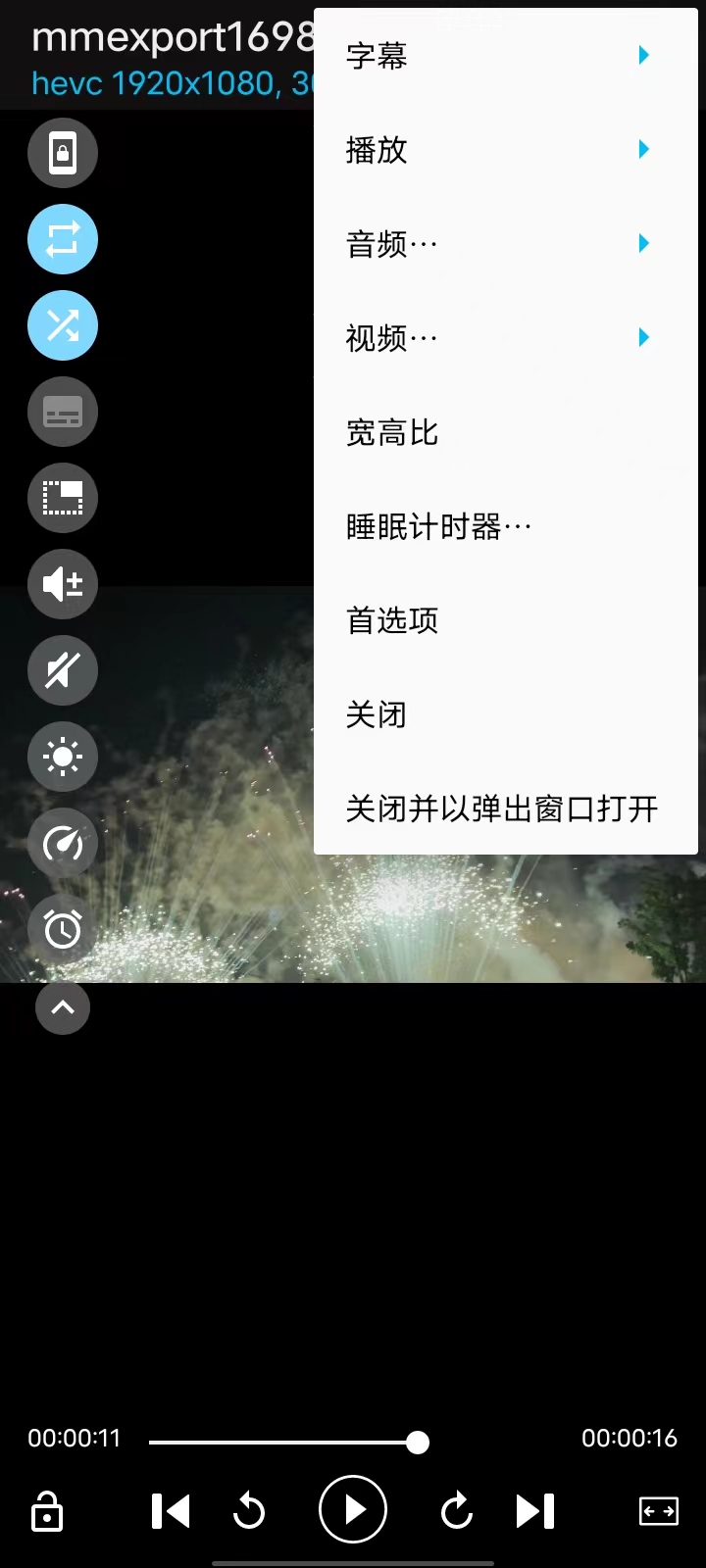
播放视频时,点击播放控件上的弹窗图标
方法二;
视频自动切换悬浮小窗模式,可拖动窗口位置、缩放窗口大小
方法三;
切换其他APP,视频持续后台悬浮播放
方法四;
点击小窗内全屏按钮,即可恢复全屏播放
BSPlayer Pro如何投屏到Chromecast设备
1、手机和投屏设备连接同一个wifi网络
2、打开视频播放页,点击右上角投屏标识
3、在设备列表选中你的Chromecast设备,建立连接
4、连接成功后,视频画面同步投屏播放,可在手机控制进度、暂停
BSPlayer Pro软件特色
--全格式解码:
支持MKV、AVI、MP4、MOV、FLV、RMVB、WebM、AVCHD等,兼容M3U播放列表,支持多音轨视频切换音流
--自动字幕匹配:
在线搜索、下载、缓存字幕文件,支持srt、ass、sub等字幕格式,可加载双字幕,自由调整字幕大小、颜色、位置
--硬件加速播放:
多核硬解,高清、高码率视频播放更流畅,减少发热与耗电,适配手机、平板设备
--悬浮弹窗播放:
小窗悬浮播放视频,边看视频边刷其他应用,画中画观影
--音量增益功能:
音频放大,最高支持500%音量提升,小声源影片也能听清对白
--投屏与手势控制:
支持Chromecast投屏;自定义手势,滑动调节亮度、音量、进度,双指缩放画面比例、裁切画面
--丰富播放工具:
视频截图、播放变速、屏幕锁定、循环播放、随机播放,自定义播放列表管理本地媒体