MIUI系统桌面怎么恢复默认桌面
方法1、
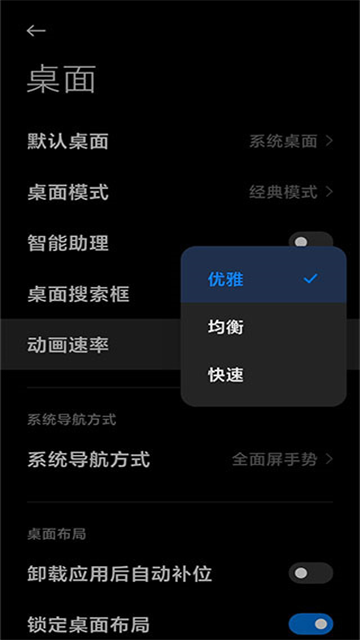
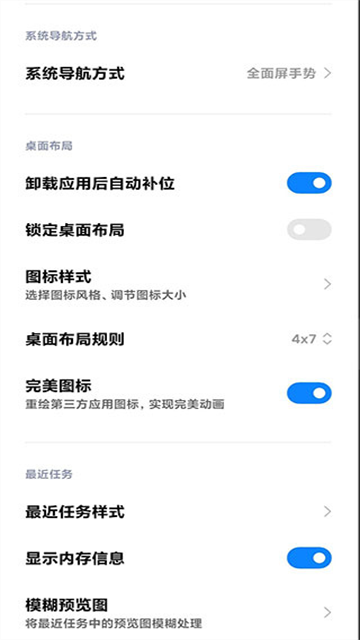
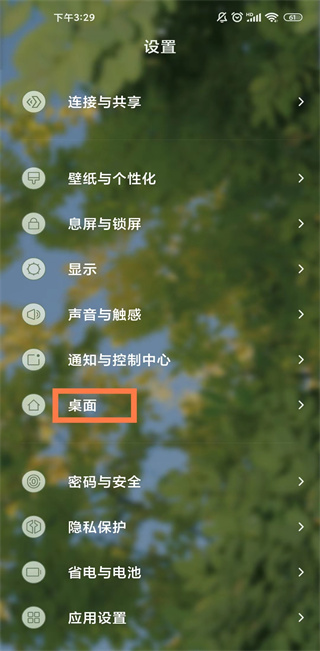
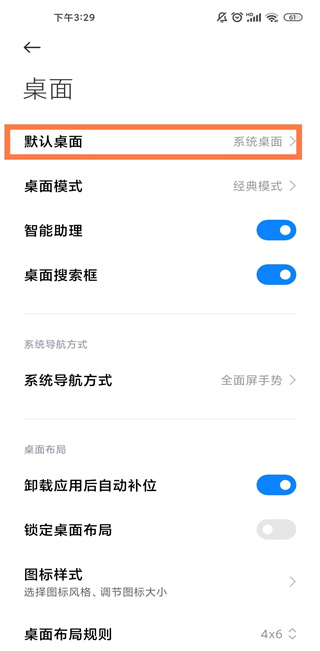
打开手机【设置】,找到【桌面】选项并进入,桌面页面集中管理默认桌面、布局、图标样式等相关配置。
方法2、
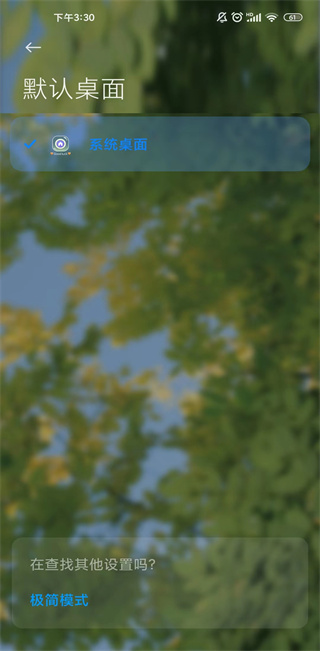
进入桌面设置页,点击【默认桌面】,在可选桌面列表里勾选系统桌面,即可切换回原版MIUI系统桌面。
方法3、
如需同步还原图标样式,返回桌面设置页面,打开【图标样式】,选择默认图标。
方法4、
若需要还原桌面布局,可在桌面编辑页中重置布局,完成全部还原操作。
MIUI系统桌面怎么创建大文件夹、整理图标
【1】两指捏合进入桌面编辑模式,勾选需要归类的App图标
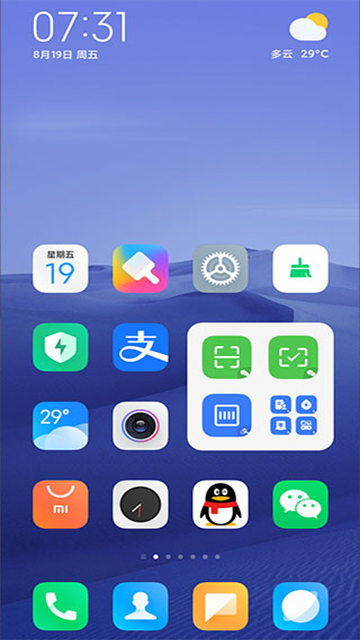
【2】点击顶部【成组】,自动生成文件夹;也可直接长按图标拖拽叠加生成文件夹
【3】点击文件夹名称修改备注,开启大文件夹模式
【4】拖动文件夹放到合适位置,完成桌面图标整理
MIUI系统桌面怎么添加桌面小组件
一、返回主桌面,两指捏合屏幕,进入桌面编辑模式
二、底部菜单栏选择【添加组件/小组件】
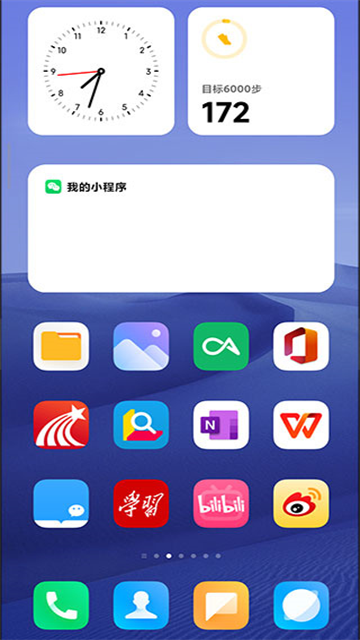
三、在组件列表找到时钟、天气、备忘录等组件,点击或拖动放到桌面空白位置
四、调整组件大小与位置,点击桌面空白处退出编辑即可
MIUI系统桌面软件特色
✅ 支持百变图标,
自定义图标样式、大小,搭配主题实现整套美化
✅ 大文件夹功能,
点开直接使用应用,不用二次跳转
✅ 两指捏合
快速进入桌面编辑模式,整理图标、添加组件、更换壁纸
✅ 支持全局搜索,
下拉桌面快速查找App、文件、系统设置
✅ 多页面桌面管理,
支持页面排序、隐藏多余桌面页
✅ 兼容小米主题商店,
一键套用整套主题、锁屏、图标包
✅ 支持设置默认桌面
轻松替换手机自带原生启动器
MIUI系统桌面核心优势
1、原生MIUI交互体验:
复刻原版MIUI桌面操作逻辑,手势返回、桌面编辑、全局搜索和小米手机保持一致。
2、高度自定义桌面:
图标尺寸、布局行列、大文件夹、桌面卡片、壁纸主题自由调整,玩法丰富。
3、轻量化低占用:
安装包小巧,后台资源占用低,滑动流畅不卡顿,老机型也能稳定运行。
4、丰富小组件生态:
天气、时钟、日程、备忘录、电量卡片等小组件一键添加,信息直观展示。