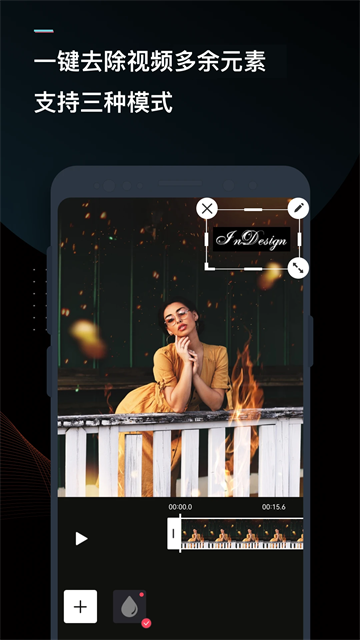
迅捷视频转换器怎么用
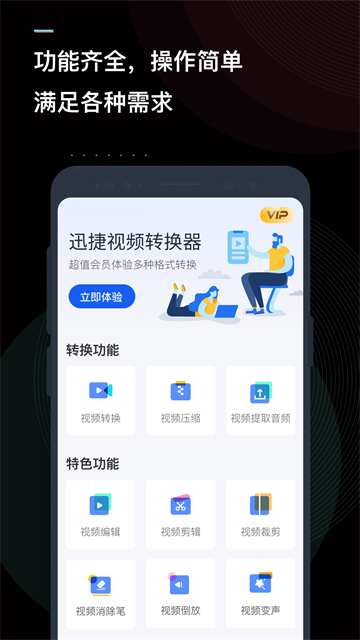
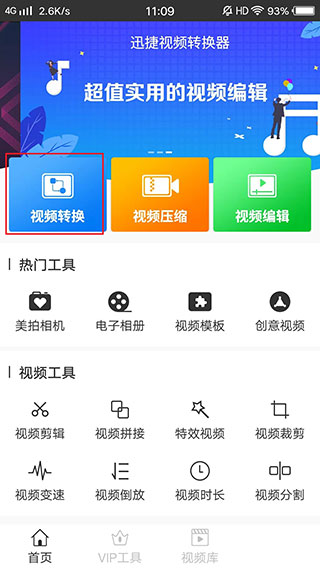
1、运行App,选择视频转换
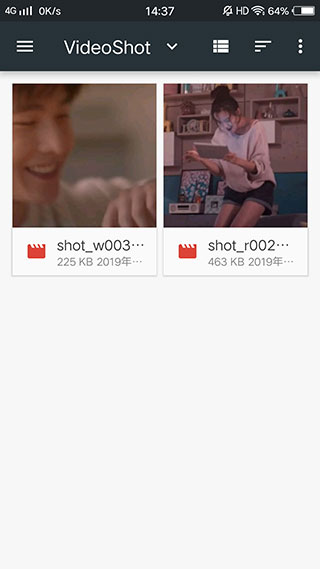
2、选择需要转换的视频
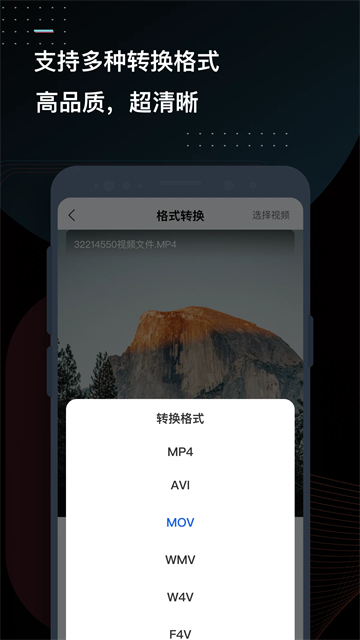
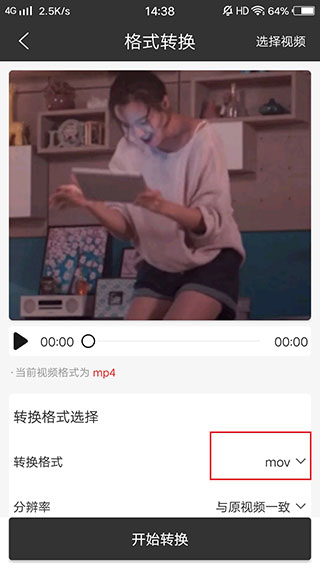
3、然后选择需要转换成的格式,完成后直接点击开始转换
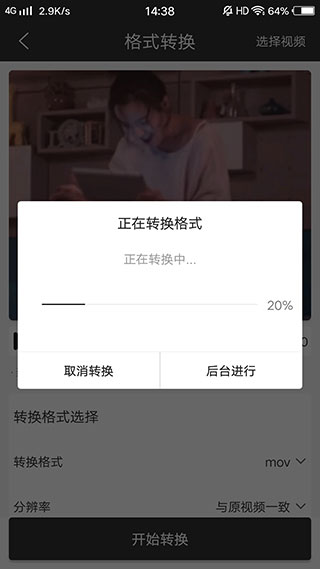
4、转换中
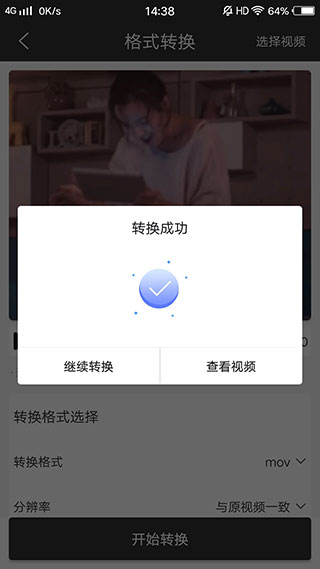
5、转换完成,可以查看视频
迅捷视频转换器app功能特色
【视频转换】
多格式转换:支持输出 MP4、AVI、MOV、WMV、M4V、FLV、F4V;
自定义尺寸:支持自定义输出分辨率为 1920 * 1080、1280 * 720、1080 * 600、960 * 540、854 * 480、720 * 405、640 * 360;
高清原画输出:视频按原尺寸高清输出,分辨率与原视频一致,也可自定义设置。
支持视频播放:方便用户快速查看转换效果,观看体验良好。
【视频压缩】
视频压缩软件帮你快速压缩视频文件,给手机存储省出空间。
简单快速,一键压缩;
支持自定义尺寸;
【视频编辑】
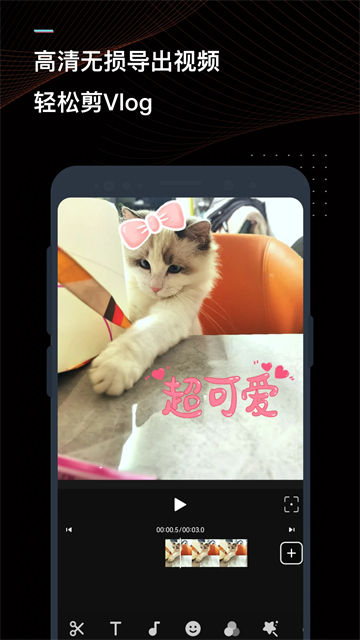
视频剪辑制作,支持拼接、裁剪、变速、倒放、消除、加字幕、贴纸、滤镜、特效等操作,实现视频美化。
支持 GIF 制作功能,轻松做出属于自己的 GIF 图片;
【ai字幕】
通过 AI 算法智能识别视频中的人声,自动生成字幕输出;
迅捷视频转换器app常见问题
1、SWF 转 MP4 失败怎么办?
答:如果 SWF 动画直接转成 MP4 失败,可以先把 SWF 转成 FLV,再用 FLV 转 MP4.
2、优酷视频转换失败怎么办?
答:标清、高清、超清画质的优酷视频,可以直接用优酷客户端转码。超清以上画质的视频在转换器里转换失败,可以多试几个输出格式。
3、视频转不了 Gif 怎么办?
答:多半是视频时长太长,把视频剪成几段小片段再转成 Gif。
4、QLV 转成 MP4 后播放没有画面,是怎么回事?
答:可能是转码出了岔子,也可能是播放器的问题,重新用转换器软件转一次码,再换个播放器打开文件。
5、QSV / QLV 转 MP4 失败怎么办?
答:QSV / QLV 是加密格式,不能直接转换,得先用转换器转成 FLV,再由 FLV 转成 MP4.
迅捷视频转换器app优势说明
【多格式转换】
支持输出 MP4、AVI、MOV、WMV、FLV、F4V 等多种格式。
【自定义尺寸】
支持自定义输出尺寸为 1920 * 1080、1280 * 720、1080 * 600、960 * 540、854 * 480、720 * 405、640 * 360.
【支持批量转换】
一次可转换多个视频文件,高效又省心!
【支持视频播放】
方便用户快速查看转换效果,观看体验良好。
迅捷视频转换器app个性亮点
视频剪辑制作,支持视频拼接、裁剪、调速、倒放、去水印、加字幕、贴纸、滤镜、特效等操作,完成视频美化。
视频主题模板,丰富的 AE 特效模板,创意视频制作。
动感MV,支持照片视频制作,一键生成视频相册。
迅捷视频转换器app推荐理由
1、批量操作更方便,可以同时选定多个视频进行格式转换,省心好用;
2、转换好的视频能直接保存,还能自定义视频的分辨率;
3、多种格式随意转换,常见视频格式这里都有,转格式速度快;
4、还能直接播放视频,支持各种格式视频的播放。