软件截图
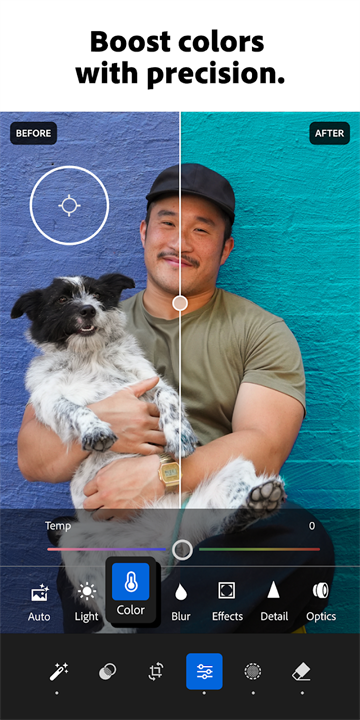
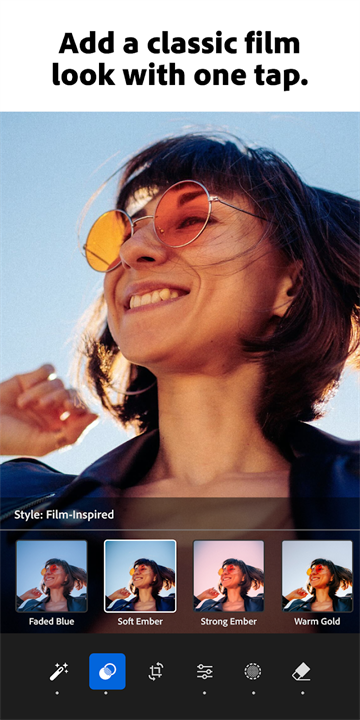
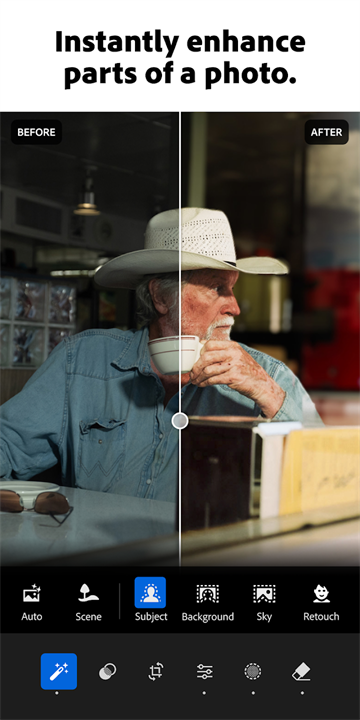
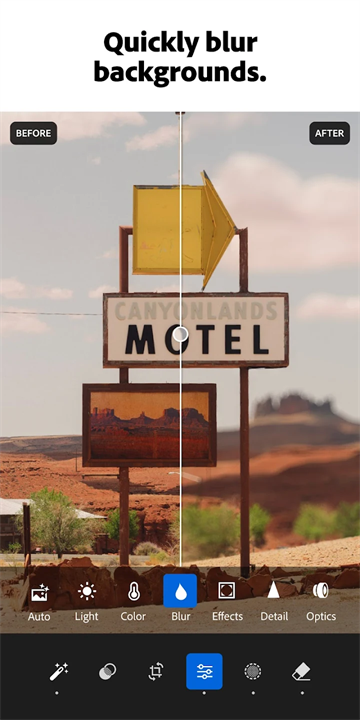
投资有风险,选择需谨慎!地理教师下载网仅为应用商店下载平台,与第三方应用之间不存在任何关联关系,不提供任何担保或承诺。第三方应用内容不受地理教师下载网控制,提醒您切勿轻信他人让您下载,在使用应用时提高风险意识,自己独立、审慎判断;地理教师下载网不为因此产生的任何投资、购买行为承担任何责任。
游戏介绍
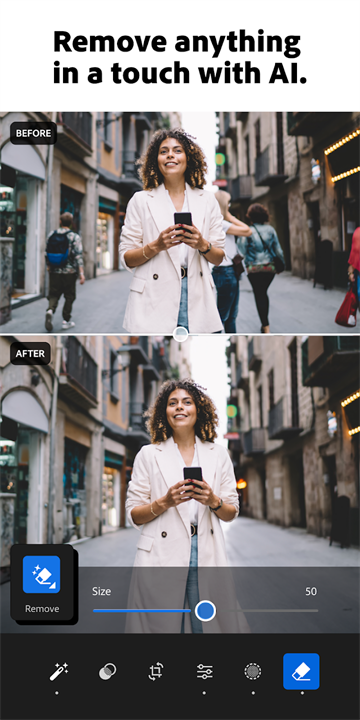
lightroom手机版(简称LR手机版)是Adobe出品的专业移动端照片后期调色软件,摄影爱好者、博主常用的手机修图工具。软件支持JPG、RAW格式照片导入编辑,内置曝光、对比度、色温、HSL、曲线、细节降噪全套专业调色参数,自带海量官方预设,一键套用快速出片。免费版可使用基础调色、预设、图片导出;高级会员解锁ai消除、蒙版、RAW完整编辑、跨设备云同步、镜头模糊等专业功能。LR手机版非破坏性编辑,所有调色参数独立保存,原图不会被修改,随时重置调整。
LR手机版照片编辑使用指南
第一步,打开Lightroom手机版,点击编辑,选择导入;
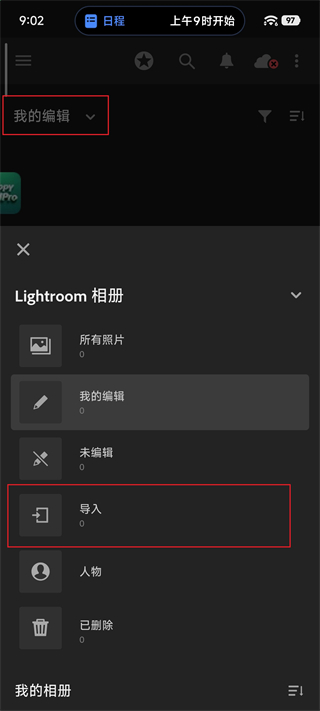
第二步,点击右下角【添加图片】按钮;
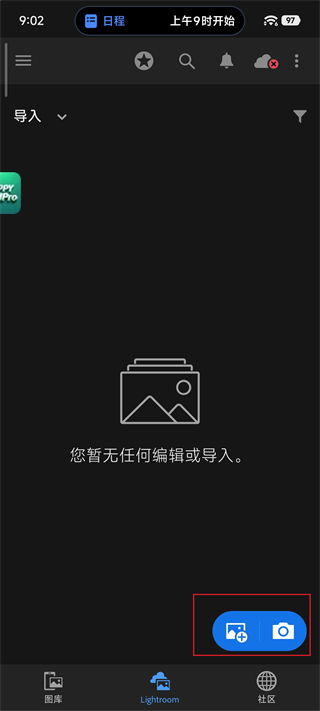
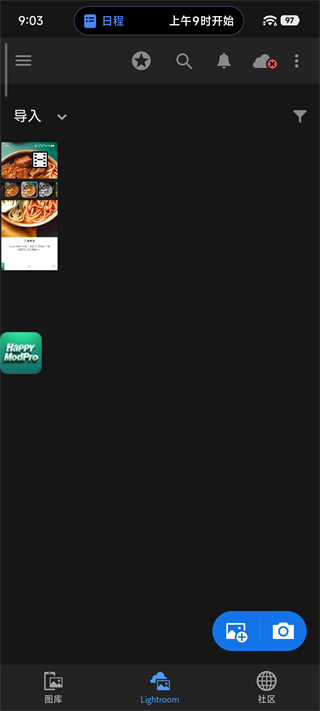
第三步,选中已经添加完成的图片,进入编辑界面;
第四步,使用页面底部各类调色功能,对照片参数进行调试;
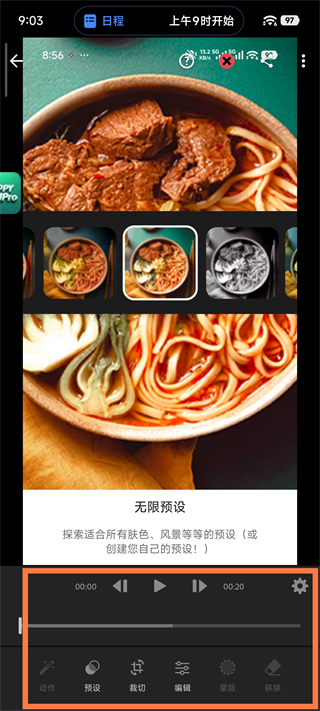
第五步,不同调整功能对应的画面效果各不相同,按需调节曝光、色彩、细节等选项;
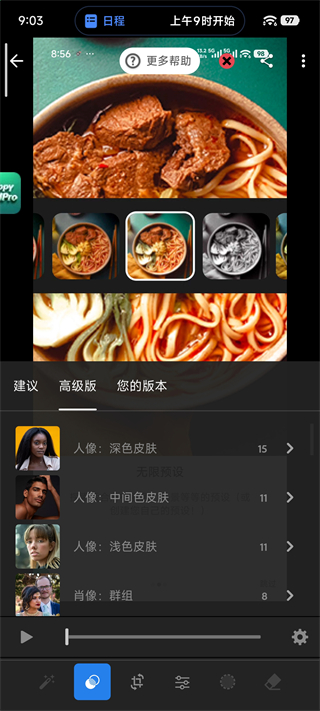
第六步,照片调整完成后,点击页面上方【三个点图标】,选择保存,图片即可导出。
LR手机版怎么导入手机相册照片
步骤一,
打开Lightroom手机版,在首页点击底部【添加照片】加号按钮;
步骤二,
选择【从相册添加】,跳转手机系统相册;
步骤三,
勾选需要导入的照片,支持单张或批量多选;
步骤四,
点击右上角【添加】,图片导入LR图库; 第五步,点击图片进入编辑页面,即可开始调色。
LR手机版怎么导入预设
【1】下载好LR手机版DNG预设文件,保存到手机相册;
【2】打开LR,导入 DNG预设图片到图库;
【3】点开这张DNG预设图,点击右上角【三个点】;
【4】选择【创建预设】,命名预设名称,勾选需要保存的调色参数;
【5】保存完成,在预设列表就能找到该预设,可直接应用到其他照片。
LR手机版照片调色完成后怎么导出保存到相册
1、调色完成,点击图片右上角【分享】图标;
2、选择【保存到设备】;
4、确认参数后点击【确定】; 第五步,等待渲染完成,照片自动保存到手机相册。
LR手机版软件亮点
猜你喜欢
- 查看详情 Yolightapp 144.38MB 2026-10-09
- 查看详情 谷歌图书 22.22MB 2026-10-09
- 查看详情 Stellio播放器APP 27.05MB 2026-10-09
- 查看详情 Lr手机版 159.9MB 2026-10-09