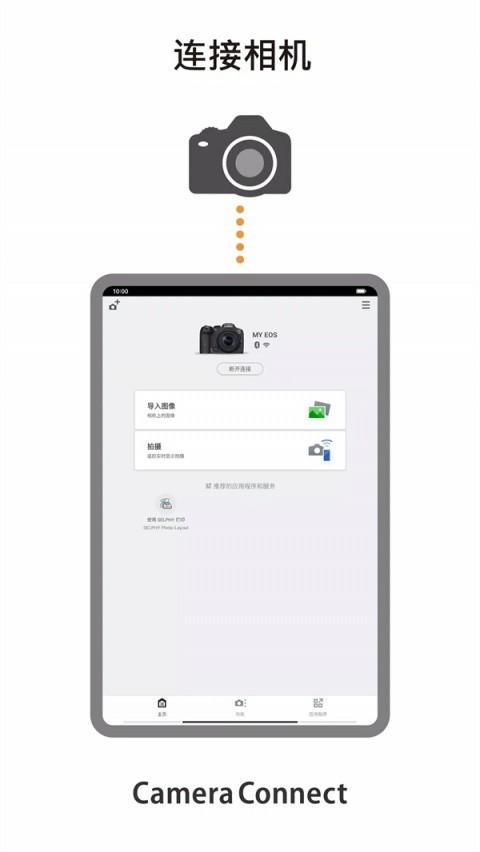
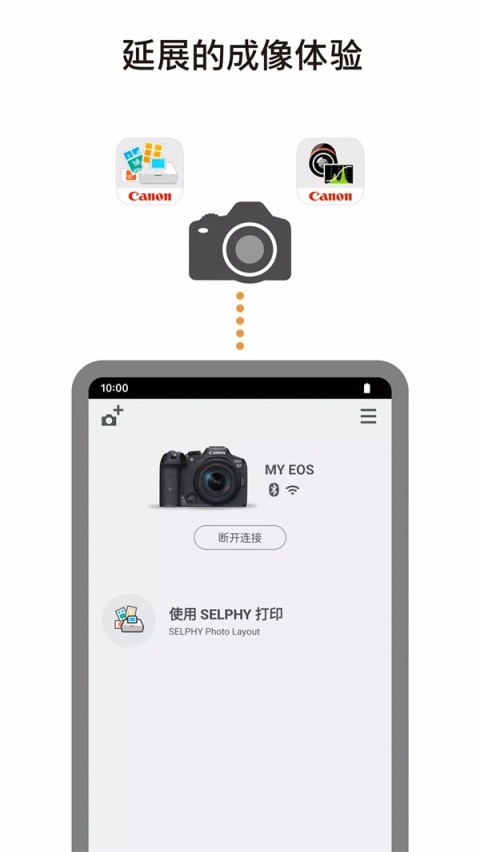
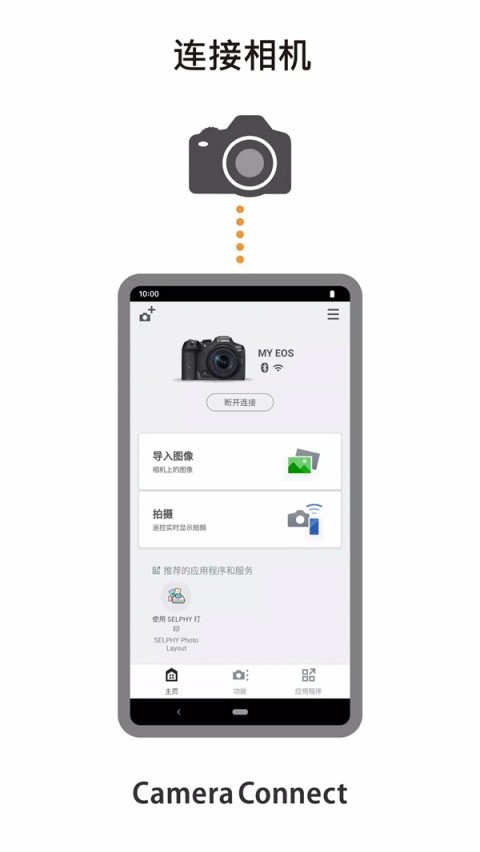
佳能相机(Camera Connect)影像传输
1、【高速导入】
支持RAW及JPEG原片快速传输至手机,保留完整画质细节供后期修图使用。
2、【批量管理】
允许一次性勾选多张照片进行发送,大幅提升素材整理与备份的效率。
3、【后台运行】
开启后台传输权限后,可在传图过程中切换至其他修图软件进行操作。
4、【视频同步】
兼容MP4及MOV格式短片下载,满足Vlog创作者移动端剪辑的需求。
5、【预览筛选】
手机端优先加载低分辨率缩略图,确认选择后再下载原图以节省时间。
6、【自动备份】
设定拍摄后自动上传规则,有效防止因存储卡故障导致珍贵影像丢失。
佳能相机(Camera Connect)连接手机方法
1、按下相机左上角Menu按键,在功能列表中找到wifi选项。该功能默认处于关闭状态,手动切换为开启状态,按下SET确认键,即可激活相机WiFi功能。
2、点击进入WiFi功能页面,首次开启会弹出相机昵称注册提示,该设置仅需操作一次,后续可随时编辑或清空重置。点击确认后调出键盘界面,自定义输入相机昵称,完成后按下MENU键保存返回上级页面。如需修改昵称可选择编辑功能,也可直接清除WiFi设置恢复初始状态。
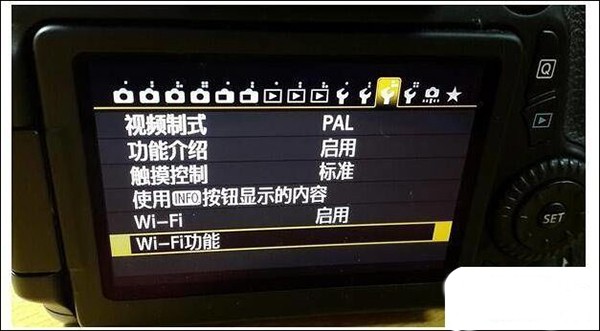
3、返回WiFi功能主界面后,选择手机样式的连接图标,进入智能手机配对页面。连接方式选定相机接入点模式,确认保存,网络设置选择轻松连接模式。页面随即生成专属SSID名称与连接密钥,该相机专属WiFi仅支持设备传图配对,无法连接外网使用。
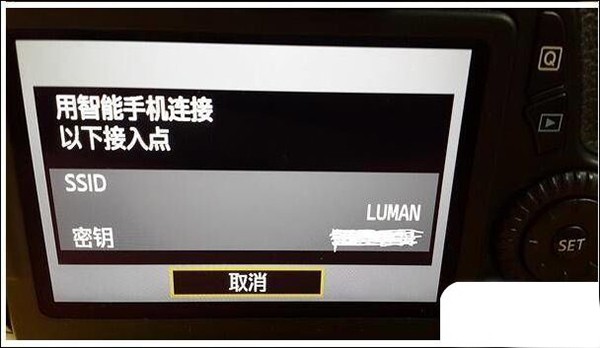
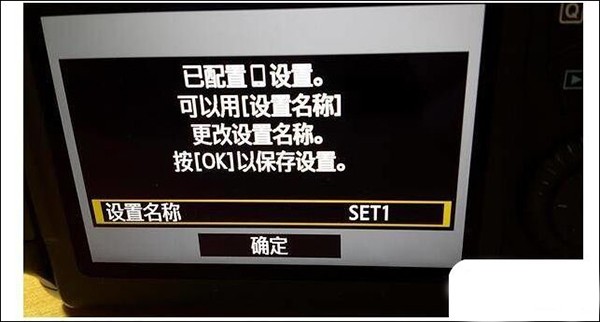
4、打开手机WiFi列表,连接相机生成的专属WiFi网络,启动Camera Connect软件。软件将自动识别周边可配对的佳能相机设备,相机屏幕同步弹出配对确认弹窗,两次点击确认按键,即可完成手机与相机的绑定配对。
5、在Camera Connect软件内点击相机图像选项,页面自动加载相机内存内全部照片缩略图。选中需要保存的图片,点击信息图标可查看照片详细参数,点击保存按钮即可将照片无损保存至手机本地,完成无线传图操作。
佳能相机(Camera Connect)使用方法
1、手机安装Camera Connect软件后,通过WiFi或蓝牙完成相机配对,可实现远程操控相机、无线传输图片等操作,软件端还支持直接设置相机连拍等拍摄参数。
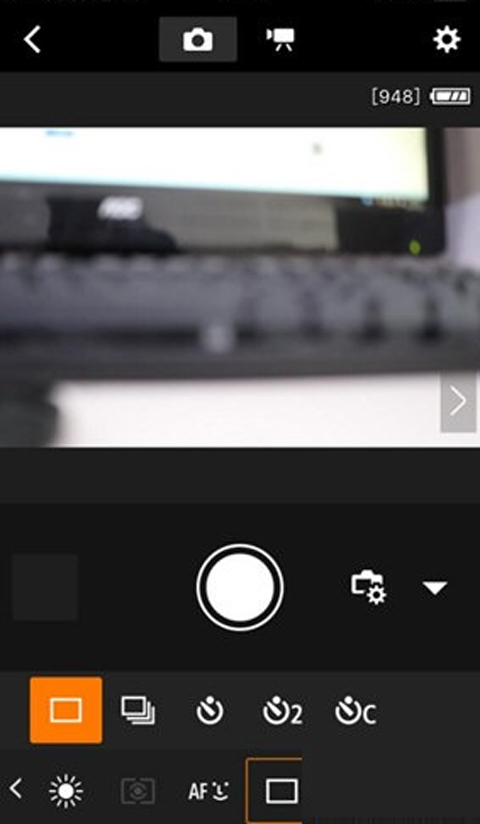
2、设备连接成功后进入软件实时拍摄界面,页面底部集合各类相机参数调节功能。矩形样式图标对应拍摄驱动模式,包含单拍、连拍、定时拍摄等选项,切换多矩形图标选项即可开启连拍模式。
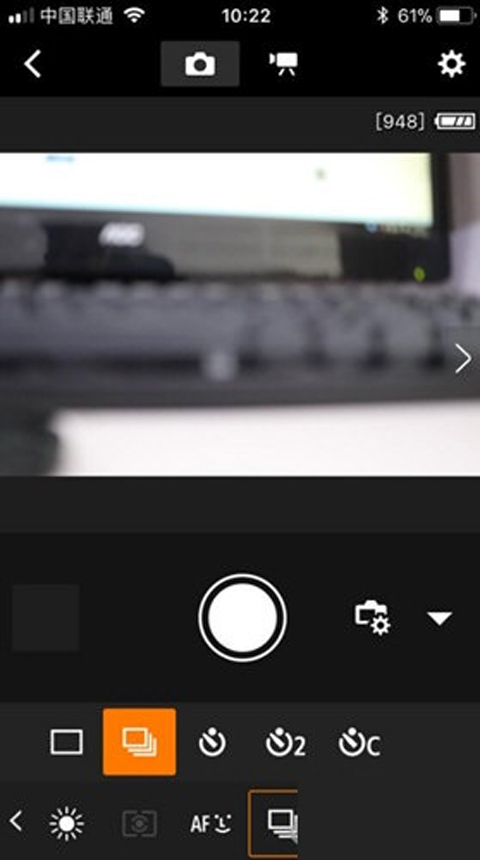
3、全部参数设置完毕后,拍摄连拍画面需持续按住拍摄快门按键,方可完成连续拍摄操作。
佳能相机(Camera Connect)远程操控
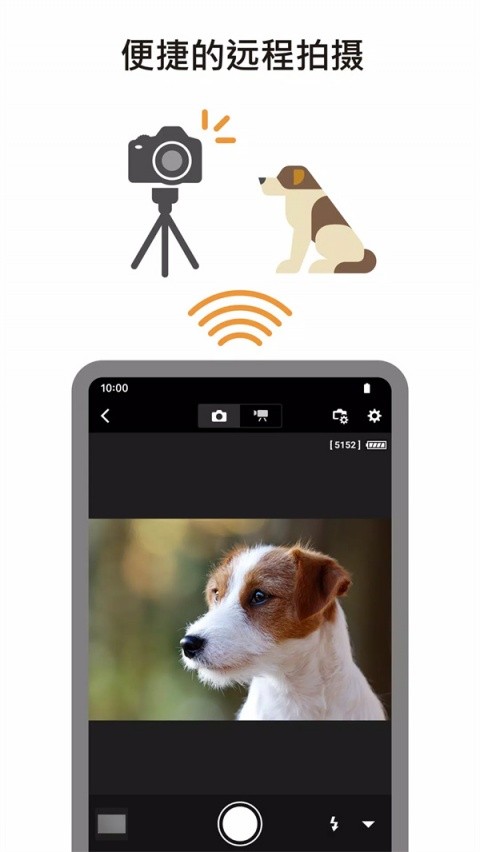
1、【实时取景】:手机屏幕化身高清监视器,清晰呈现当前镜头内的对焦状态与曝光效果。
2、【参数调节】:在触控界面上直接滑动调整光圈值与快门速度,操作逻辑直观且易懂。
3、【触摸对焦】:点击手机画面任意位置即可驱动镜头合焦,精准锁定画面主体细节。
4、【定时连拍】:设置倒计时与连拍张数,轻松完成合影或自拍,避免机身抖动影响画质。
5、【变焦控制】:支持电子变焦功能,通过双指缩放即可改变构图范围,捕捉远处特写。
6、【静音拍摄】:远程模式下可开启电子快门,在博物馆等安静场所拍摄不干扰他人。
佳能相机(Camera Connect)智能连接
1、【NFC配对】:支持近场通信技术,安卓手机只需触碰相机标记处即可瞬间建立连接。
2、【蓝牙低功耗】:利用蓝牙维持后台常驻连接,实现开机即连,无需每次手动搜索Wi-Fi。
3、【热点直连】:相机自身发射Wi-Fi信号,在无外部网络环境下也能稳定传输数据。
4、【路由器模式】:支持接入家庭或户外Wi-Fi网络,实现更远距离的无线控制与传输。
5、【多机切换】:记录曾连接过的设备信息,下次使用时可快速切换,减少重复设置步骤。
6、【二维码登录】:部分新机型支持扫码连接,简化了繁琐的密码输入过程,提升配对成功率。
佳能相机(Camera Connect)地理标记
1、【位置同步】:自动获取手机的GPS定位数据,并将其写入照片的EXIF信息中。
2、【轨迹记录】:持续记录拍摄路线,方便后续在地图软件上回顾行程与拍摄点位。
3、【时区校正】:根据地理位置自动调整相机时间,跨国旅行拍摄时无需手动校准时钟。
4、【地图浏览】:在手机相册中以地图形式展示照片分布,直观查看各地风光作品。