
名片全能王怎么制作名片?
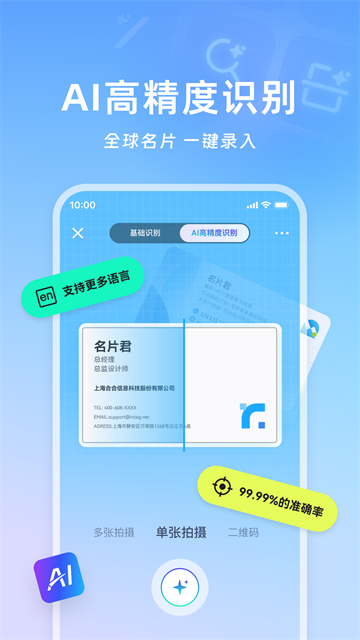
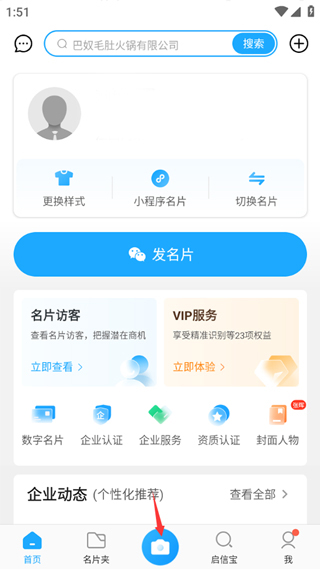
1、进入全能王app之后,点击主界面下方正中间的拍摄按钮,注意第一次拍摄可以先在拍照界面的右上角设置按钮内选择识别语言、快门声音等,然后将摄像头对准名片,自动对焦后进行拍摄。
2、进入信息编辑页面,点击不同的信息框,譬如电话、姓、名时,上方图像也会显示到名片对应的位置。
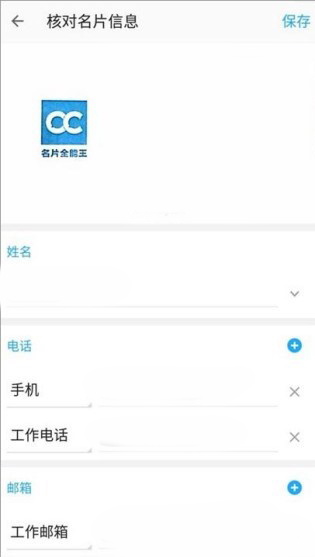
3、完成识别后,点击右上角的“保存”按钮,可以将名片进行分组。
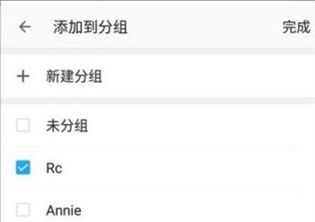
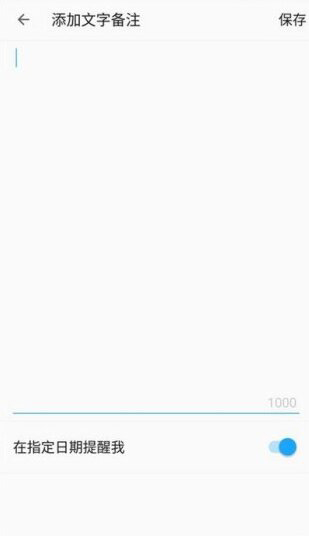
4、分组完成之后,可以看到这张图片的详细信息,可以点击“分组和备注”给这个联系人添加图片或文字备注。如果打算之后要联系这个人的话,可以给名片加个闹钟。
名片全能王app功能特色
1、无论是采购招标,还是寻觅项目与投资,均可随时随地发布您的业务需求。
2、支持关联名片全能王账号,助力提升支付宝芝麻信用分。
3、名片同步过程更加迅速且节省流量,有效缓解月底流量焦虑。
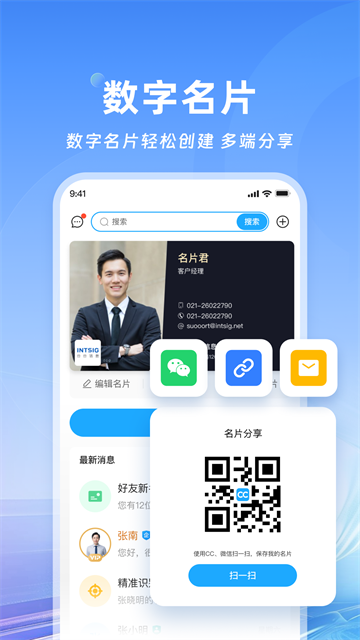
4、支持将名片分享至微信、短信等平台,无论客户使用何种渠道,都能轻松传递。
名片全能王app内容介绍
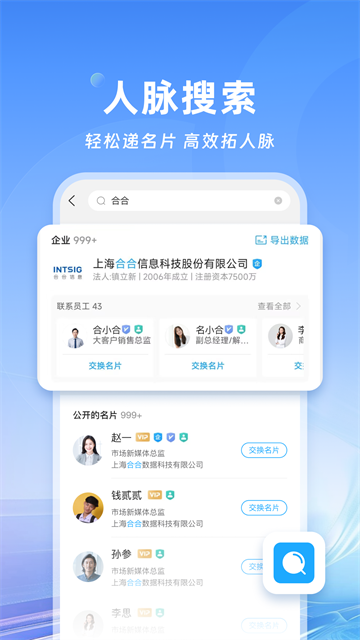
一、扫描管理纸质名片
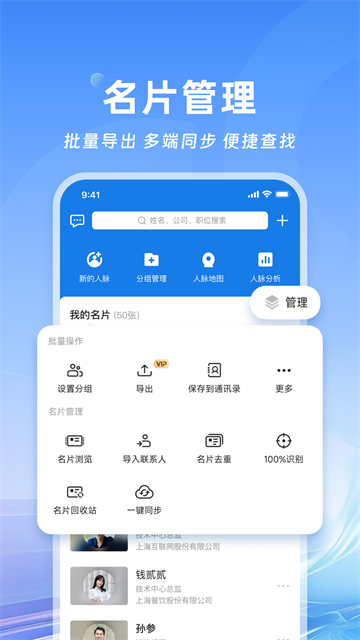
1、【手机拍照即可识别,迅速将名片存入通讯录】;
2、【云端安全备份,多设备同步,便捷又安心】;
3、【支持批量导出名片数据,方便后续编辑与分享】;
二、高效分发数字名片
1、【附带个人履历与成就展示,全面提升职场竞争力】;
2、【名片信息更新即时提醒,确保不错过任何重要商机】;
3、【实时追踪名片访客动态,精准把握潜在合作机会】;
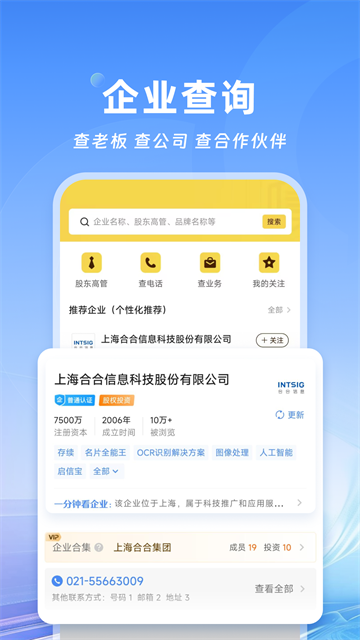
三、多维度查询企业信息
1、【一键检索企业的工商、信用、产品及服务等各类详情】;
2、【轻松获取企业联系方式,助力业务拓展事半功倍】;
名片全能王app常见问题
1、为何会显示同步失败?
若反复尝试依然无法完成同步,请通过应用内的日志或报错功能反馈给我们,同时说明您所在的国家和地区、具体城市以及当前的网络类型。
2、为何未收到激活邮件?
激活邮件有时会被系统误判并归入垃圾邮件箱,请先检查该文件夹内是否有相关邮件。
同时请核实注册时填写的邮箱地址是否准确无误,有无拼写偏差。
若依然没有收到激活邮件,请直接联系我们的客服人员处理。
3、怎样把名片信息存入手机通讯录?
完成名片识别后,系统会进入信息校对页面,您可以在此处勾选保存至手机通讯录,该设置会被系统记忆,后续无需重复勾选。
若已识别的名片未能存入手机通讯录,您可以进入名片夹找到该名片进行编辑,同样可以在此处选择将其保存至手机通讯录。
若您的系统通讯录已与Gmail或Exchange等服务绑定,通过本应用保存的联系人,也会像手动添加的联系人一样自动进行云端同步。
4、为何名片识别未能成功?
拍摄技巧:拍照时请让名片尽量占满相机取景框(无需刻意调整文字方向,系统会自动识别)。若预览画面不够清晰,可轻触屏幕让摄像头重新对焦。
光线条件:在光线充足的环境下拍摄,能显著提升识别的准确率。
语言设置:请检查应用设置,确保已开启您需要识别的目标语言。
若经过上述调整后依然无法识别,请将未能识别的名片图片发送给我们进行排查。
5、更换新手机后,怎样把名片转移过去?
您只需注册账号并登录,云同步功能会自动将您的名片备份至云端。在新手机上登录同一个账号,即可轻松将名片同步过来。
名片全能王app个性亮点
1、扫描便捷
拍摄完成后系统会自动完成边缘裁剪与信息识别,让资料录入过程更加轻松顺畅。
2、界面清晰
各项功能区域划分明确,操作路径简单直观,让用户能够迅速上手。
3、批量处理
支持对多张名片资料进行集中统一管理,大幅提升了信息整理的效率。
名片全能王app优势说明
1、办公高效
省去了繁琐的手动输入环节,让商务资料的记录与归档更加省时便捷。
2、信息直观
联系人资料的排版结构清晰明了,让用户在浏览和检索时更加快速。
3、操作轻松