

软件教程
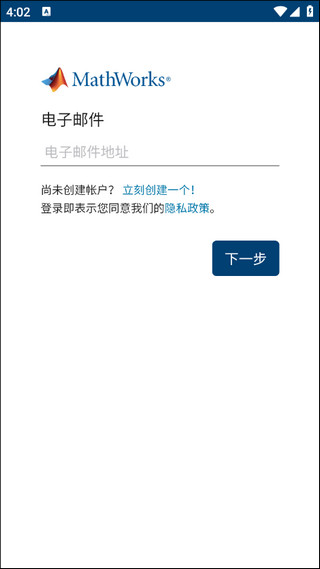
1、学matlab的,一般学校都会给账号,反正用电脑上matlab正版软件的直接登就行了,没有的话就需要购买;
2、进去的话很简洁,代码界面就是这样了。

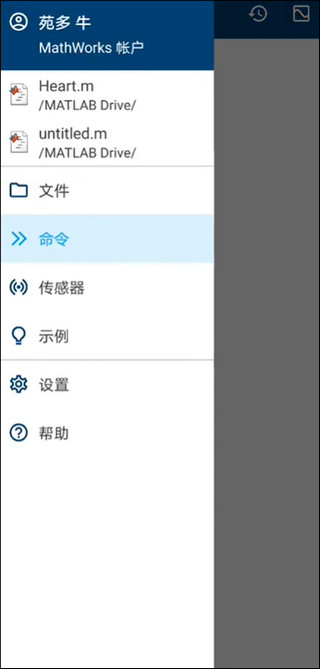
3、左边侧边栏拉出来,可以读取账号上传过的代码,所以电脑手机双端都是通用的
4、这边读了一个电脑上写好的代码,网上下载的,看下能否运行
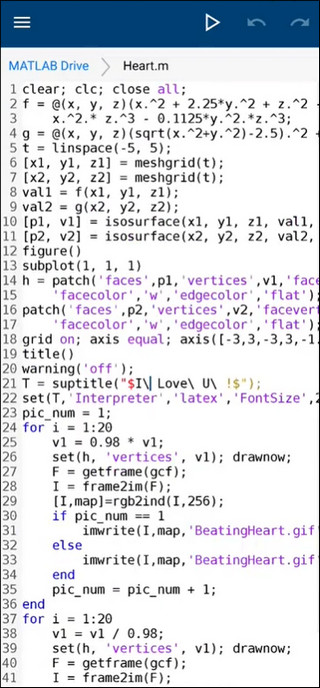
5、这边报错了,同样会提示哪行有问题,看来还是没法直接用得改一下

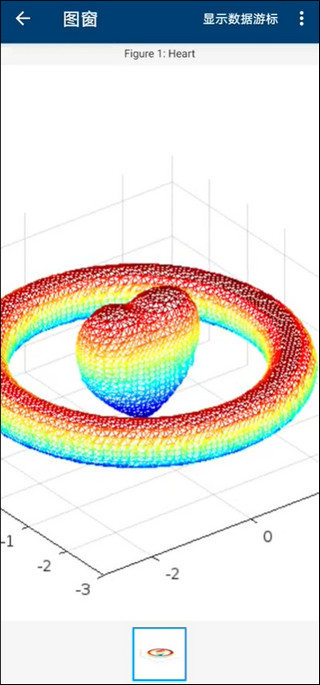
6、检查一下再看,就已经跑出来了,点击右边的图标浮窗可以放大结果,这就是运行之后的样子哦。
软件亮点
1.创建 2d 和 3D 绘图,实现数据可视化呈现,直观展现数据规律。
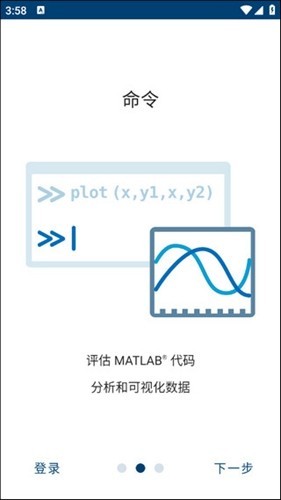
2.通过命令行访问 MATLAB 和附加产品,操作便捷高效。
3.可自定义键盘输入,快速调用常用 MATLAB 语法,节省操作时间。
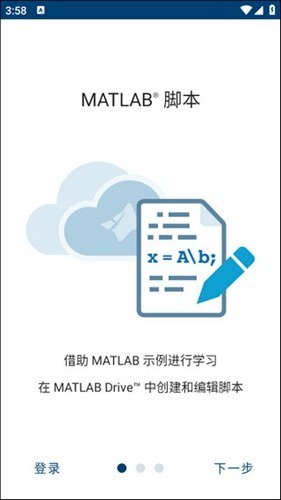
4.支持查看、运行、编辑和创建 MATLAB 文件,一站式完成文件操作。
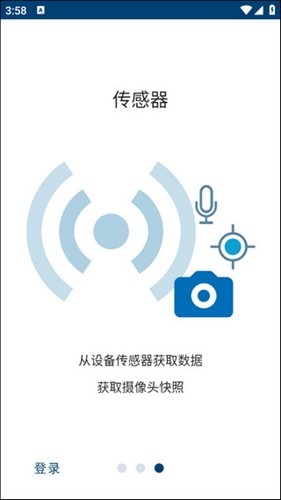
5.可从设备传感器上获取数据,满足多样化数据采集需求。
6.使用 MATLAB Drive 存储和同步文件,数据安全且无缝衔接。
7.可从相册和其他应用程序,向 MATLAB Drive 上传图像,便捷导入素材。
使用方法
1.从本站下载MATLAB后,启动进入登录界面,如有账号直接输入电子邮件地址即可登录,无账号则需完成创建。
2.进入工具后,首先看到的是简洁的代码界面,左上角设有设置选项,右上角可查询历史信息等。
3.点击左上角的设置,弹出的侧边栏中可进行文件查看、命令输入、传感器调用、示例查看及使用帮助查询等操作。
4.选择任意一段代码,点击即可测试其运行状态,判断是否能正常执行。
5.若出现error提示,说明代码存在报错,可根据报错提示的行数,定位问题并进行修改。
6.修改完成后重新检查,即可确认代码是否能正常运行,点击右侧图标悬浮窗,还可放大查看细节。
软件特点
1.连接到您的计算机
连接到办公或家用计算机上的 MATLAB 会话,可直接访问该计算机上的脚本、文件、数据和附加产品。 连接到计算机后,MATLAB Mobile 可在有防火墙保护的私人网络上正常使用。 通过公共网络或3G/4G 网络使用时,建议搭配虚拟专用网 ,保障使用安全。
2.连接到云
使用个人 MathWorks 帐户,可通过 MATLAB Mobile 连接到 MathWorks 云。 将 MathWorks 帐户与 MathWorks 软件维护服务有效期内的许可证关联,可提升存储限额,同时能够从设备传感器获取数据。
3.使用您的
MathWorks 帐户,可以实现以下功能: 通过命令行访问 MATLAB 和 Symbolic Math toolbox; 能够从Editor中查看、运行、编辑和创建文件; 获得 MATLAB Drive 上 250 MB 的云存储空间。
4.将您的
MathWorks 帐户与 MathWorks 软件维护服务期内的有效许可证关联,可以实现以下功能: 访问许可证上的其他附加产品; 从设备传感器上获取数据; 获得 MATLAB Drive 上 5 GB 的云存储空间。