GIF工具箱App使用指南
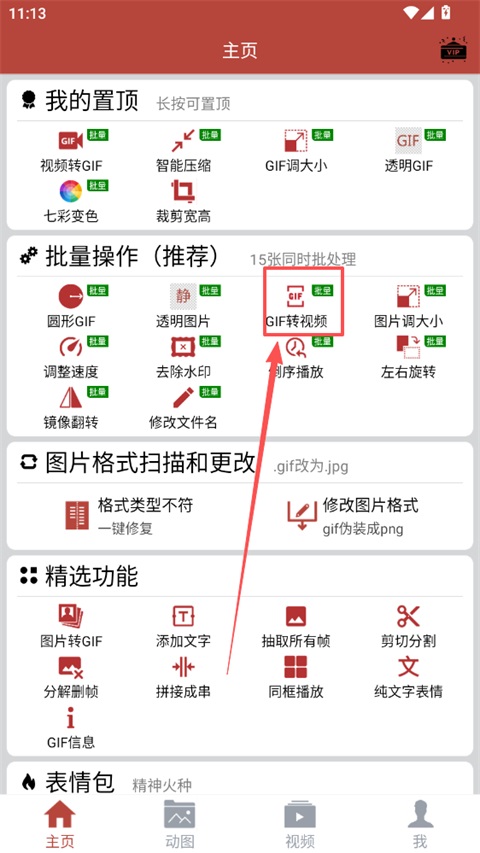
1. 打开GIF工具箱App首页,进入批量操作板块点开GIF转视频。
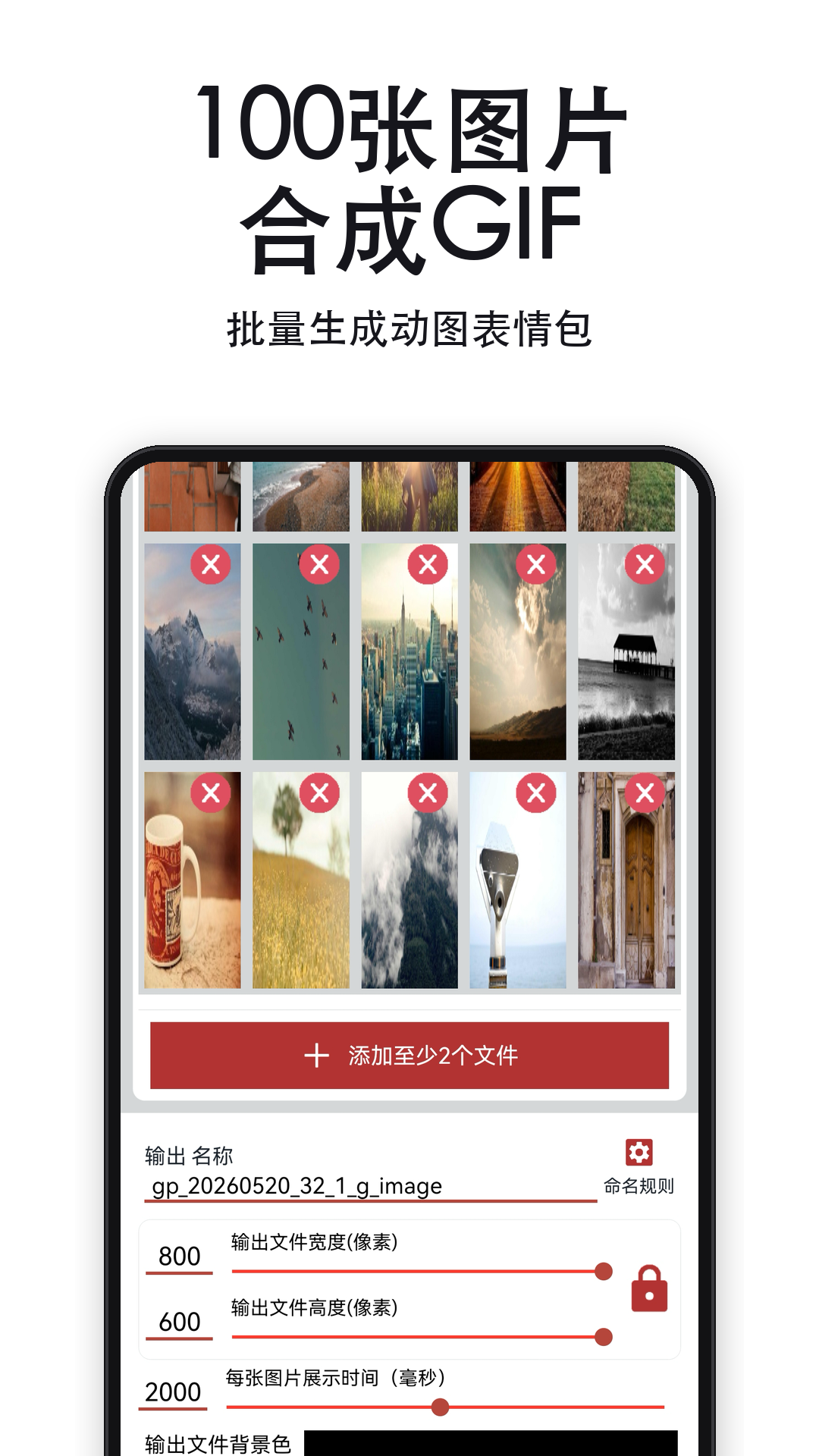
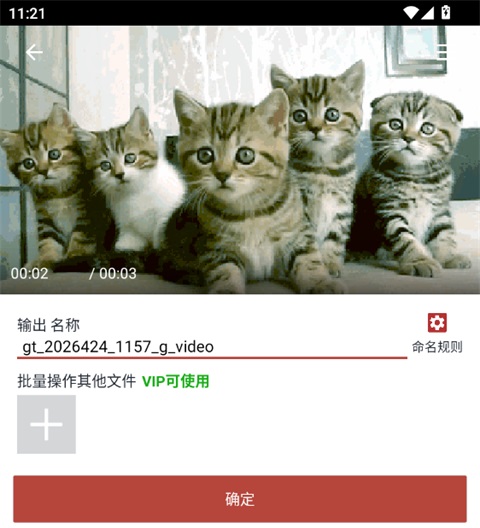
3. 按需修改输出文件名,也可直接沿用软件默认命名格式。
5. 转换完毕视频自动存入相册,在视频列表查看MP4文件。
6. 按需对成品视频执行分享、查路径、删除各项操作即可。
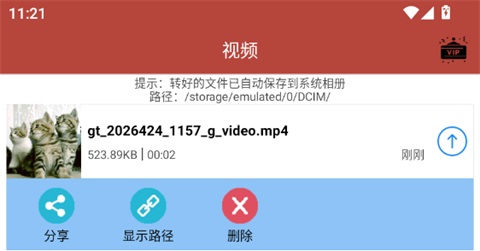
GIF工具箱App核心亮点
1. 内置批量处理专区,GIF转视频功能入口直观便捷好找。
3. 自定义输出文件名,支持沿用系统默认命名无需改动。
4. 本地文件直接导入,读取手机本地素材无需云端上传。
6. 配套文件管理功能,支持成品分享删改路径查看操作。
GIF工具箱App产品优势
1. 功能分区清晰规整,格式转换流程直白新手易上手。
2. 转换运算速度较快,大批量动图转视频高效不卡顿。
4. 软件体量轻盈小巧,占用手机运存存储资源更少。
5. 程序纯净无捆绑广告,转换过程无弹窗消息打扰。
6. 适配主流移动端机型,系统兼容稳定运行故障率低。
GIF工具箱App推荐理由
1. 专攻动图格式转换,精准满足GIF转MP4使用需求。
2. 简化格式转换步骤,省去复杂参数调试省时省力。
3. 成品适配社交平台,视频格式更易转发发布传播。
4. 自带文件运维工具,一站式管理转换完成视频素材。
5. 核心格式转换功能免费开放,无会员权限锁定限制。
6. 专项工具定位精准,剔除冗余功能贴合图文转换刚需。
GIF工具箱App常见问题
1. 提问:本地GIF文件无法导入软件?
回答:授予文件读取权限,刷新素材列表即可正常选取动图文件。
2. 提问:文件名称修改后无法保存配置?
回答:确认名称无违规字符,确认修改即可锁定输出文件名。
3. 提问:格式转换中途自动中断退出?
回答:关闭后台多余程序,释放运存即可顺利完成格式转换。
4. 提问:转换完成视频未存入系统相册?
回答:开启存储授权,重启软件即可自动归档保存成品视频。
5. 提问:转换后视频画面出现卡顿掉帧?
回答:选用原版高清素材转换,修复源文件即可优化视频画质。