
Instasize使用教程
1、下载并安装Instasize官方正版软件,安装完成后运行软件,进入主界面。
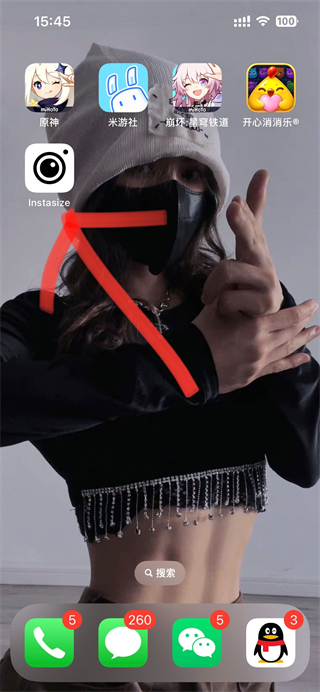
2、打开Instasize应用程序,按照提示允许软件访问手机相册,或直接拍摄新照片。
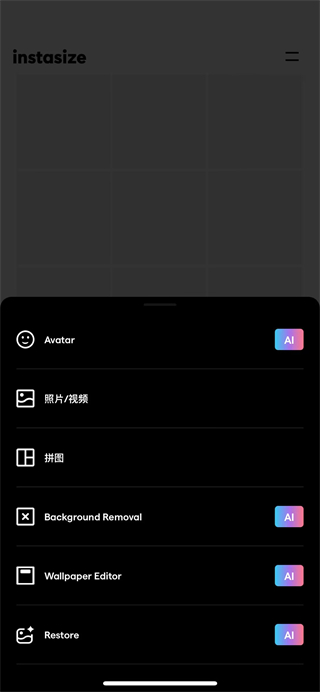
3、在相册中选择需要编辑的图片,点击导入,将图片添加到Instasize编辑界面。
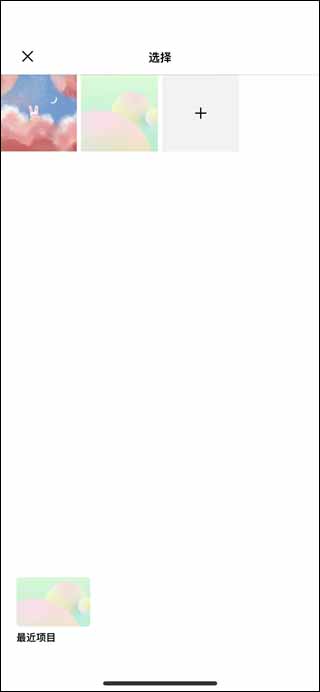
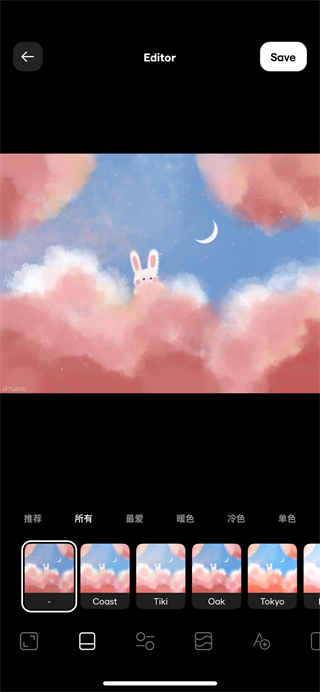
4、利用软件内置的编辑工具对照片进行美化,比如更换图片背景、修饰细节、添加滤镜等。
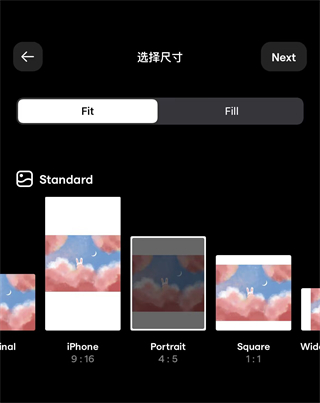
5、使用调整大小功能,根据需求自定义照片尺寸,适配不同使用场景。
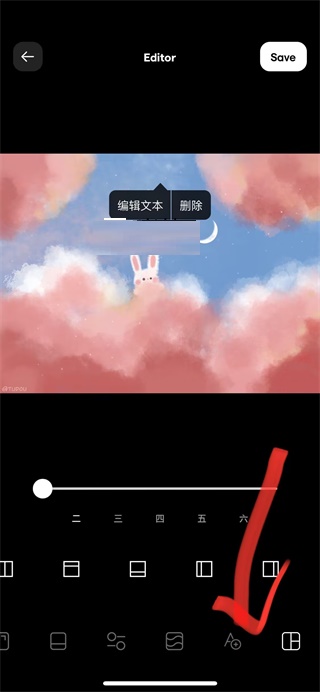
6、添加文本、标签或表情符号,为照片增添个性化元素,让照片更具特色。
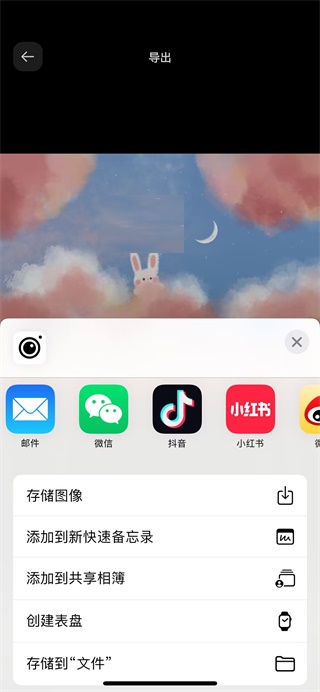
7、编辑完成后,点击保存按钮,可将照片分享至社交媒体,或直接保存到手机设备中。
Instasize软件特色
1、支持多种图片处理方式,操作灵活,能精准满足用户需求,帮助用户编辑出满意的图片作品。
2、内置多功能智能图像编辑工具,可轻松修复有缺陷的旧图像,还原照片原本质感。
3、所有素材均免费使用,搭配多款编辑模板,用户可自由选择,无需额外付费。
4、操作简单易懂,上传照片后即可自由编辑,轻松添加喜欢的贴纸、滤镜,新手也能快速上手。
5、功能全面,能满足不同用户的照片编辑需求,让用户轻松制作优质图片,无任何操作压力。
6、配备多功能实用裁剪工具,可任意编辑各类图片,快速制作出美观精致的照片。
InstaSize怎么添加边框
1、打开Instasize软件,在相册中选择需要美化的照片,导入到编辑界面。
2、导入照片后进入图片处理界面,点击【边框】选项,即可看到多款边框样式(第一个可选择本机照片作为边框素材,第二个为纯色边框,后续款式下载后即可应用)。
3、选择喜欢的边框样式并完成下载,点击【√】确认应用该边框。
4、边框设置完成后,点击右上角的红色箭头,跳转至分享栏目,选择相机胶卷即可将图片保存至手机。
Instasize功能介绍
1、免费照片编辑器
• 使用免费照片滤镜和预设,无需复杂操作,就能快速提升照片质感,让照片更美观。
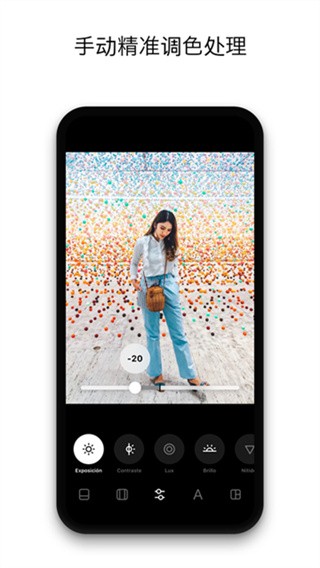
• 配备强大的照片编辑工具,可调节对比度、曝光度、饱和度、颗粒度和清晰度,精准优化图像效果。
2、过滤器和预设
• 拥有超过130种照片和视频滤镜,可轻松为任意图像添加喜爱的预设,操作便捷。
• 涵盖自然风滤镜、复古美学预设等多种风格,总能找到适配照片或视频的完美滤镜。
3、拼贴制作者
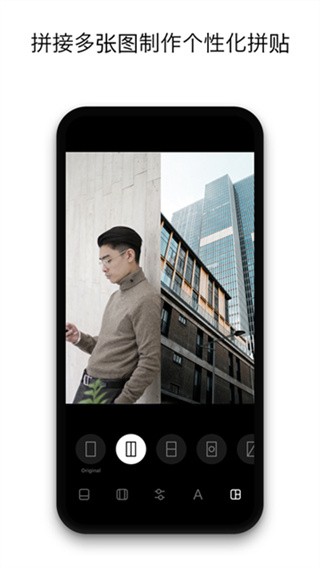
• 免费照片拼贴制作功能简单易用,可轻松组合多张照片,打造专属拼贴作品。
• 提供数百种不同布局,用户可自由选择喜欢的拼贴模板,满足多样化创作需求。
• 可尝试不同的相框和背景,为拼贴作品增添独特质感,提升整体美观度。
• 支持将拼贴作品导出为任意格式大小,适配不同分享和保存需求。
4、调整大小和裁剪
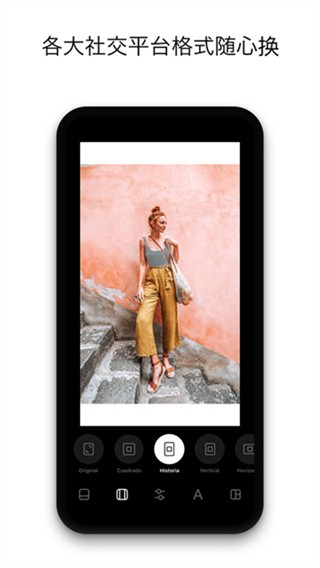
• 可快速调整照片尺寸、裁剪拼贴画,适配各类社交网络平台的尺寸要求。
• 终极图像裁剪工具,能每次都将图片裁剪成完美格式,无需反复调整。
5、照片边框
• 作为方形照片原始白色边框的创造者,拥有各类彩色边框和流行设计图案边框。
• 提供超过100个边框样式,可完美适配任意格式的图片或拼贴画,提升作品质感。
6、为照片添加文字
• 拥有超过20种独特字体,可为照片和拼贴画添加合适的文字信息,传递心意。
• 可自由选择字体、颜色、对齐方式和边框,在照片上放置完美文字,打造个性化效果。
• 可通过添加自定义文本,轻松为照片和拼贴添加水印,保护作品版权。
Instasize软件亮点
1、内置有趣好玩的本地化贴纸,为照片增添趣味,丰富创作形式。
2、可自由修改照片的饱和度、色调和温暖度,精准调整照片色彩氛围。
3、支持调整照片亮度、对比度、阴影和高光,优化照片细节,提升整体质感。
4、可添加自定义文字,创建专属标题或内容,打造具有个人特色的照片作品。
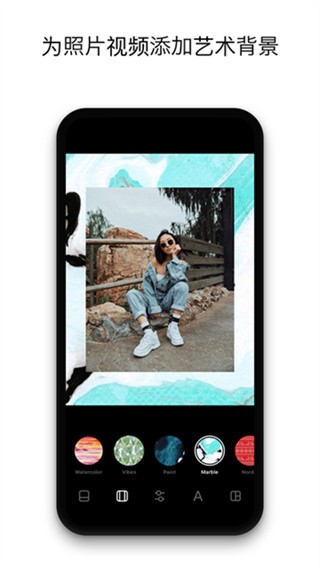
5、提供创意拼贴帧、层压和背景,丰富拼贴创作形式,提升作品独特性。
6、可使用护身符功能,突出和加强照片的焦点,让照片主体更突出。